
17. peatükk · 17.24
Aktsiakursid ja muud aegread graafikul
Vaata lühivideot
Aktsiakursid, hoiukonto saldo, veebilehe igapäevased külastajad või energiaarvesti näidud on kõik aegread: üks arv kuupäeva kohta. Euro-Office'is saad neist teha selge graafiku, kuid sellel teel on mõni lõks. Kuupäevadest saab eraldi joon, telg algab nullist ja kõik tundub lame ning küünlagraafik nõuab veerge kindlas järjekorras. Selles artiklis lahendame need ükshaaval.
Näitena kasutame väljamõeldud aktsia Tulp NV poole aasta päevakursse töölehel Koersen: veerus A on kuupäev, B-s avamiskurss, C-s kõrgeim kurss, D-s madalaim kurss, E-s sulgemiskurss ja F-s maht. Päiserida on reas 1, 128 kauplemispäeva ridades 2 kuni 129.
1. samm: libisev keskmine
Kurss kõigub iga päev. Viimase 20 kauplemispäeva keskmine näitab trendi. Kuna vahemik nihkub igal real ühe päeva võrra edasi, nimetatakse seda libisevaks keskmiseks.
- Kirjuta lahtrisse G1 päis Gem. 20 dagen.
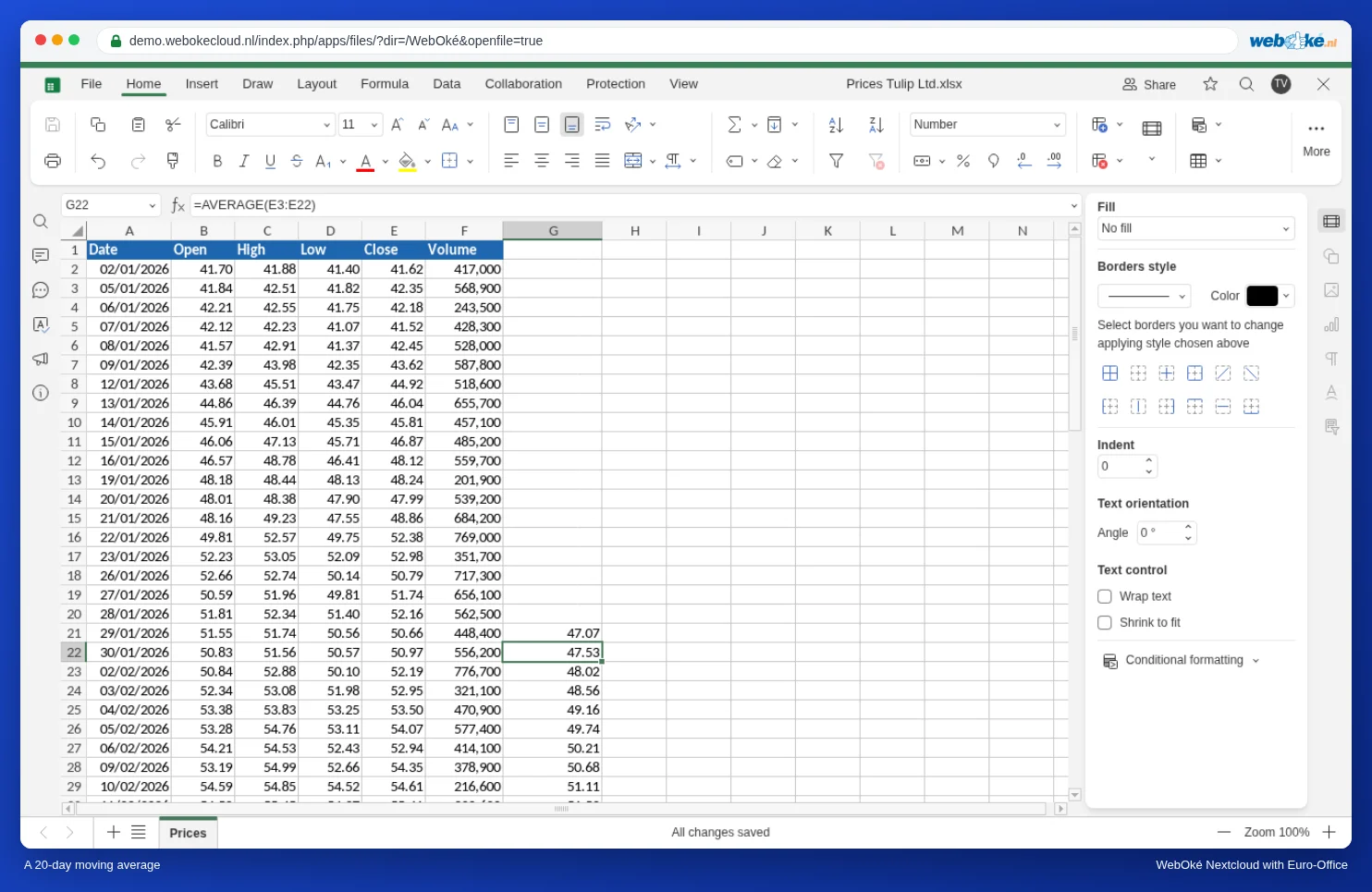
- Kirjuta lahtrisse G21, mis on kahekümnenda kauplemispäeva rida:
=AVERAGE(E2:E21) - Klõpsa lahtril G21 ja tee topeltklõps lahtri paremas alanurgas oleval väikesel ruudul, täitepidemel. Euro-Office täidab valemi loendi viimase reani.
Lahtris G22 on nüüd =AVERAGE(E3:E22), lahtris G23 =AVERAGE(E4:E23) ja nii edasi. Read 2 kuni 20 jäävad tühjaks: seal pole veel 20 päeva, mille keskmist arvutada. Kui soovid lühemat või pikemat perioodi, näiteks 50 päeva, alusta lahtrist G51 valemiga =AVERAGE(E2:E51).
2. samm: joongraafik tervete veergude põhjal
Soovid kuupäeva, sulgemiskurssi ja keskmist ühele graafikule. Need veerud ei asu kõrvuti. Klõpsa seepärast veerupäisel A, hoia all klahvi Ctrl ja klõpsa veerupäistel E ja G. Tervetel veergudel on üks eelis: kui hiljem lisandub päevi, kasvab graafik ise kaasa.
- Klõpsa vahekaardil Insert (lisa) nupul Chart (diagramm) ja vali jaotises Line (joon) esimene pilt.
- Tee graafik suuremaks: paremal jaotises Size (suurus) näiteks Width (laius) 20 cm ja Height (kõrgus) 11 cm. Sadade kuupäevade puhul vajad seda ruumi.
Nüüd näed esimest lõksu. Euro-Office'i jaoks on kuupäev arv (2. jaanuar 2026 on 46024), seega joonistab ta sellest eraldi joone, kõrgel kursside kohal. Kursid ise on lameda triibuna all ja graafiku all on kuupäevade asemel arvud 1, 2, 3.
3. samm: kuupäevad teljele funktsiooniga Select data
- Klõpsa graafikul ja vali paremalt Select data (vali andmed).
- Vali jaotises Legend entries (series) rida Datum ja klõpsa nupul Remove (eemalda).
- Klõpsa jaotises Horizontal (category) axis labels nupul Edit (muuda).
- Sisesta kuupäevade vahemik ilma päiseta:
=Koersen!$A$2:$A$129ja klõpsa nupul OK. - Klõpsa aknas Chart data veel kord nupul OK.
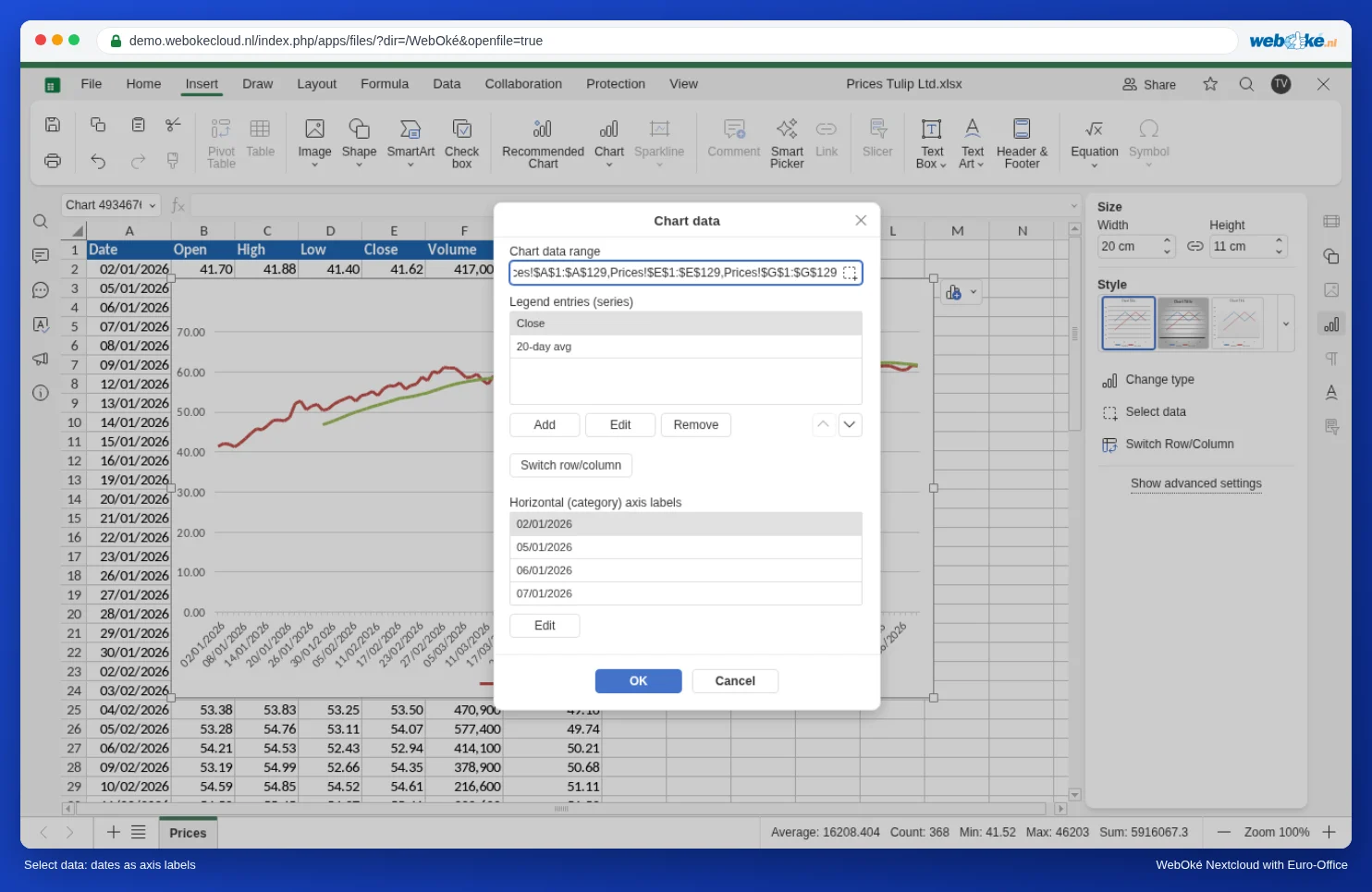
Nüüd on kuupäevad graafiku all ja näed kahte joont: sulgemiskurssi ja 20 päeva keskmist.
4. samm: telg ei pea algama nullist
Vertikaaltelg algab ikka veel nullist, kuigi kurss liigub 40 ja 65 euro vahel. Seetõttu tunduvad kõikumised väiksemad, kui need on.
- Klõpsa graafikul ja vali paremal all Show advanced settings (näita täpsemaid sätteid).
- Määra vahekaardil Layout (paigutus) Legend (legend) väärtuseks Top (üleval).
- Määra vahekaardil Vertical axis (vertikaaltelg) Minimum value (miinimumväärtus) väärtuseks Fixed (fikseeritud) ja sisesta 35. Klõpsa nupul OK.
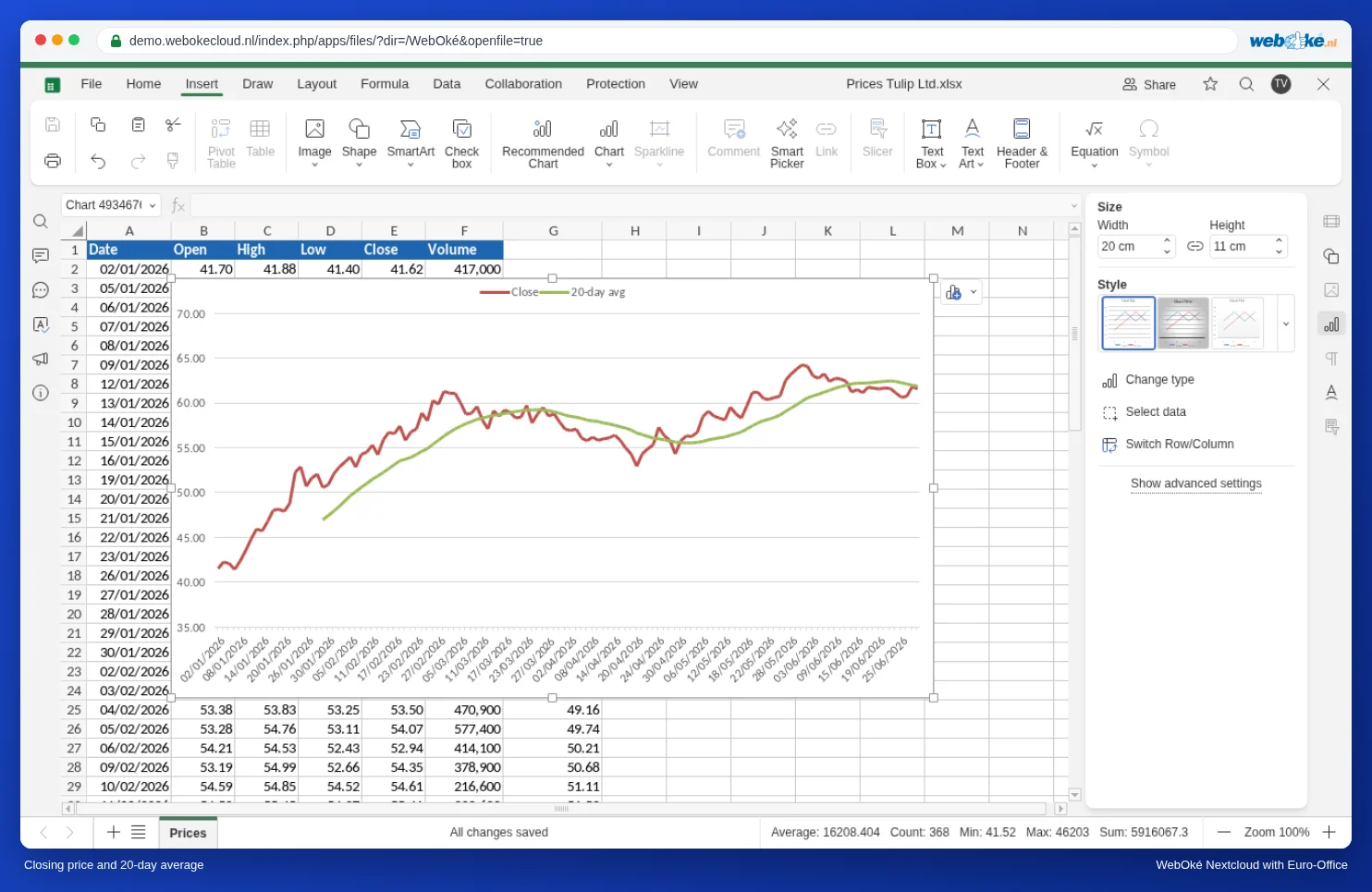
Kursside puhul on nullist mittealgav telg tavaline: oluline on liikumine, mitte kõrgus. Käibe või koguste puhul on see aga eksitav; seal lase teljel algada nullist (vt Tulpade ja joonega diagramm teisel teljel).
Kui sulgemiskurss lõikab keskmist alt üles või ülalt alla, pöördub trend sageli. Paljud investorid lisavad eraldi veergu ka 50 või 200 päeva keskmise.
5. samm: küünlagraafik avamis-, kõrgeima, madalaima ja sulgemiskursiga
Küünlagraafik (inglise keeles candlestick) näitab iga päeva kohta korraga nelja kurssi. Euro-Office tahab selleks veerge täpselt selles järjekorras: kuupäev, avamine, kõrgeim, madalaim, sulgemine. Kui need on teises järjekorras, saad teate Incorrect row order.
- Kirjuta nimeväljale veerust A vasakul üleval (kus tavaliselt on lahtri nimi) A1:E129 ja vajuta Enter. Nii valid suure vahemiku kiiresti ilma lohistamata.
- Klõpsa Insert, Chart. Küünlagraafik asub rühmas Stock (aktsiad), Area kõrval paremal.
- Tee graafik suuremaks ja määra jaotises Show advanced settings Legend väärtuseks None (puudub) ning vertikaaltelje Minimum value väärtuseks Fixed, 35.
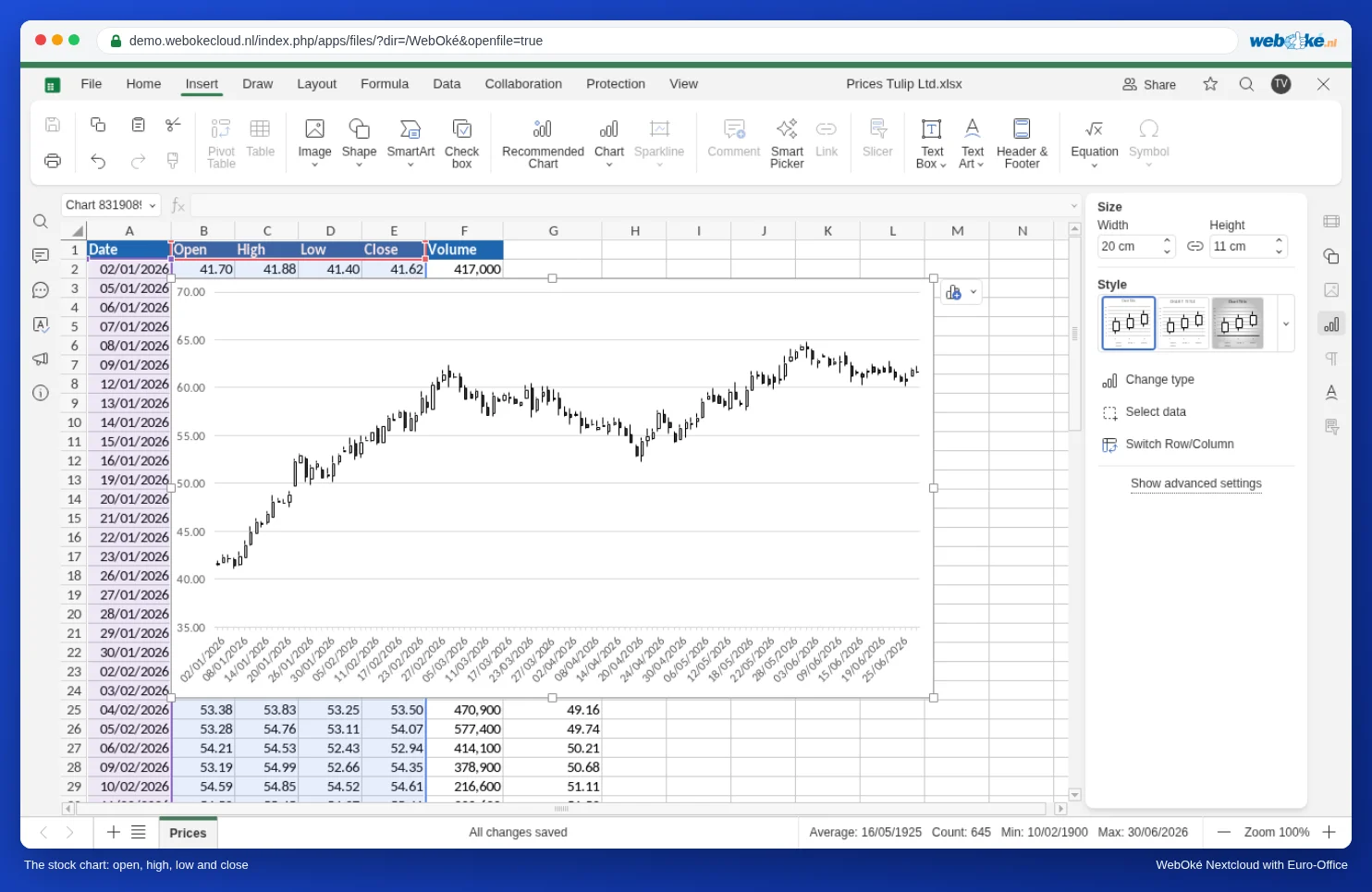
Iga küünal on üks päev. Plokk ulatub avamiskursist sulgemiskursini: valge, kui kurss sel päeval tõusis, must, kui see langes. Ülemine kriips ulatub kõrgeima kursini, alumine madalaimani.
Nõuanded edasijõudnutele
- Pikad perioodid: lülita jaotises Vertical axis sisse Logarithmic scale (logaritmiline skaala). Siis on 10-protsendiline tõus kõikjal sama kõrge, olgu kurss 5 või 500 eurot.
- Vähem kuupäevi telje all: määra vahekaardil Horizontal axis Interval between labels näiteks väärtusele 20, siis näed umbes ühte kuupäeva kuus. Valikuga Label format saad valida lühikese vormingu, näiteks ainult kuu.
- Nädalavahetused: Euro-Office paigutab kuupäevad kõrvuti kategooriatena. Päevad, mil ei kaubelda (nädalavahetused, pühad), ei jäta seega auku. Kursside puhul on see täpselt see, mida soovid.
- Maht juurde: kas soovid kurssi joonena ja mahtu tulpadena, kummalgi oma skaala? Kasuta siis teise teljega kombineeritud graafikut, nagu artiklis Tulpade ja joonega diagramm teisel teljel.
Lõksud
- Kuupäevad on lahtris vasakul: siis on need tekst, mitte kuupäevad, näiteks pärast kleepimist veebilehelt või teistsuguse kuupäevavorminguga CSV-failist. Teisenda need kõigepealt päris kuupäevadeks, muidu ei sordi ega arvuta Euro-Office nendega õigesti.
- Uusim kuupäev üleval: paljud pangad ja börsisaidid annavad uusima päeva kõige üles. Sordi loend kõigepealt kuupäeva järgi kasvavalt, muidu kulgeb graafik paremalt vasakule ja keskmine nihkub vales suunas.
- Teade Incorrect row order küünlagraafiku puhul: pane veerud järjekorda kuupäev, avamine, kõrgeim, madalaim, sulgemine. Maht sinna ei kuulu.
- Keskmine jookseb ette: kui paned esimese valemi
=AVERAGE(E2:E21)lahtrisse G2, mitte G21, arvutab iga rida selle kuupäeva järgsete 20 päeva keskmise. Siis reageerib keskmine kurssidele, mis polnud sel päeval veel teada. Pane valem vahemiku viimasele päevale.
Selle artikli videos näed kõiki samme ette näidatuna. Tavalise graafiku tegemist kirjeldab Diagrammide loomine.