Mine sisu juurde

Küpsiste seaded

Vali iga liigi kohta, milliseid küpsiseid lubad. Oma valikut saad alati muuta iga lehe allosas oleva lingi „Küpsiste seaded“ kaudu. Privaatsuspoliitika

Vajalikud

Alati sees

Vajalikud sisselogimiseks, ostukorvi säilitamiseks ja sinu valikute meelespidamiseks. Need on alati sees.

Millised küpsised?
  • weboke_sessie, weboke_klant, weboke_remember: sinu seanss ja sisselogituks jäämine
  • weboke_basket: sinu ostukorv
  • wkBtwIncl: hindade näitamine koos käibemaksuga või ilma
  • wok_cookies: sinu küpsisevalik, 12 kuud

Mõõdab, milline reklaam viib külastuse või tellimuseni, et me ei maksaks reklaamide eest, mis midagi ei anna.

Millised küpsised?
  • Google Ads Google Tag Manageri kaudu (_gcl_au, _gcl_aw), kuni 90 päeva
  • OpenAI Ads, reklaamid ChatGPT-s
  • wok_aff: millise partneri kaudu meie juurde jõudsid (partnerprogramm), 60 päeva

Kõik serverid on uuendatud ja kaitstud hiljutiste PHP turvanõrkuste eest. Näete endiselt vanemat versiooninumbrit, näiteks 8.3.35? See on õige: turvaparandus on olemas, ainult versiooninumbrit pole CloudLinux muutnud.
4,6

Riik ja keel

Igal riigil on oma sait, selle riigi hindade ja käibemaksuga.

Vaata

Allmärkused, lõpumärkused ja lingid

Allmärkuse või lõpumärkuse lisamine

Allmärkus on selgitus lehe allosas, millele viitab tekstis väike number. Lõpumärkus toimib samamoodi, kuid asub dokumendi lõpus.

  1. Aseta kursor sõna järele, mille juurde märkus kuulub.
  2. Mine vahekaardile References (Verwijzingen) ja klõpsa Footnote (Voetnoot) nupul.
  3. Vali Insert footnote (Voetnoot invoegen) või Insert endnote (Eindnoot invoegen) ja kirjuta selgitus.
Menüü Footnote vahekaardil References
Allmärkused ja lõpumärkused

Numbrid jätkuvad automaatselt. Kui eemaldad märkuse, nihkuvad teised numbrid edasi. Valikust Notes settings (Instellingen voor notities) saad valida numeratsiooni ja asukoha.

Lingi lisamine

Lingi abil muudad teksti klõpsatavaks viiteks veebisaidile, e-posti aadressile või kohale sinu enda dokumendis.

  1. Vali tekst, millest peab saama link.
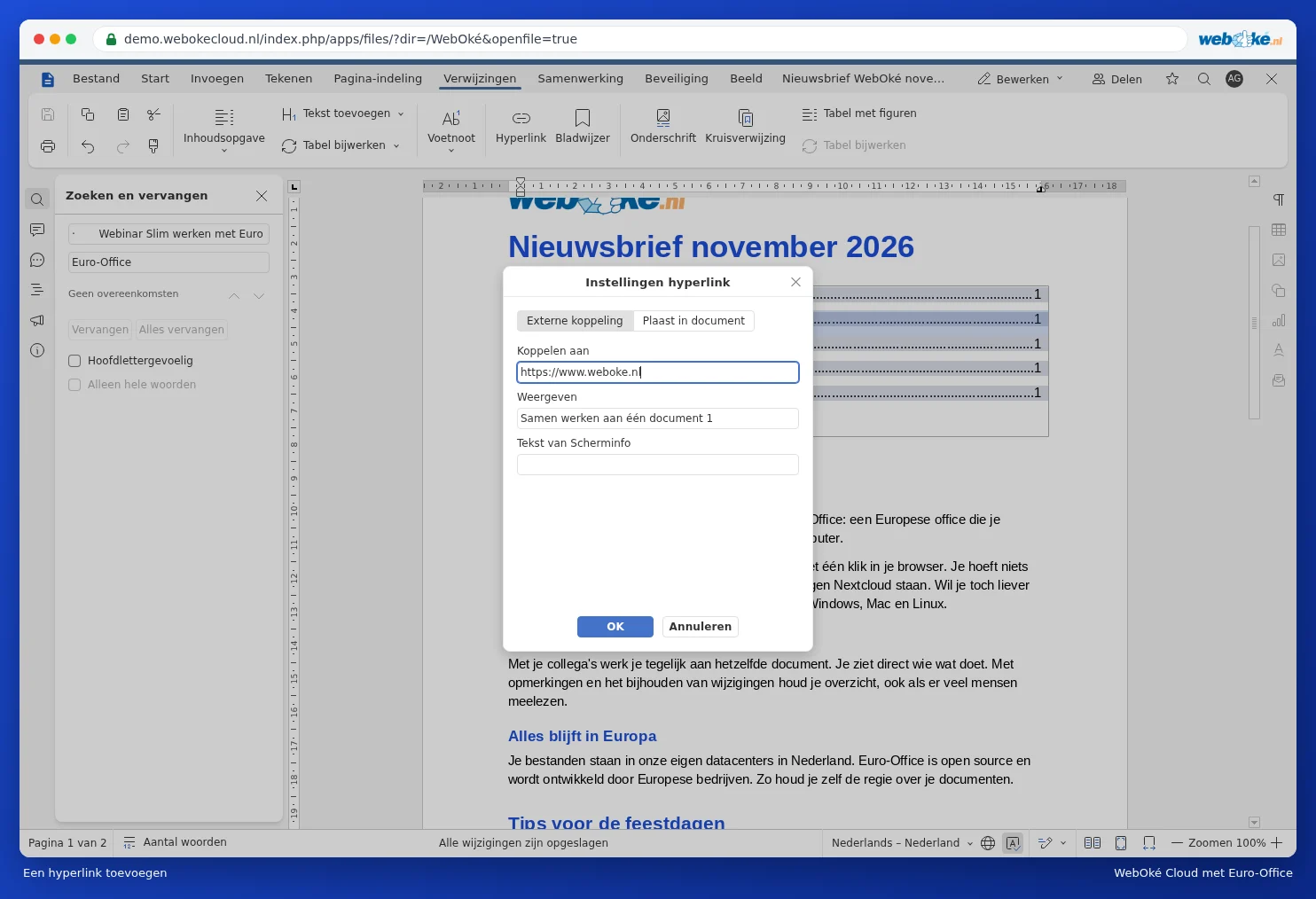
  2. Klõpsa nupul Link (Hyperlink) (vahekaardil Insert või References) või vajuta Ctrl + K.
  3. Vali External link (Externe koppeling) ja sisesta aadress, näiteks https://www.weboke.nl. Kui soovid linkida pealkirja või järjehoidja juurde samas dokumendis, vali selle kõrval olev vahekaart, mis näitab kohta dokumendis.
  4. Klõpsa OK.
Aken Link settings
Lingi lisamine

Lingi avamiseks hoia all klahvi Ctrl ja klõpsa lingil. Hiire parema nupuga saad linki muuta või eemaldada.

Hetk…

Seadista oma domeenid

Määra iga domeeni jaoks nimeserverid, seos sinu majutusega ja kes saab omanikuks.

Laadin sinu domeene…