
21. peatükk · 21.13
Luba kellelgi ainult lugeda, kommenteerida või vormi täita
Kõik, kellega dokumenti jagad, ei pea saama sellega kõike teha. Klient loeb pakkumise ainult läbi. Toimetaja tohib lisada kommentaare, kuid ei tohi ise teksti muuta. Kolleeg tohib täita ainult registreerimisvormi lahtrid. Oma WebOké Nextcloudis saad seda määrata kahes kohas: jagamisel (kes tohib faili avada ja muuta) ja dokumendis endas (mida failis veel teha tohib). Sellest artiklist loed, kumba millises olukorras kasutada.
Näide: Anne lillepoest Bloemisterij Het Zonnetje kirjutab kevadist uudiskirja. Lisa loeb kaasa, Tom tohib kommenteerida ja töötoa registreerimisvormi peavad täitma kliendid, ilma et vormi tekst muutuks.
Millist teed valida?
| Mida soovid? | Kuidas | Kus |
|---|---|---|
| Keegi tohib ainult lugeda | Jaga õigusega Ainult vaatamine | Nextcloudi jagamispaneel |
| Keegi tohib lugeda, kuid mitte alla laadida ega printida | Lülita Luba allalaadimine ja sünkroonimine välja | Jagamispaneel, Advanced settings |
| Keegi tohib ainult kommentaare lisada | Protect Document valikuga Comments | Dokumendis, vahekaart Protection |
| Iga muudatus peab olema ettepanek | Protect Document valikuga Tracked changes | Dokumendis, vahekaart Protection |
| Täita tohib ainult vormi lahtreid | Protect Document valikuga Filling forms | Wordi vormis, vahekaart Protection |
| Arvutustabelis tohib muuta ainult teatud lahtreid | Kaitse lehte või vahemikku | Arvutustabelis, vahekaart Protection |
Ainult lugemiseks
- Klõpsa oma WebOké Nextcloudis faili juures jagamisikoonil ja sisesta kolleegi nimi. Vali inimene loendist (vaata ka Dokumendi jagamine kolleegiga).
- Vali jaotises Jaga kasutajaga valik Ainult vaatamine (1) ja klõpsa Salvesta jagamine.
Kui Lisa dokumendi avab, näeb ta üleval ainult vahekaarte File (Fail) ja View (Vaade). Ta saab lugeda, otsida ja suumida, kuid mitte trükkida. Dokumendis endas ei pea sa seega midagi seadistama.
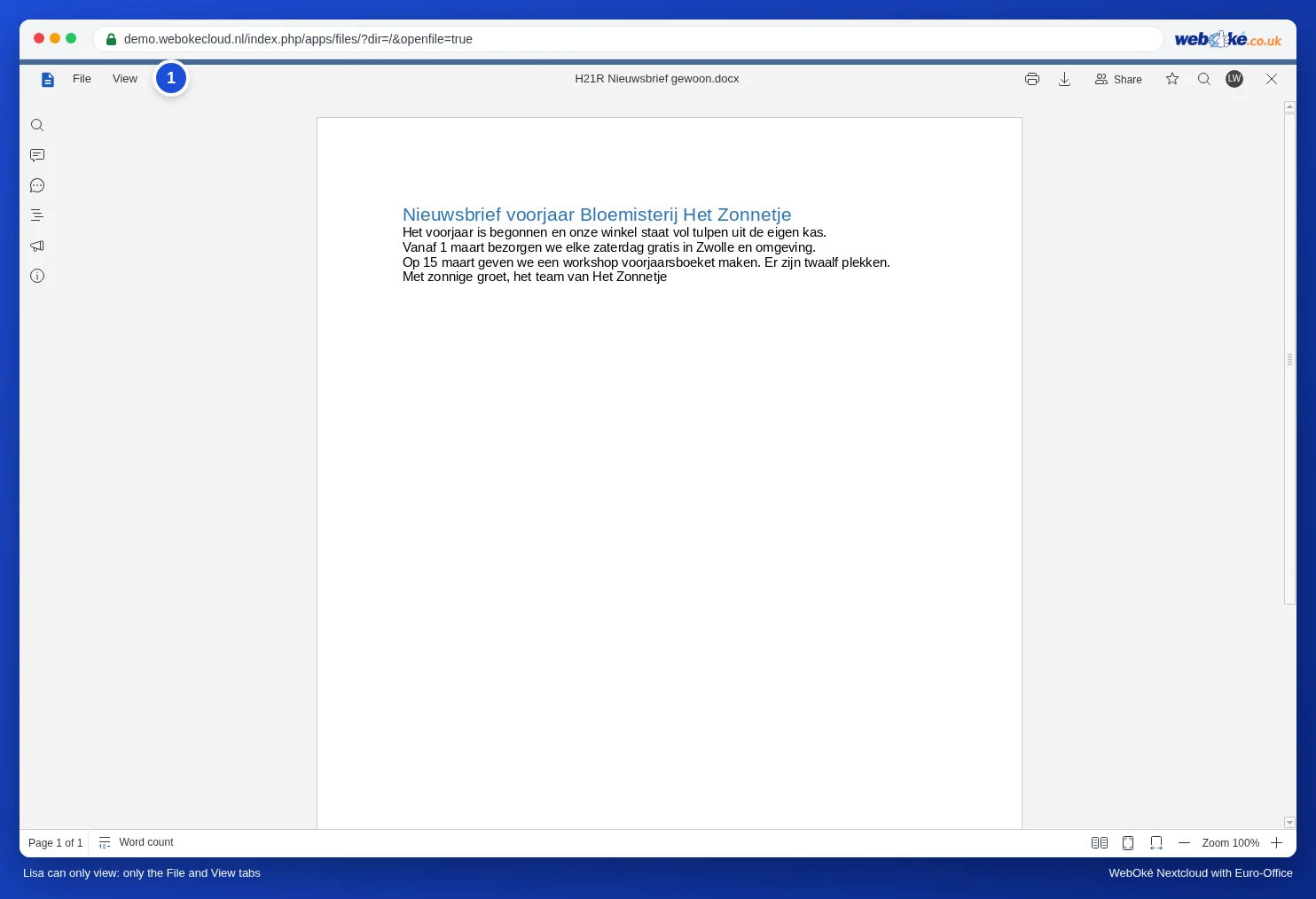
Lugemine ilma allalaadimise ja printimiseta
Kui sa ei soovi, et teine inimene endale koopia salvestaks, näiteks lepingu mustandi või personalidokumendi puhul, lülita allalaadimine välja.
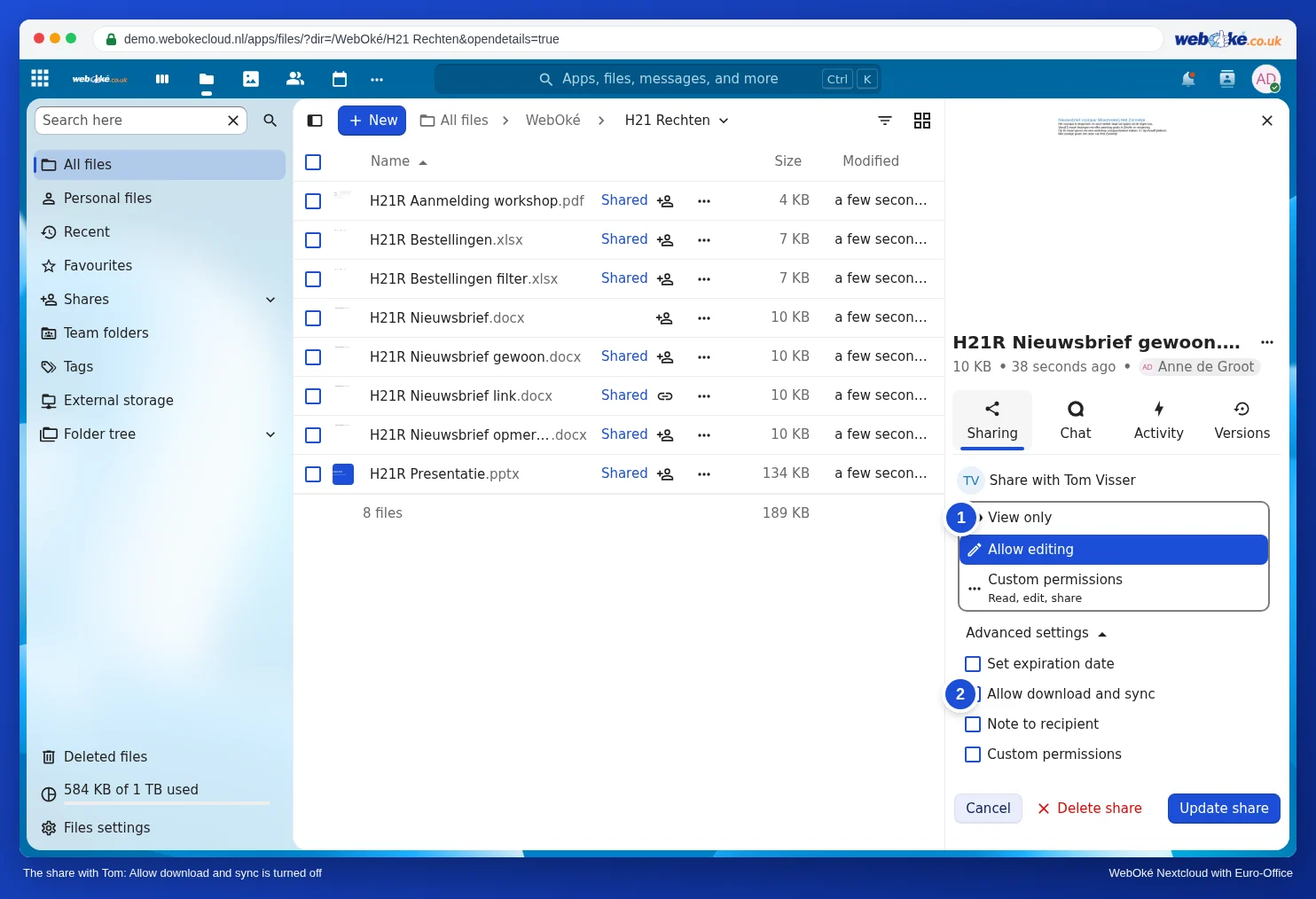
- Ava faili jagamispaneel ja klõpsa inimese juures jagamise üksikasjade nupul.
- Vali, mida teine tohib teha, näiteks Ainult vaatamine (1).
- Ava Advanced settings ja eemalda linnuke valikult Luba allalaadimine ja sünkroonimine (2).
- Klõpsa Uuenda jagamist.
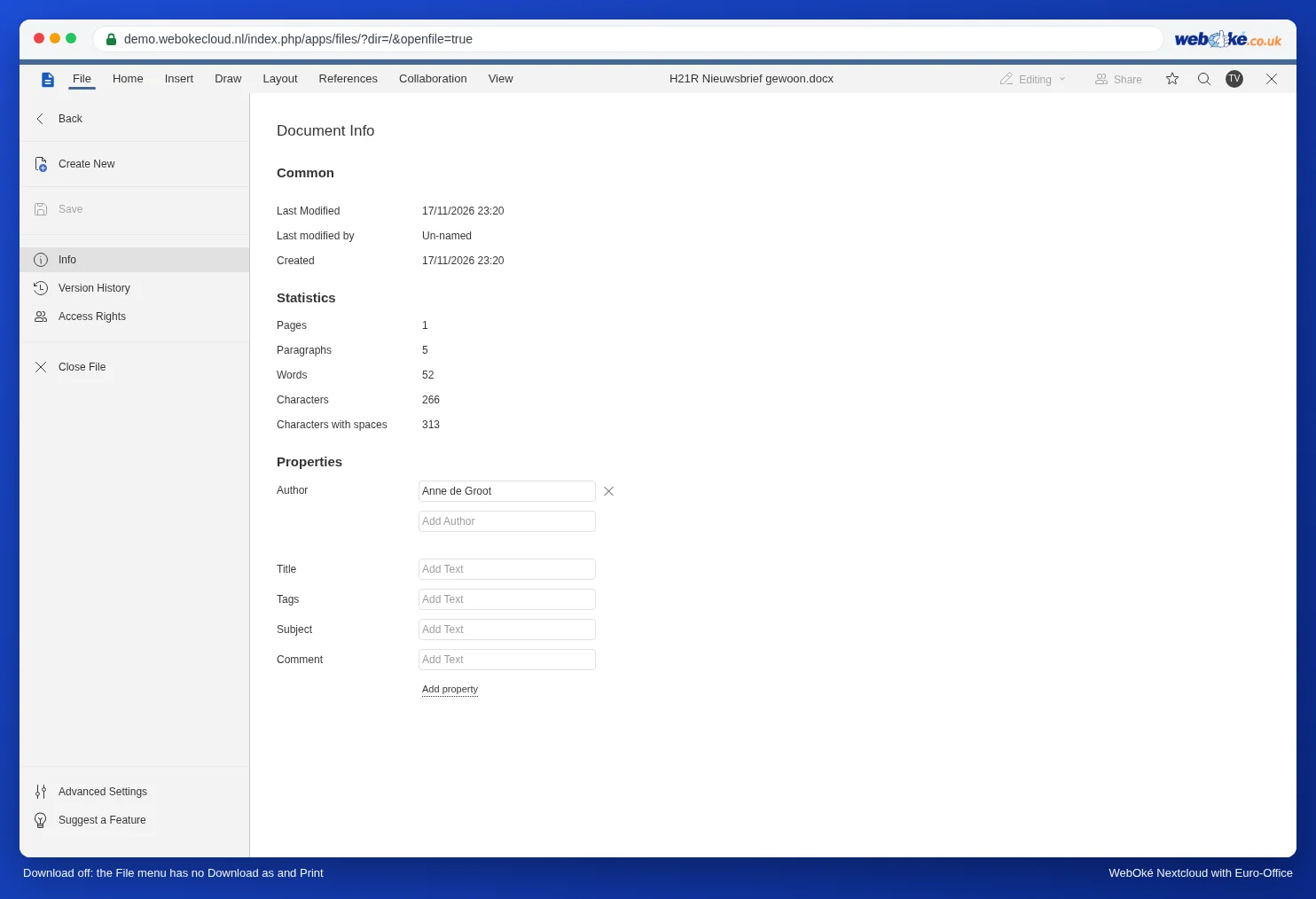
Demos ei näinud Tom pärast seda Euro-Office'is paremal üleval enam printimise ja allalaadimise nuppe ning menüüs File puudusid Download As (Laadi alla kui) ja Print (Prindi). Muuta sai ta endiselt, sest see sõltus 2. sammu õigustest.
Tähelepanu: see muudab kopeerimise keerulisemaks, kuid mitte võimatuks. Kes dokumenti näeb, saab sellest alati ekraanipildi teha. Tõeliselt konfidentsiaalsete dokumentide puhul on vesimärk hea lisakaitse (Vesimärgi kasutamine).
Ainult kommentaarid või ainult ettepanekud
Selleks jaga faili tavapäraselt muutmisõigusega ja määra reegel dokumendis endas:
- Ava dokument ja mine vahekaardile Protection (Kaitse).
- Klõpsa Protect Document.
- Vali jaotises Allow only this type of editing in the document üks valikutest: No changes (Read only), Filling forms, Tracked changes või Comments.
- Sisesta parool (kaks korda) ja klõpsa Protect.
Valikuga Comments saab Tom lisada kommentaare (vaata Kommentaaride lisamine ja kellegi mainimine), kuid ei saa teksti muuta. Valikuga Tracked changes muutub kõik, mida ta trükib, ettepanekuks, mille sina hiljem vastu võtad või tagasi lükkad (vaata Muudatuste jälgimine ja kinnitamine). Täieliku selgituse, ka kaitse eemaldamise kohta, leiad artiklist Dokumendi kaitsmine: ainult lugemiseks, ainult kommentaarid või ainult jälgitavad muudatused.
Nõuanne: see reegel on failis endas. Seega kehtib see kõigile, kes dokumendi avavad, ka siis, kui see alla laaditakse või edasi saadetakse. Kui soovid ise vabalt töötada, eemalda kaitse ajutiselt ja lülita see hiljem uuesti sisse.
Ainult vormi täitmine
Wordi vormi puhul toimib see samamoodi: loo täitmislahtrid ja kaitse dokumenti valikuga Filling forms. Püsiv tekst on siis lukus ja täita saab ainult lahtreid. Kuidas sellist vormi luua, loed artiklist Täidetava Wordi vormi loomine, kus ülejäänud tekst on lukus.
PDF-vormi puhul ei saa täitmist ühe inimese jaoks niimoodi lukustada. Kes saab faili muutmisõigusega, saab vormi täita (vaata PDF-vormi täitmine), kuid tal on ka muud PDF-funktsioonid. Kui soovid originaali kaitsta, jaga koopiat ja hoia tühja vormi ise alles. Kui midagi siiski valesti läheb, taasta vanem versioon artikli Versiooniajalugu: varasema versiooni taastamine abil.
Arvutustabelis
Arvutustabelis piirad muutmist lehe või lahtrivahemiku kaupa. Valemite kaitsmisest loed artiklist Valemite kaitsmine jagatud tabelis. Kuidas määrata kolleegide kaupa, kes millist osa muuta tohib, loed artiklist Kolleegide kaupa määramine, kes tohib arvutustabeli millist osa muuta.
Lõksud
- Muutmise lubamine tähendab ka edasijagamist. Jagamispaneelis on siis jaotises Kohandatud õigused näha Lugemine, muutmine, jagamine: teine inimene tohib faili seega ka teistega jagada. Kui sa seda ei soovi, vali Kohandatud õigused ja lülita jagamine välja.
- Kaitse ilma paroolita on takistus, mitte lukk. Igaüks, kellel on muutmisõigus, saab kaitse siis ise eemaldada. Kasuta parooli, kui see on oluline.
- Ainult vaatamine avaliku lingi kaudu toimib samamoodi nagu kolleegi puhul: ka lingi puhul valid lugemise ja muutmise vahel (vaata Avaliku lingi loomine (vaatamiseks või muutmiseks)).
Mis ei ole võimalik
Oma WebOké Nextcloudi jagamispaneelis valid iga inimese jaoks ainult vaatamise ja muutmise vahel, koos ülal kirjeldatud kohandatud õiguste ja täpsemate seadetega. Eraldi valikut nagu „Tom tohib ainult kommenteerida”, mis kehtiks ainult Tomile, seal ei ole. Euro-Office toetab selliseid inimesepõhiseid õigusi küll, kuid sinu WebOké Nextcloudis ei saa neid praegu seadistada. Seepärast kasuta dokumendi enda kaitset, nagu ülal kirjeldatud.