
18. peatükk · 18.7
Morph-üleminek: objektide sujuv liikumine slaidide vahel
Üleminekuga Morph liigub, kasvab või muudab objekt sujuvalt värvi ühelt slaidilt järgmisele. Pealkiri vajub rahulikult allapoole, foto muutub suureks ja seejärel uuesti väikeseks, nool liigub mööda ajajoont. See näeb välja nagu animatsioon, kuid seadistada pole vaja midagi peale kahe slaidi.
Näide: lillepood Bloemisterij Het Zonnetje alustab oma esitlust suure logo ja keskele paigutatud pealkirjaga. Järgmisel slaidil liigub pealkiri üles ja ilmub kava. Morphiga toimub see ühe sujuva liikumisena.
Kuidas Morph töötab
Euro-Office võrdleb kahte järjestikust slaidi. Objektid, mis on mõlemal slaidil, tuntakse ära ja ülemineku ajal viiakse need esimese slaidi asukohast, suurusest ja värvist teise slaidi omadele. Objektid, mis on ainult ühel kahest slaidist, ilmuvad või kaovad ülemineku ajal. Üleminek lisatakse alati teisele slaidile.
Samm-sammult
- Tee esimene slaid valmis, kõik objektid oma alguskohal.
- Klõpsa vahekaardil Home (Avaleht) noolekesel nupu Add Slide (Lisa slaid) all ja vali Duplicate slide (Dubleeri slaid). Võid ka paremklõpsata vasakul oleval slaidil ja valida Duplicate slide. Dubleerimine on oluline: nii on need tõesti samad objektid.
- Mine koopia juurde ja muuda seal objekte: lohista pealkiri teise kohta, tee foto suuremaks või väiksemaks, anna kujundile teine värv. Soovi korral lisa uut teksti.
- Jäta koopia valituks ja mine vahekaardile Transitions (Üleminekud). Klõpsa Morph.
- Määra väljal Duration (Kestus), kui kaua liikumine kestab. Vaikimisi on see 0,5 sekundit; 1,5 kuni 2 sekundit näeb sageli rahulikum välja.
- Klõpsa Preview (Eelvaade), et liikumist näha.
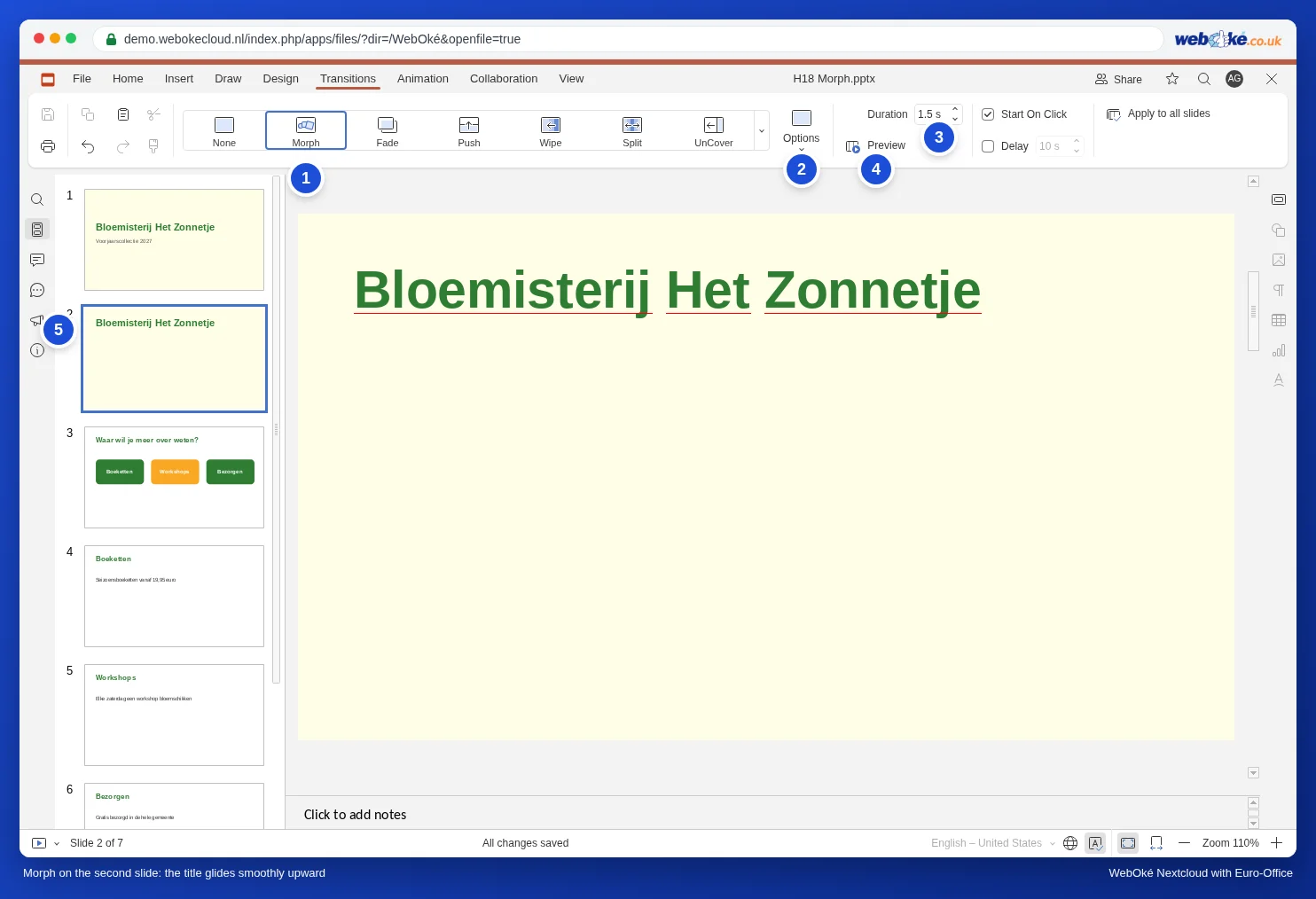
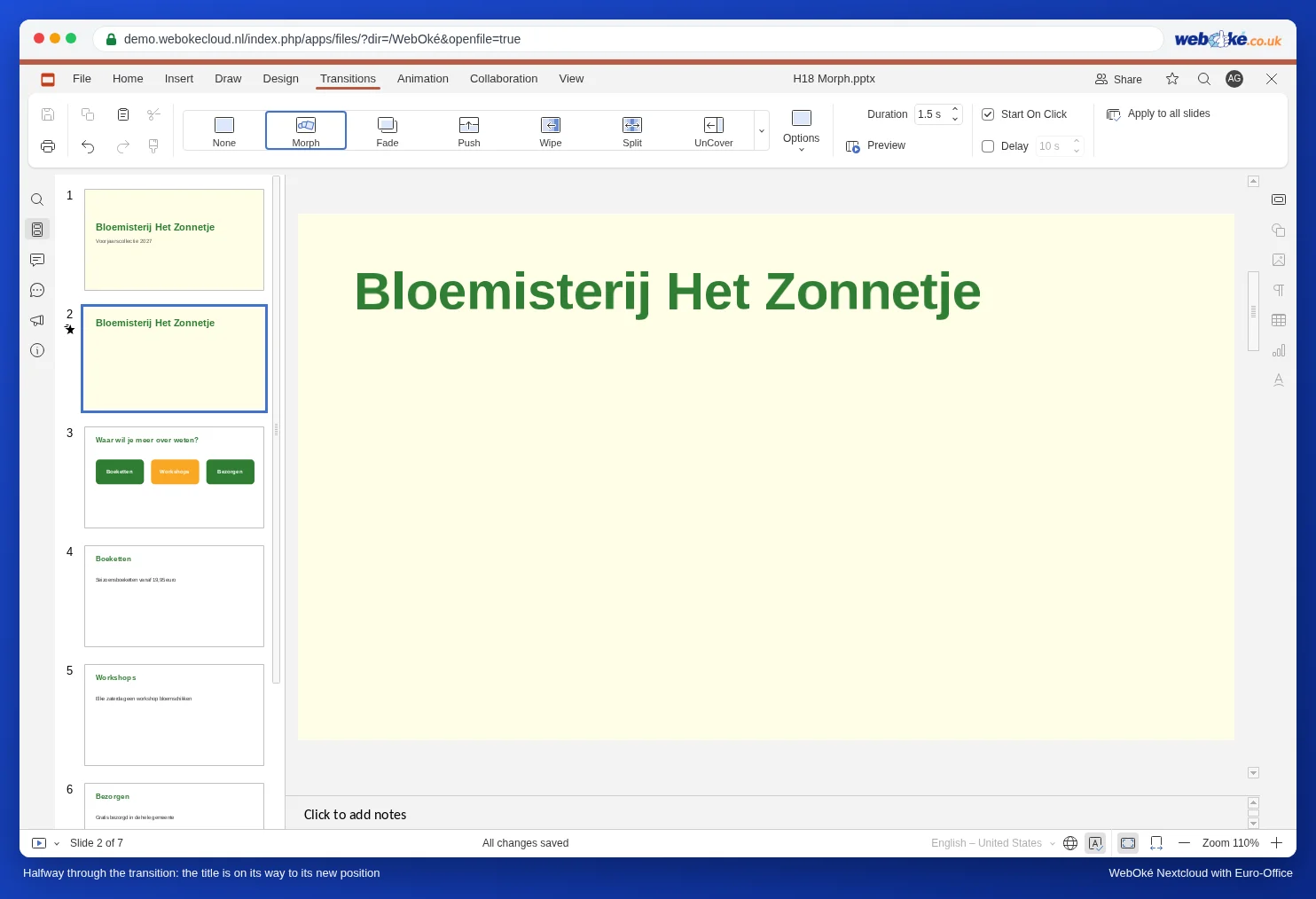
Objektid, sõnad või tähed
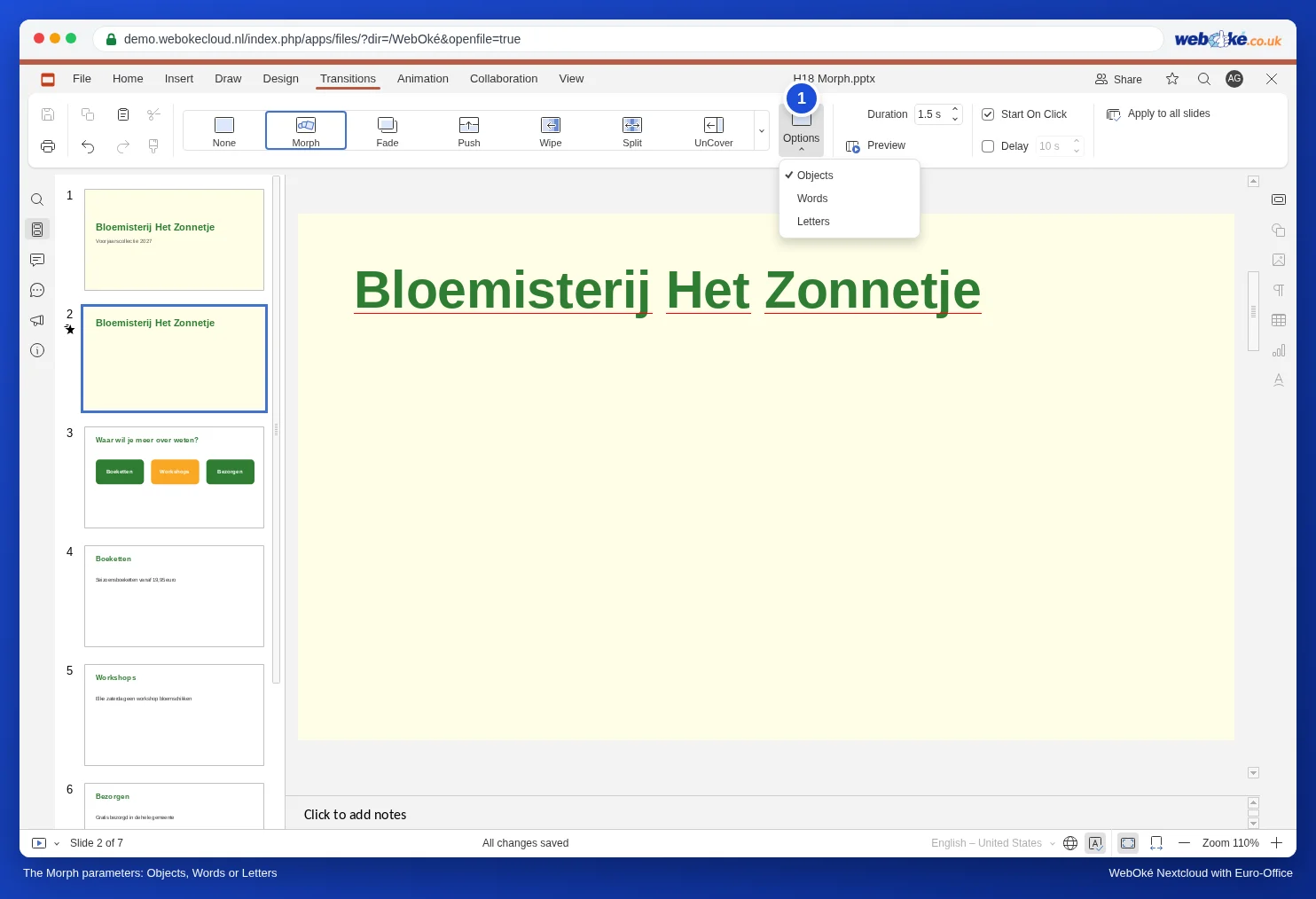
Menüüs Parameters (Parameetrid) vali, kuidas Morph töötab:
- Objects (vaikimisi): terved kujundid, tekstikastid ja pildid liiguvad oma uude kohta.
- Words: mõeldud tekstile, mis on mõlemal slaidil, kuid teises järjekorras või teises kohas. Siis liiguvad üksikud sõnad oma uude kohta.
- Letters: sama, kuid tähthaaval. Proovi seda enne kasutamist nupuga Preview.
Ideid Morphi kasutamiseks
- Zoom in: pane slaidile 1 linnaplaan, dubleeri slaid ja suurenda koopial plaani tunduvalt, nii et poe asukoht on keskel.
- Ajajoon: ring, mis on igal järgmisel slaidil ühe aastaarvu võrra kaugemal joonel.
- Esiletõstetud foto: slaidil 1 on neli väikest fotot kõrvuti, slaidil 2 on üks neist suur ja ülejäänud väikesed küljel.
Levinud vead
- Objekt hüppab, selle asemel et liikuda: oled selle teisel slaidil uuesti joonistanud või uuesti lisanud. Siis näeb Euro-Office seda teise objektina. Alusta uuesti käsuga Duplicate slide ja liiguta objekti, selle asemel et seda asendada.
- Midagi ei liigu: üleminek on esimesel slaidil, mitte teisel. Morph kuulub slaidile, kuhu liigutakse.
- Liiga kiire: 0,5 sekundit on suure liikumise jaoks lühike. Määra kestuseks 1,5 või 2 sekundit.
- Kõik korraga: Morph liigutab kõiki muudetud objekte korraga. Kui soovid, et asjad toimuksid üksteise järel, kasuta animatsioone (vaata Animatsioonid õiges järjekorras, päästikute ja liikumisteedega ja põhitõdesid artiklis Üleminekud ja animatsioonid).
Morph on üleminek: see töötab ainult slaidiseansis ja nupuga Preview. PDF-is või väljatrükis näed lihtsalt kahte slaidi.