
8. peatükk · 8.7
Dokumentide võrdlemine
Kas klient saatis muudetud versiooni tagasi, kuid ilma jälgitavate muudatusteta? Funktsiooniga Compare (võrdle) näed ikkagi täpselt, mis on muutunud. Euro-Office lisab kõik erinevused sinu dokumenti jälgitavate muudatustena.
Kuidas võrrelda kahte dokumenti
- Ava dokument, mida kasutad lähtepunktina, tavaliselt sinu enda (vanem) versioon.
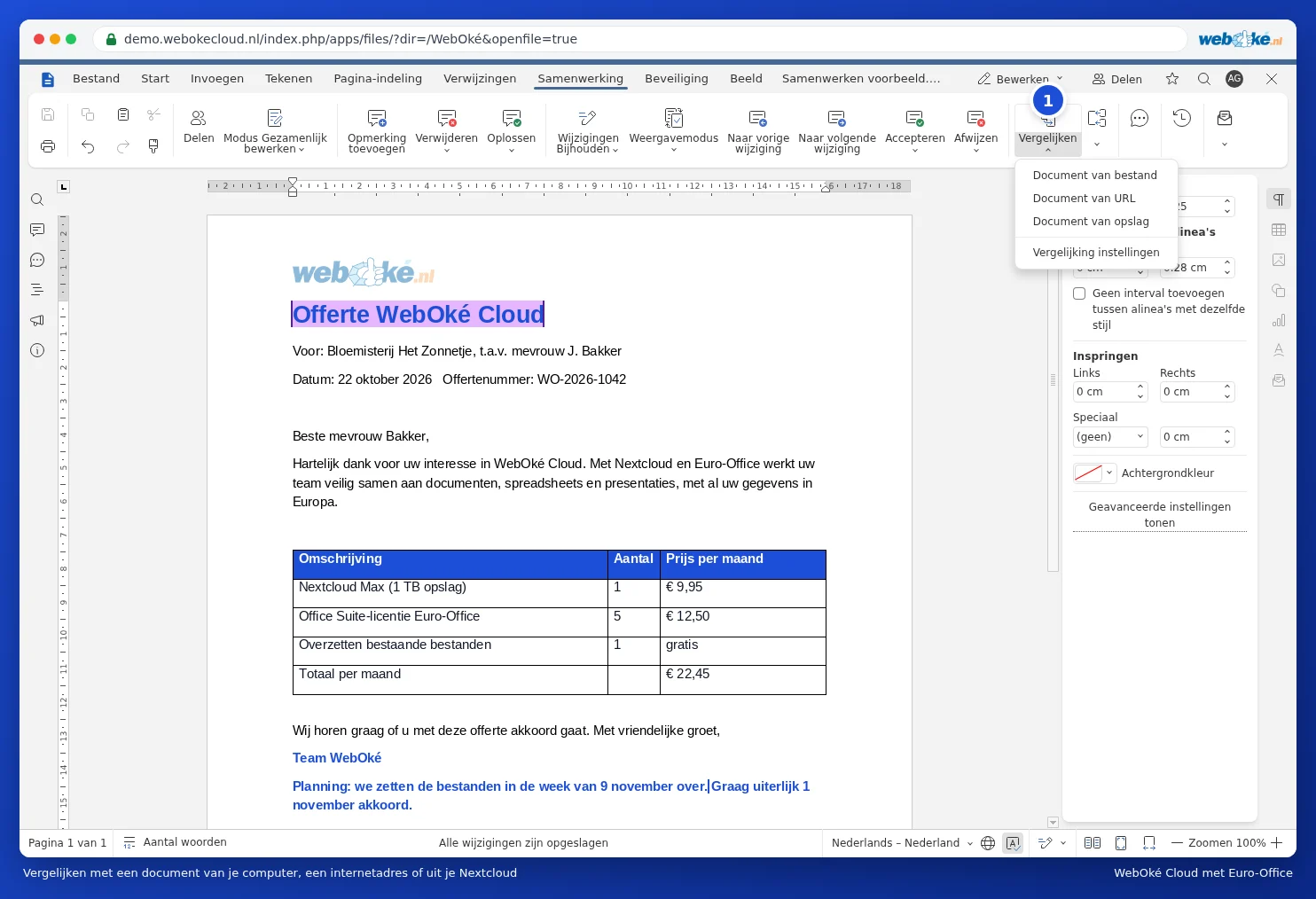
- Mine vahekaardile Collaboration (koostöö) ja klõpsa nupul Compare (1).
- Vali, kus teine dokument asub:
- Document from file (dokument failist): fail sinu arvutist.
- Document from URL (dokument URL-ilt): fail internetis.
- Document from storage (dokument salvestusruumist): fail sinu WebOké Nextcloudis.
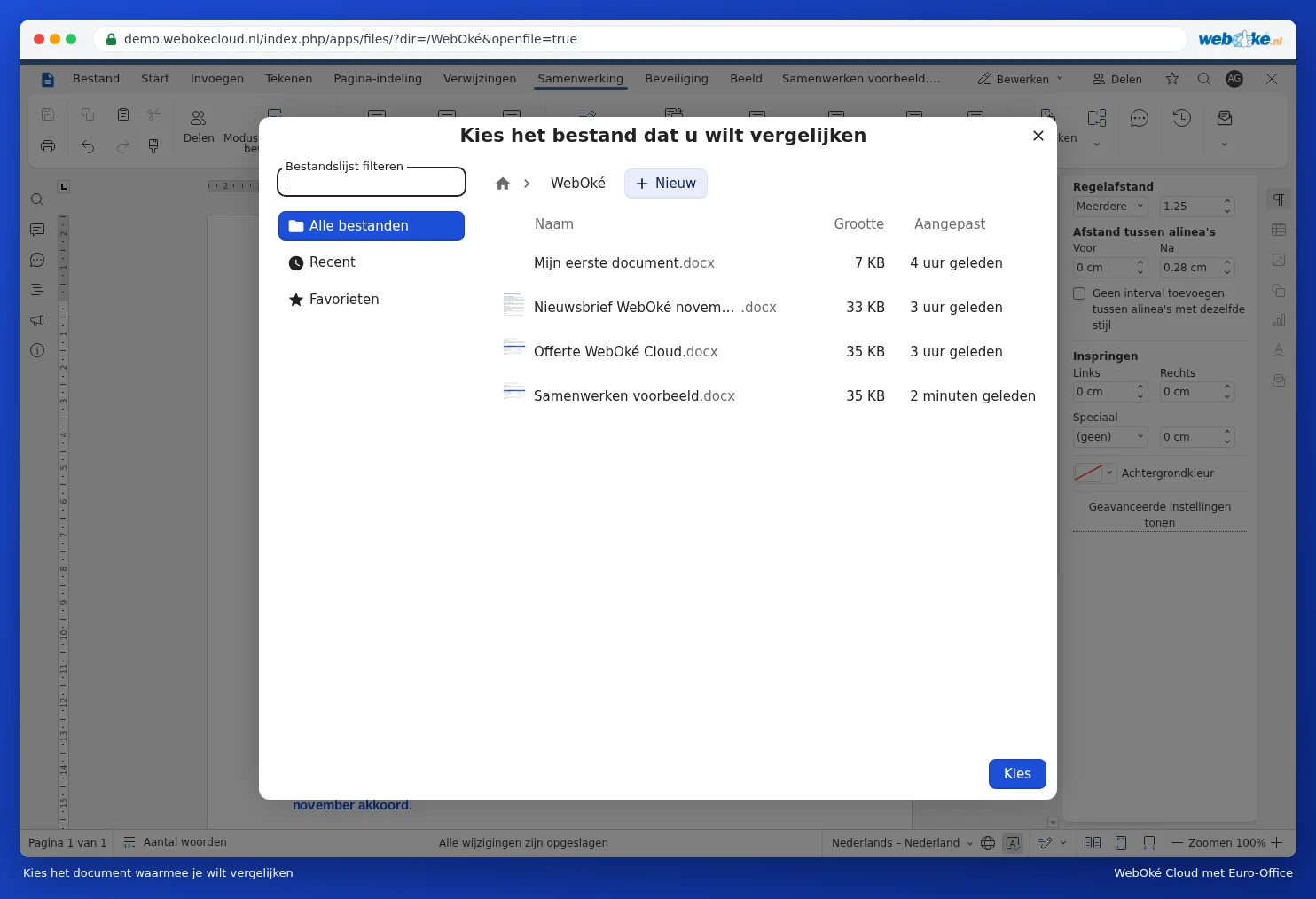
- Kui valid Document from storage, avaneb aken Vali fail, mida soovid võrrelda. Mine õigesse kausta, klõpsa failil ja klõpsa nupul Vali.
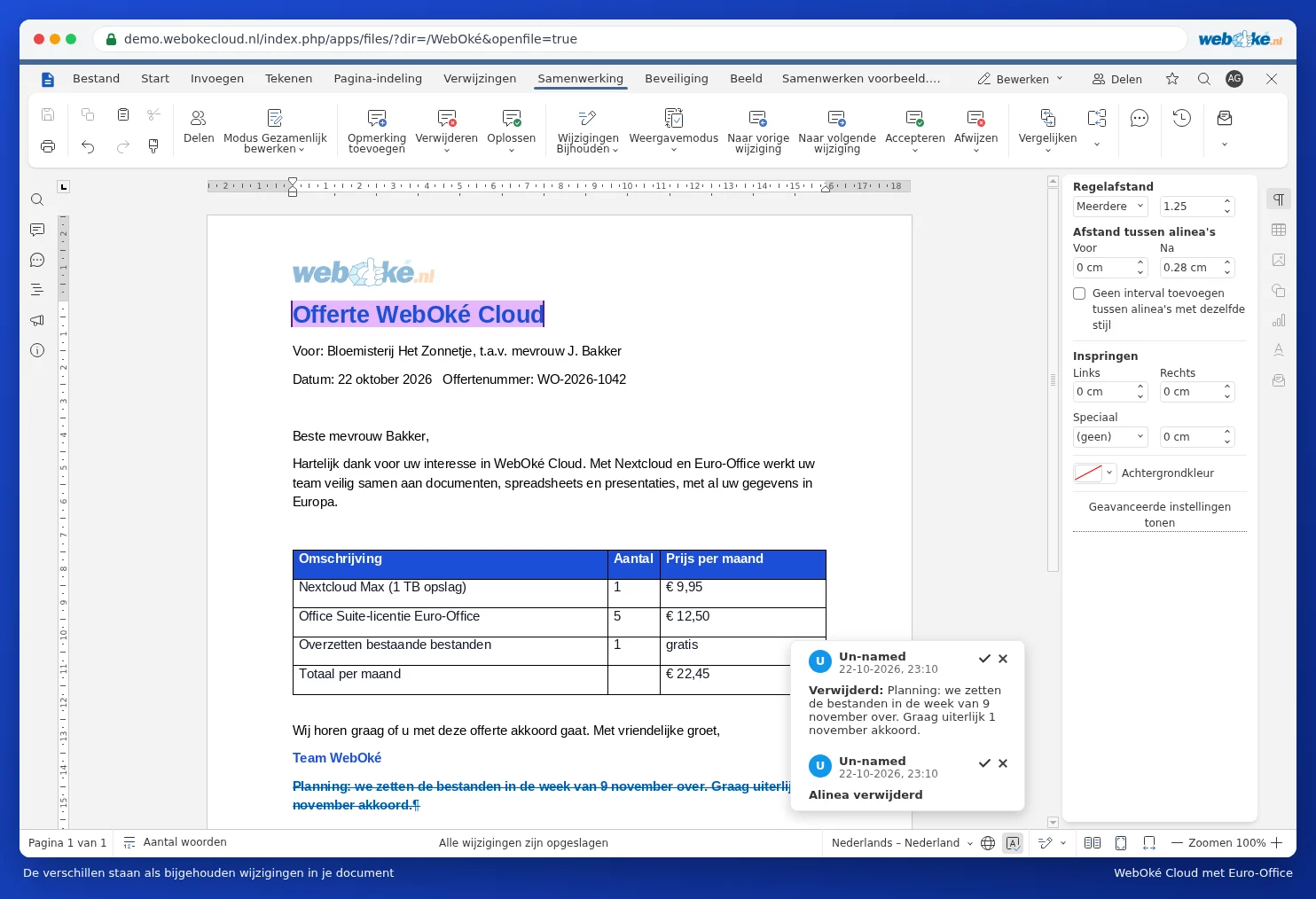
- Euro-Office võrdleb kahte dokumenti ja näitab erinevusi.
Erinevused kuvatakse jälgitavate muudatustena: uus tekst on värviline, kadunud tekst on läbi joonitud. Allolevas näites puudub planeeringu lõik vanas pakkumises, seega on see läbi joonitud. Klõpsa muudatusel, et näha selgitust mullis. Kui teises dokumendis pole autorit märgitud, näed seal nime Un-named. Vaata muudatused läbi ja vali iga muudatuse juures Accept (nõustu) või Reject (keeldu), nagu kirjeldatud Muudatuste jälgimine ja kinnitamine.
Võrrelda või ühendada?
Nupu Compare kõrval asub nupp Combine (ühenda). Seda kasutad siis, kui kaks inimest on kumbki oma koopias muudatusi jälginud. Combine koondab kõik need jälgitavad muudatused ühte dokumenti.
Valiku Compare ja seejärel Comparison settings (võrdlemise seaded) kaudu valid, kas võrreldakse sõnade või tähemärkide kaupa.
Tähelepanu: võrdlemine on võimalik ainult siis, kui oled dokumendis ainus kasutaja. Kui dokumendis on ka kolleege, teatab Euro-Office, et dokumentide võrdlemine ei ole ühise redigeerimise ajal saadaval. Kui dokumendis on juba jälgitavaid muudatusi, loetakse need võrdlemisel aktsepteerituks. Tee seega enne koopia, kui soovid need alles hoida.