
21. peatükk · 21.4
Mitme ülevaataja muudatuste läbivaatamine inimese kaupa
Tegevuskava, leping või toetustaotlus käib läbi mitme inimese käest. Kõik kasutavad funktsiooni Track Changes (muudatuste jälitamine, vt Muudatuste jälgimine ja kinnitamine) ja pärast seda on sul ees dokument täis värvilist teksti. Kelle oma on milline muudatus, kuidas näha, milline tekst välja näeb, kui kõik muudatused on sees, ja kuidas kümned muudatused tõhusalt läbi vaadata? Sellest siin räägimegi.
Näide: pagariäri Bakkerij De Korenaar tegevuskava 2027. Lisa de Wit ja Tom Visser on selle mõlemad üle vaadanud.
Kes mida muutis
Ava dokument ja mine vahekaardile Collaboration (koostöö). Euro-Office annab igale ülevaatajale oma värvi. Lisatud tekst on selles värvis alla joonitud, kustutatud tekst läbi kriipsutatud.
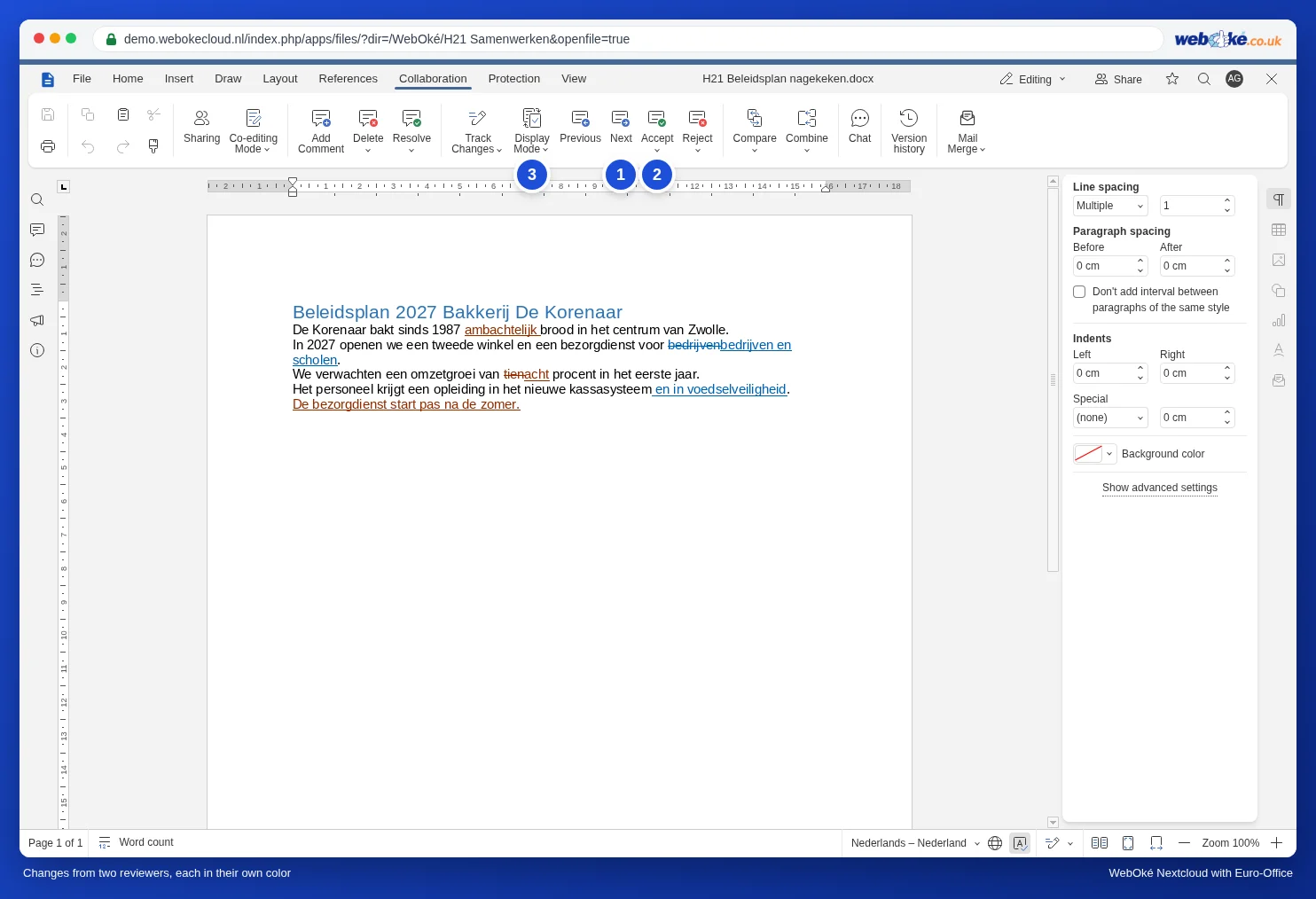
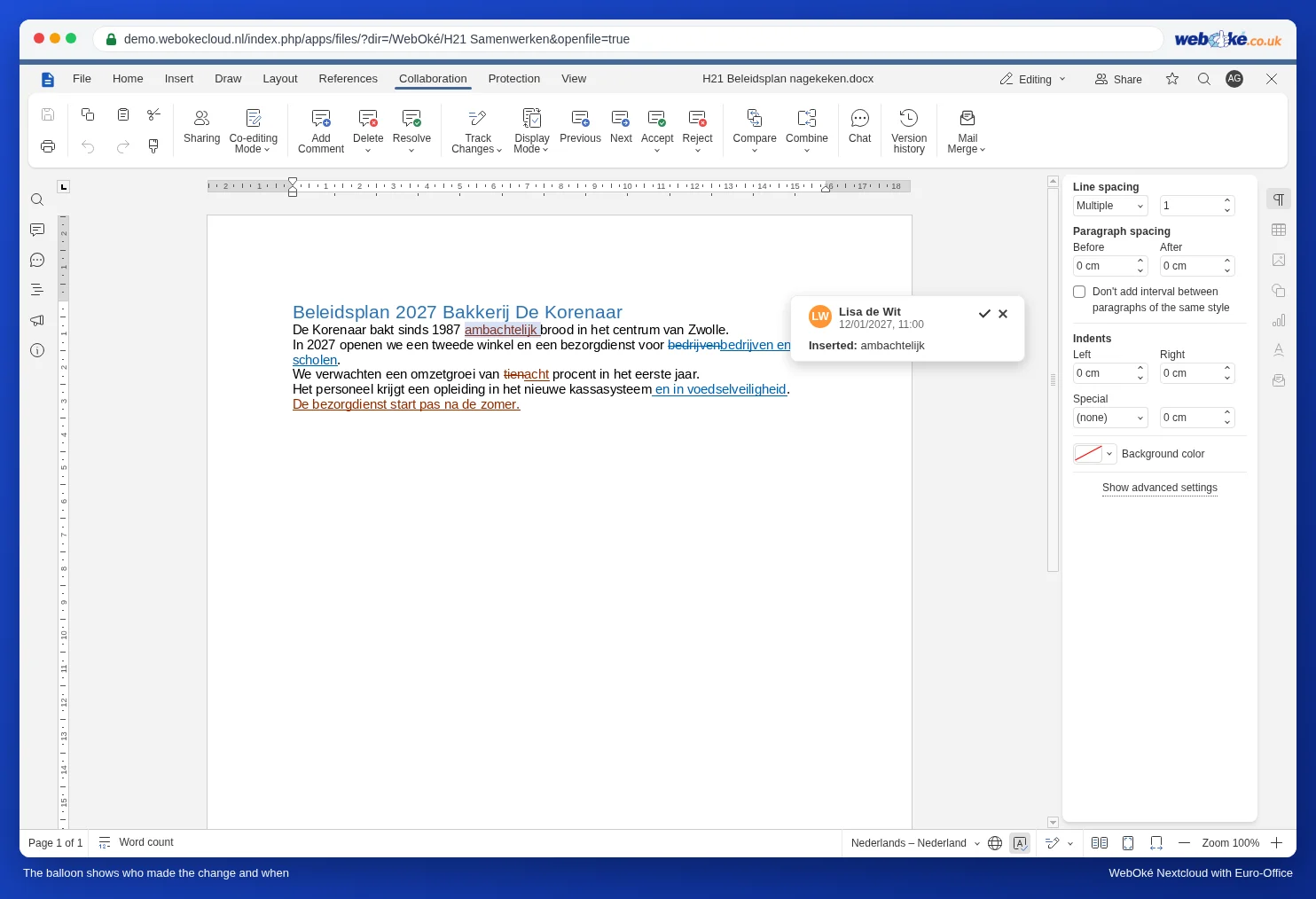
Klõpsa nuppu Next (1) (järgmine muudatus). Euro-Office hüppab järgmise muudatuse juurde ja avab selle juures mulli. Selles on ülevaataja nimi, kuupäev ja kellaaeg ning see, mis juhtus: Inserted: või Deleted: ja selle järel tekst.
Lõpptulemuse lugemine: kuvarežiim
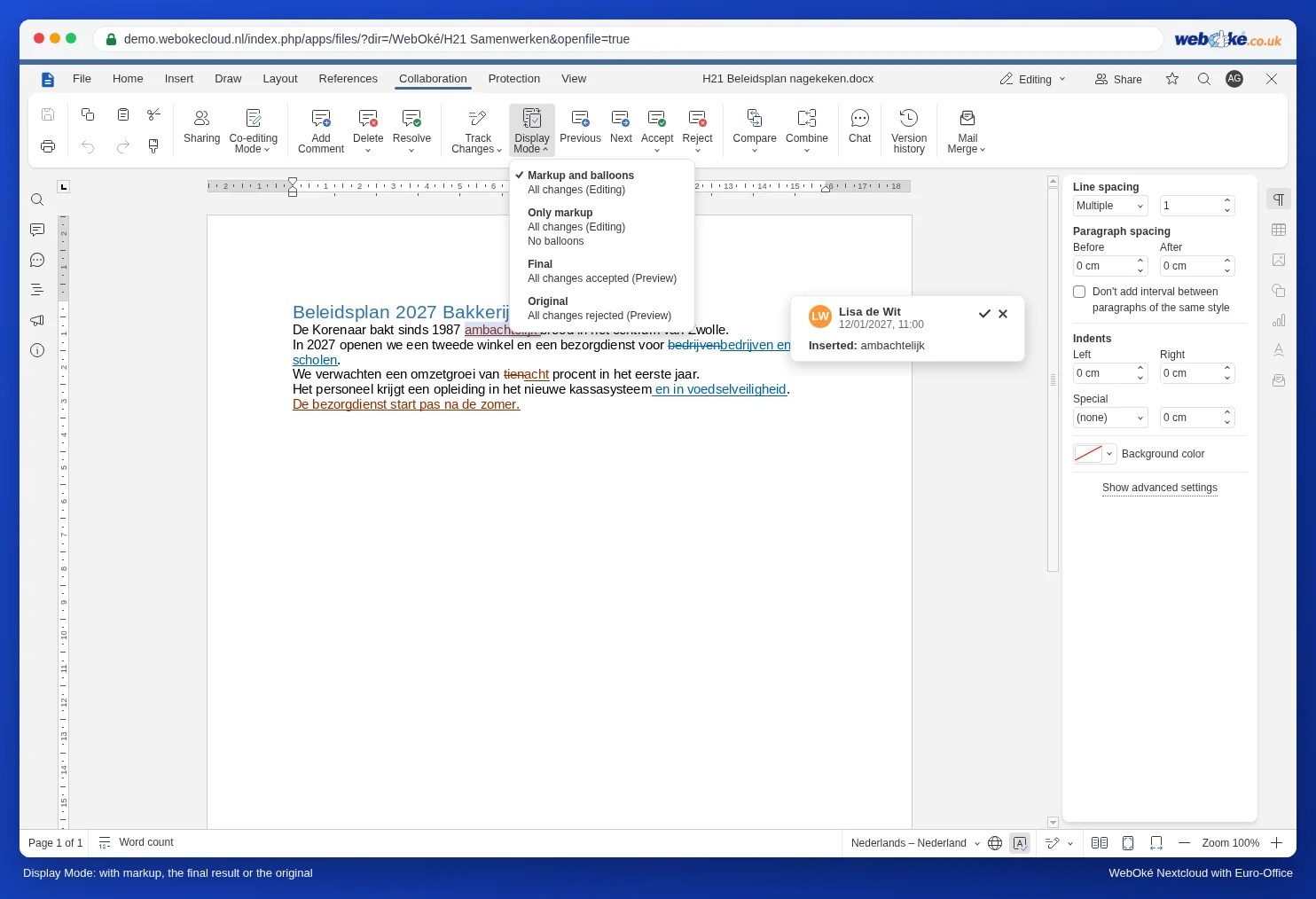
Paljude muudatustega on teksti raske lugeda. Klõpsa Display Mode (3) (kuvarežiim) ja vali:
- Markup and balloons: kõik muudatused värviliselt, koos mullidega. Selles režiimis töötad, kui muudatusi üle vaatad.
- Only markup: kõik muudatused värviliselt, ilma mullideta. Väikesel ekraanil rahulikum.
- Final: nii näeb dokument välja, kui kõik muudatused vastu võtad. Ideaalne, et kogu tekst enne otsustamist läbi lugeda.
- Original: tekst ilma ühegi muudatuseta, nagu see oli enne, kui ülevaatajad alustasid.
Kuvarežiim muudab ainult seda, mida sa oma ekraanil näed. Dokument ise ja kolleegide vaade jäävad samaks.
Ülevaatamine inimese kaupa
Wordis saad muudatusi filtreerida ühe ülevaataja järgi. Euro-Office'is inimese järgi filtrit pole: näed alati kõigi muudatusi. Nii saad siiski inimese kaupa töötada:
- Vali kuvarežiimiks Markup and balloons ja vii kursor päris algusesse (Ctrl + Home).
- Klõpsa korduvalt nuppu Next. Vaata mullis värvi ja nime.
- Kui muudatus on selle ülevaataja oma, keda praegu käsitled, vali Accept (nõustu) või Reject (keeldu). Kui see on kellegi teise oma, jäta see vahele nupuga Next.
- Kui jõuad lõppu, alusta järgmise ülevaataja jaoks uuesti algusest.
Nuppude Accept ja Reject noolte all on kaks valikut: Accept current change (ainult see) ja Accept all changes (kõik kõigilt). Tagasilükkamisel on samamoodi.
Parem: lase ülevaatajatel töötada eraldi voorudes
Kui tahad päriselt inimese kaupa töötada, lase ülevaatajatel dokumendis töötada üksteise järel, mitte korraga. Pärast Lisa vooru vaatad tema muudatused üle ja võtad sobivad vastu nupuga Accept all changes; seejärel on Tomi kord. Kui ülevaatajad eelistavad töötada oma koopias, ühenda need koopiad ükshaaval: vt Eri ülevaatajate koopiate ühendamine üheks dokumendiks.
Hiljem vaadata, kes mida tegi
Oled muudatused juba vastu võtnud ja tahad hiljem teada, kes midagi muutis? Klõpsa vahekaardil Collaboration kellaikooni Version History (versiooniajalugu, vt Versiooniajalugu: varasema versiooni taastamine). Iga versiooni juures näed, kes dokumendis töötas.
Lõksud
- Accept all changes võtab vastu kõik kõigilt, ka selle ülevaataja muudatused, keda sa pole veel üle vaadanud. Kasuta seda alles siis, kui oled kõik läbi lugenud, näiteks vaates Final.
- Nimeta külaline: kui ülevaataja töötas avaliku lingi kaudu nime sisestamata, on mullis Guest. Palu ülevaatajatel oma nimi sisestada (vt Jagamine kellegagi väljastpoolt oma organisatsiooni).
- Track Changes on välja lülitatud: kui ülevaataja kirjutab ilma muudatuste jälitamiseta, ei näe sa värvi ega nime. Saad selle hiljem nähtavaks teha, kui võrdled dokumenti vanema versiooniga (vt Dokumentide võrdlemine).