
15. peatükk · 15.3
VLOOKUP annab veateate #N/A: nii lahendad selle
See on ilmselt maailma kõige sagedamini esitatud tabelarvutuse küsimus: klient on nimekirjas täiesti olemas, aga VLOOKUP annab ikkagi veateate. Euro-Office'is on selle veateate nimi #N/A. See tähendab: ei leidu. Allpool on põhjused, sagedasemast harvemani.
1. Peidetud tühikud
Meie näites on lahtris A3 kirjas "Kapsalon Knip " koos tühikuga lõpus. Sinu jaoks näeb see välja täpselt sama, aga tabelarvutuse jaoks mitte. See juhtub tihti andmetega, mille kopeerid veebilehelt, meilist või eksporditud failist.
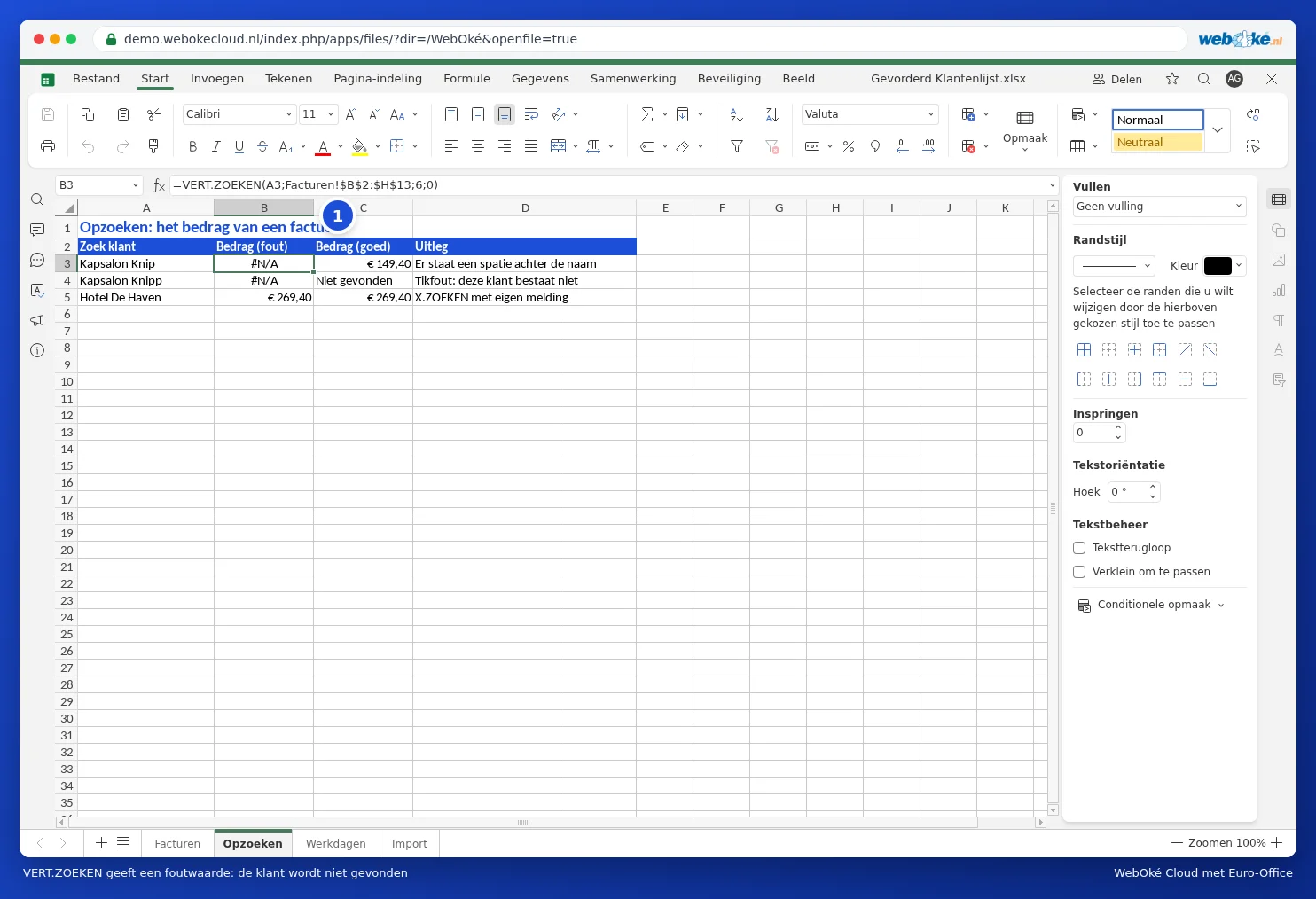
Lahendus: lase TRIM-il tühikud kõigepealt eemaldada. =VLOOKUP(TRIM(A3);Facturen!$B$2:$H$13;6;0) leiab kliendi küll.

Kui nimekiri pärineb veebilehelt, võib seal olla "kõvasid" tühikuid, mida TRIM ei märka. Kasuta siis SUBSTITUTE(A3;CHAR(160);" ") ja vajadusel CLEAN nähtamatute märkide jaoks.
2. Otsid mitte täpset vastet
VLOOKUP-i neljas osa peab olema 0 (või FALSE). Kui jätad selle ära, otsib Euro-Office "ligikaudselt võrdset" väärtust. See annab veidraid tulemusi või #N/A, kui nimekiri pole sorditud.
Tähelepanu: ära kirjuta Euro-Office'is FALSE ilma sulgudeta, nagu oled harjunud Hollandi Exceli puhul tegema sõnaga ONWAAR. Euro-Office ei tunne seda sõna loogilise väärtusena. VLOOKUP otsib siis ikkagi "ligikaudset" vastet ja annab ilma veateateta vale summa. Kasuta 0, FALSE või FALSE().
3. Tabel nihkub lohistamisel
Kui tõmbad valemi allapoole, nihkub B2:H13 kaasa B3:H14 peale ja ülemine klient jääb vahemikust välja. Lisa dollarimärgid: $B$2:$H$13. Vajuta kirjutamise ajal F4, et need kiirelt lisada.
4. Number teksti vastu
Kui otsid kliendinumbri või postiindeksi järgi, peavad mõlemad pooled olema sama tüüpi väärtus. Tekstina salvestatud number seisab lahtris vasakul, tõeline number paremal. Tee mõlemad veerud ühtlaseks arvuformaadi kaudu (vt Numbrite, kuupäevade ja valuuta vormindamine) või otsi tekstina: =VLOOKUP(A3&"";...).
5. Otsinguveerg ei ole vasakul
VLOOKUP otsib ainult vahemiku esimesest veerust. Kui soovid otsida kliendi nime järgi ja see asub veerus B, peab vahemik algama veerust B (B2:H13, mitte A2:H13). Kui vastus asub otsinguveerust vasakul, kasuta XLOOKUP-i: vaata X.ZOEKEN: otsimine vasakule ja oma teatega.
Korralik teade #N/A asemel
Kas väärtust tõesti ei eksisteeri, näiteks kirjavea tõttu? Püüa viga kinni: =IFNA(VLOOKUP(A4;Facturen!$B$2:$H$13;6;0);"Ei leidu"). Kirjavea korral, nagu "Kapsalon Knipp", näed siis "Ei leidu", nagu näites lahtris C4.
Nõuanne: testi, kas probleem on väärtuses endas, kasutades valemit =MATCH(A3;Facturen!$B$2:$B$13;0). Kui ka see annab #N/A, siis on probleem väärtustes (tühikud, tekst või number), mitte sinu valemis.