
17. peatükk · 17.8
Vormindatud tabel: veerunimed valemites, kokkuvõtterida ja tükeldid
Tavaline loend arvutustabelis ei tea, kus see algab ja kus lõpeb. Kui lisad selle alla rea, pead valemeid ja liigendtabeleid ise laiendama. Kui teed loendist vormindatud tabeli, teab Euro-Office, et see on üks tervik. Tabel kasvab ise kaasa, saab filtrinupud ja kokkuvõtterea ning sellele saab lisada tükeldeid.
Näitena kasutame Bloemisterij Het Zonnetje tootenimekirja, kus on veerud Product, Categorie, Prijs, Aantal ja Totaal.
1. samm: loendist tabeliks
- Klõpsa kuskil loendis või vali loend koos päisereaga.
- Klõpsa vahekaardil Home (Avaleht) nupul Format as table template (vorminda tabelina) ja vali stiil.
- Aknas Create table on näha vahemik. Jäta Title märgituks, kui esimeses reas on pealkirjad, ja klõpsa OK.
Ilmub vahekaart Table Design (tabeli kujundus). Seal saad muu hulgas sisse lülitada Total row (kokkuvõtterida) ja lisada Slicer (tükeldid). Käsuga Convert to range saad tabeli muuta tagasi tavaliseks loendiks.
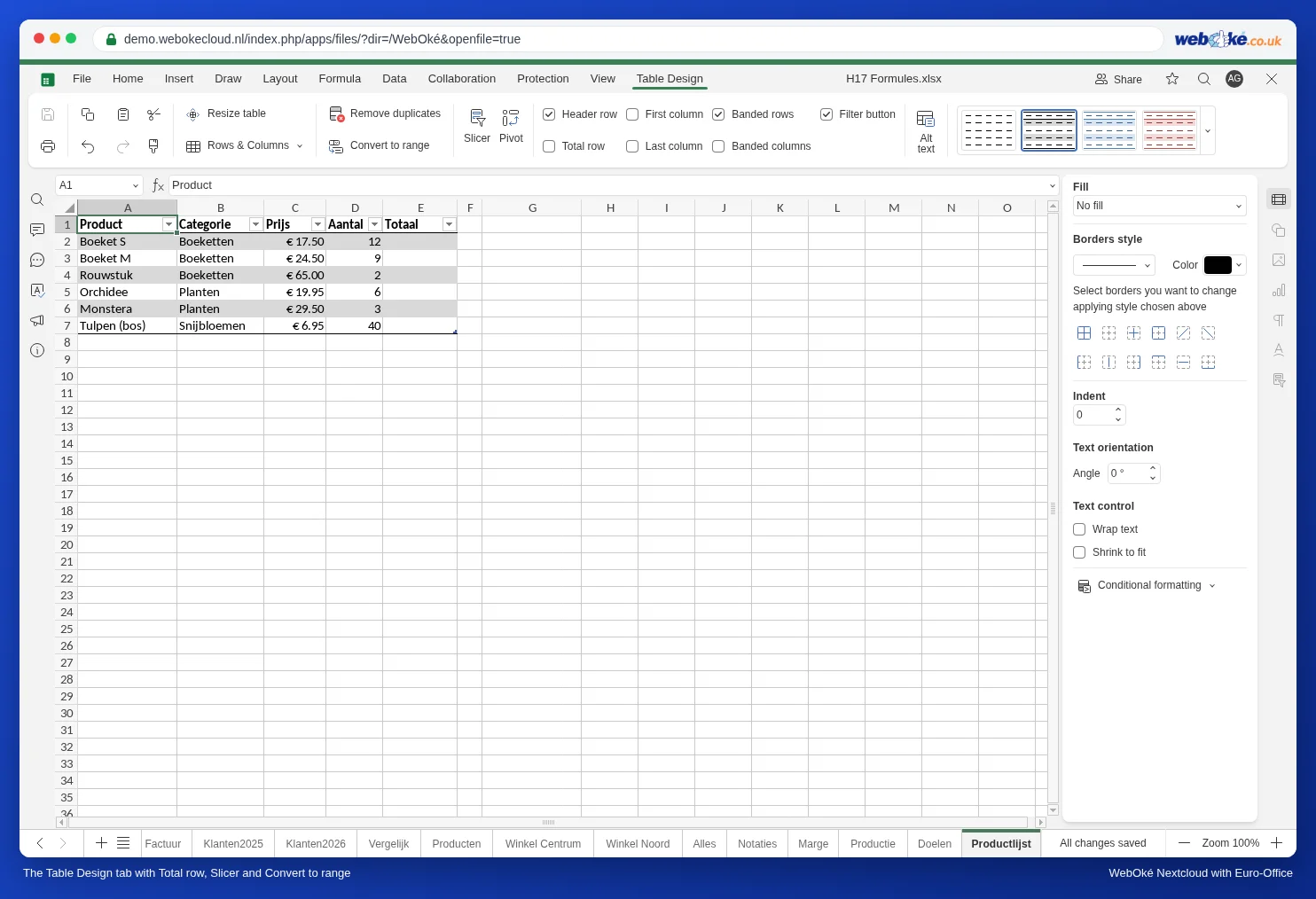
2. samm: anna tabelile kohe hea nimi
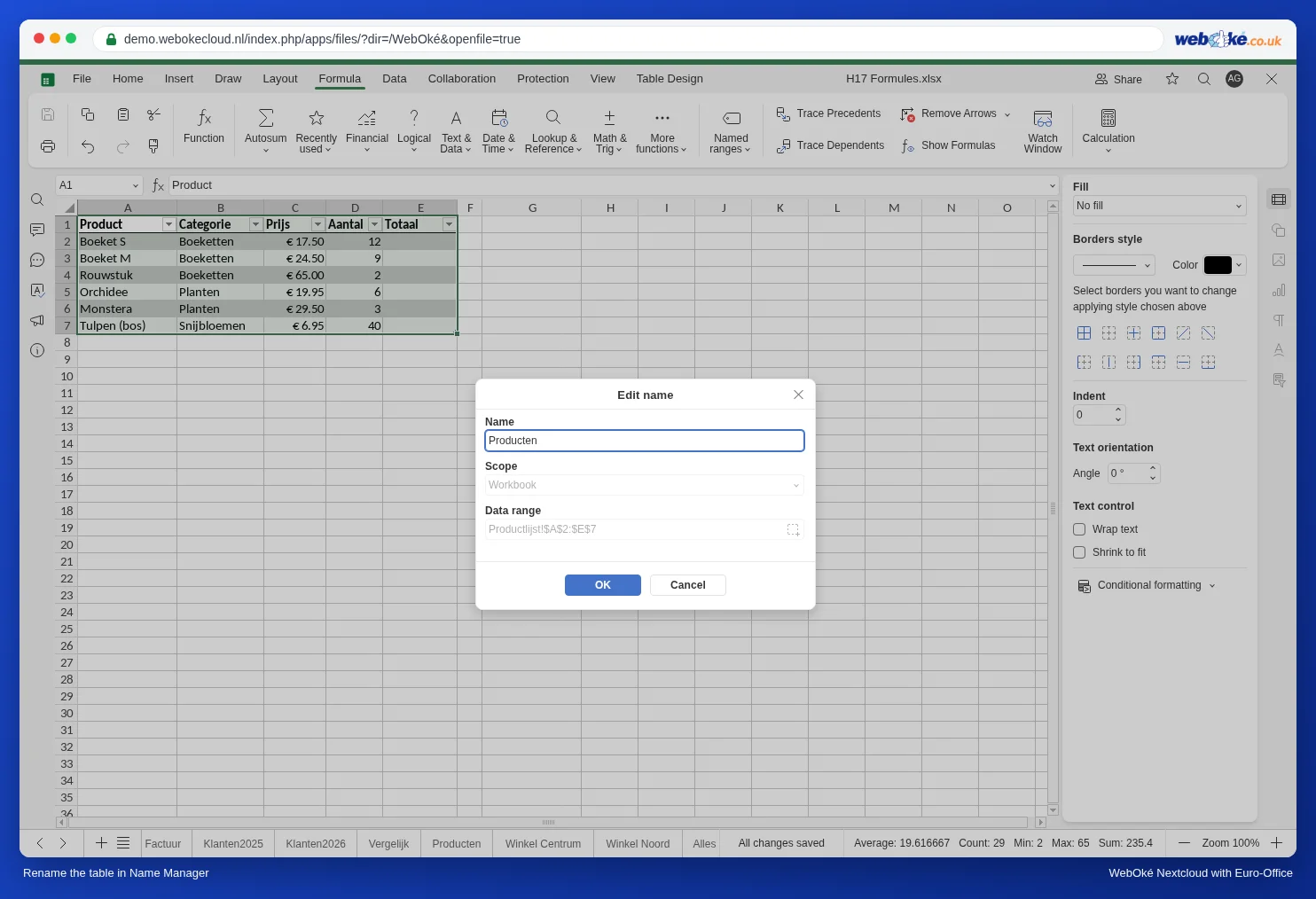
Euro-Office nimetab esimese tabeli Table1. Valemites on äratuntav nimi palju mugavam. Nime muudad vahekaardil Formula (valem), valides Named ranges ja seejärel Name manager. Vali Table1, klõpsa Edit ja sisesta näiteks Tooted. Tee seda enne valemite loomist.
3. samm: valemid veerunimedega
Tabelis saad viidata veergudele nende nime järgi, mitte lahtriaadresside järgi. Veerus Totaal sisesta esimesse ritta, lahtrisse E2:
=Tooted[@Prijs]*Tooted[@Aantal]
[@Prijs] tähendab hinda just selles reas. Selline valem on paremini loetav kui =C2*D2. Väljaspool tabelit viitad tervele veerule, näiteks =COUNTIF(Tooted[Categorie];"Planten"). Siin annab see tulemuseks 2.
Tähelepanu: Excelis täidab tabeli esimesse ritta sisestatud valem automaatselt kogu veeru. Euro-Office seda ei tee, valem on ainult lahtris E2. Lohista valem ise viimase reani.
4. samm: rea lisamine
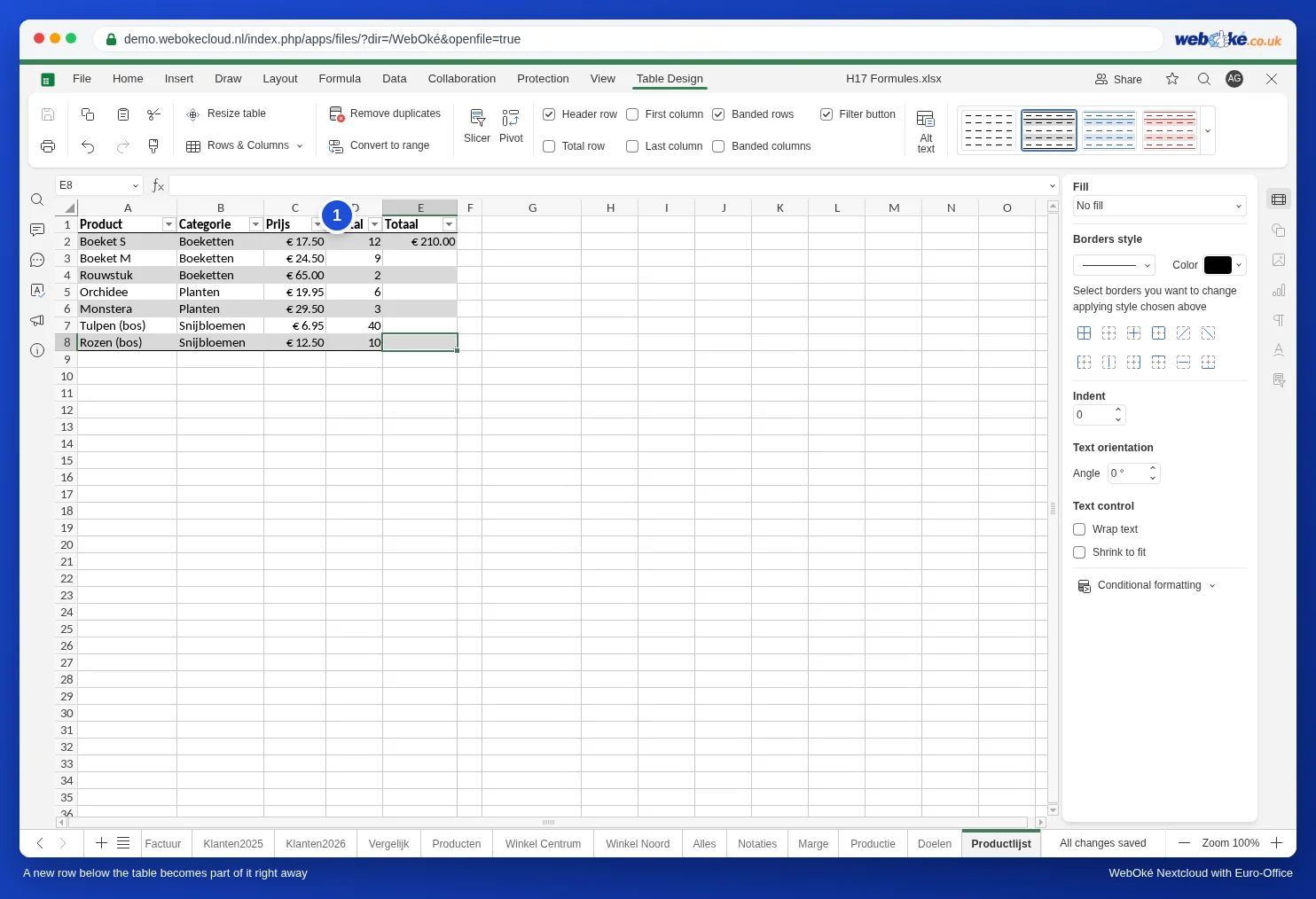
Sisesta andmed otse viimase rea alla. Tabel laieneb selle reaga automaatselt ning saab ka vormingu ja filtrinupud. Aknas Name manager näed, kuidas tabeli Tooted vahemik kaasa kasvab. Mujal olevad valemid, mis viitavad tabeli veerule, näiteks ülaltoodud COUNTIF, arvestavad uut rida kohe. Veeru Totaal valem ei lisandu uude ritta ise, seega lohista ka see uude ritta.
5. samm: kokkuvõtterida ja tükeldid
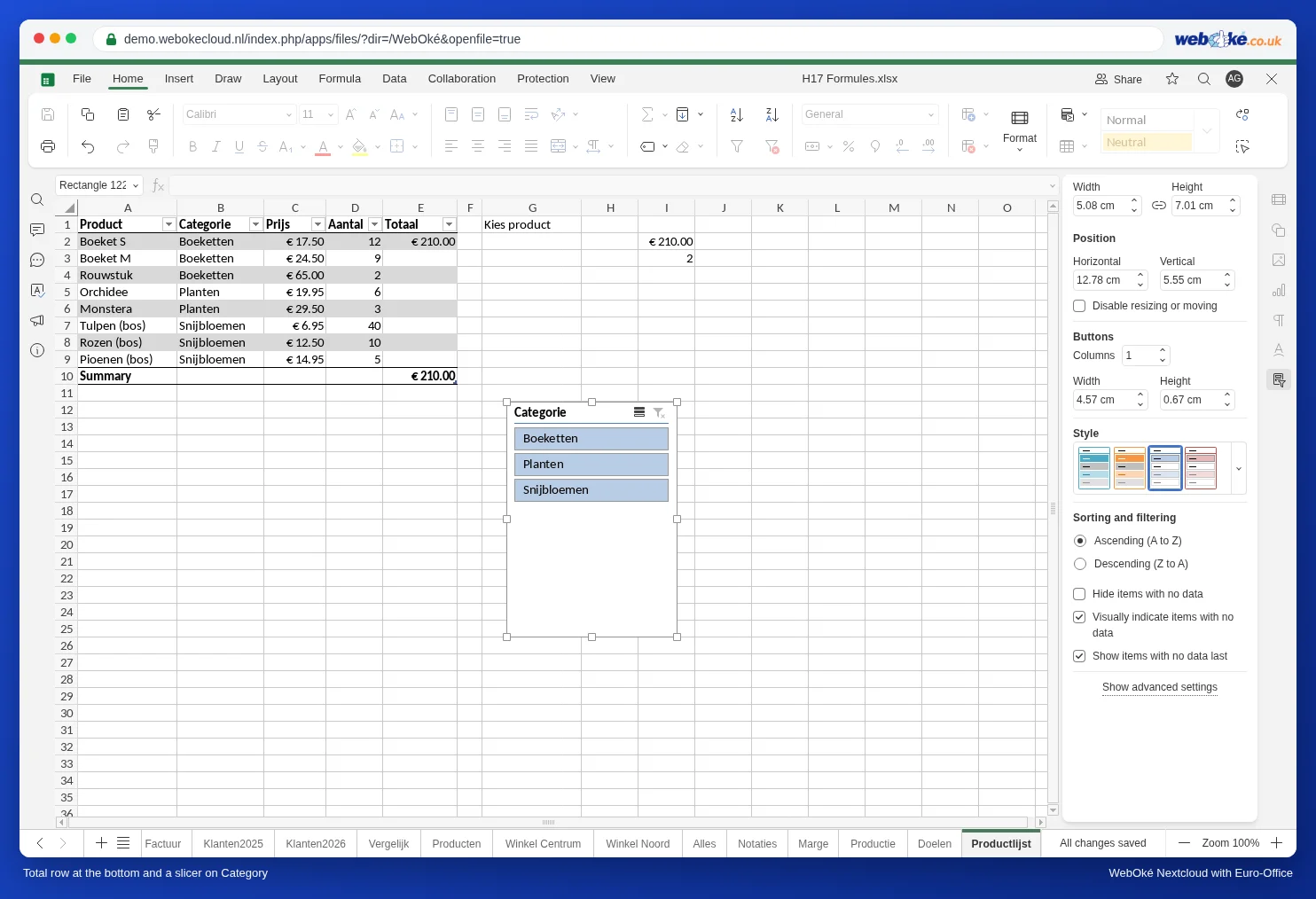
- Märgi vahekaardil Table Design ruut Total row. Tabeli alla ilmub lisarida. Euro-Office kirjutab sinna ingliskeelse sõna Summary, mille võid üle kirjutada. Viimases veerus on valem SUBTOTAL(109;...), mis arvestab ainult neid ridu, mida pärast filtreerimist näed (vt Liida ainult filtreeritud read, ka lisatingimusega).
- Klõpsa Slicer, märgi aknas Insert slicers veerg (näiteks Categorie) ja klõpsa OK. Saad nupud, millega kiiresti filtreerida. Vt ka Väike juhtpaneel sparkline'ide ja slicer'itega.
Mis ei tööta: ripploend tabeli veerule viitava nime kaudu
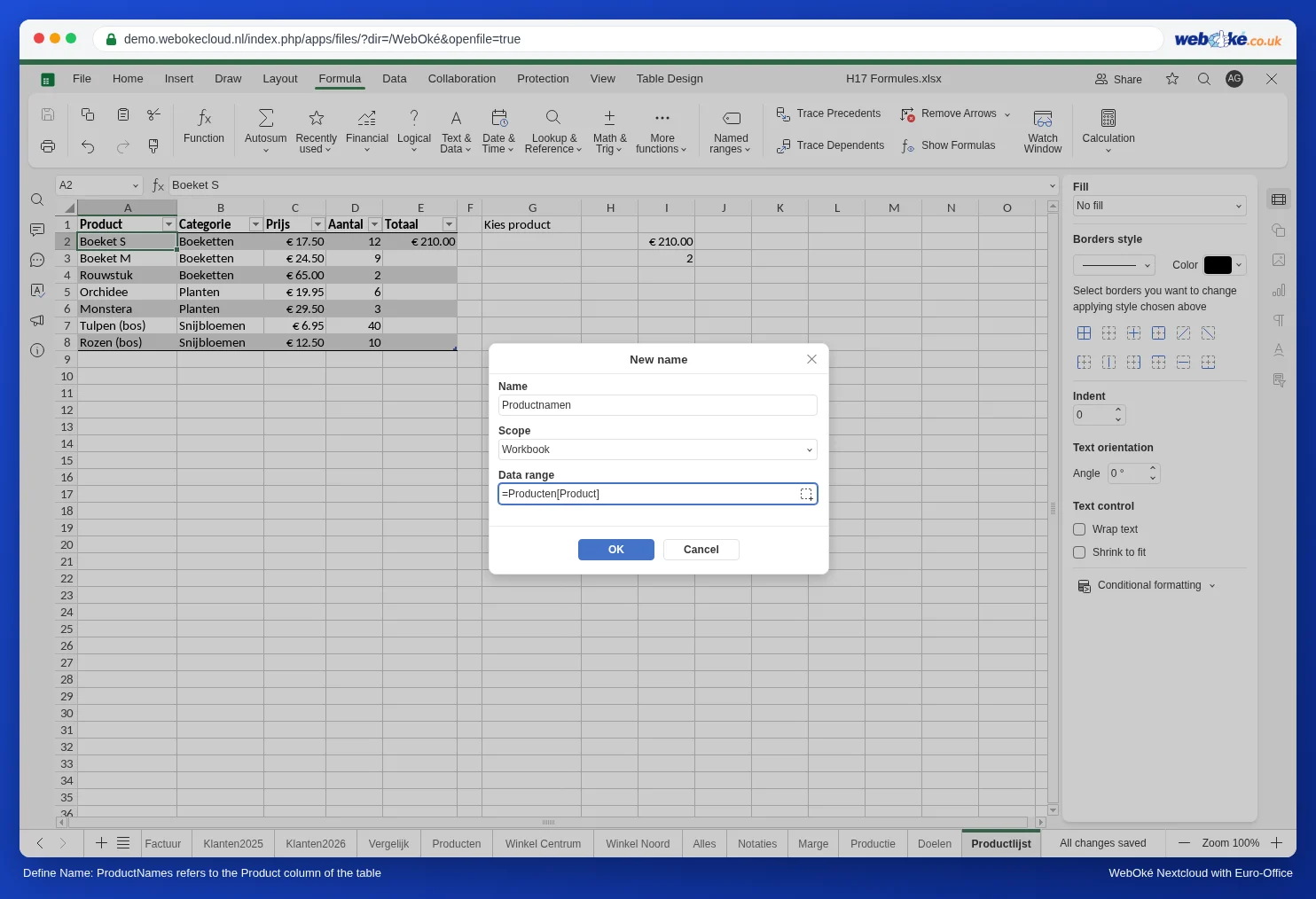
Excelis luuakse sageli nimi, mis viitab tabeli veerule, näiteks Productnamen vahemikuga =Tooted[Product], ja kasutatakse seda ripploendi allikana. Euro-Office'is saad sellise nime küll luua, kuid andmete valideerimine teatab seejärel: "A named range you specified cannot be found." Kasuta sel juhul ripploendi allikana tavalist vahemikku, näiteks =$A$2:$A$9, ja muuda seda, kui tabel kasvab (vt Andmete valideerimine ja valikuloendid).
Lõksud
- Convert to range vahekaardil Table Design muudab tabeli taas tavaliseks loendiks.
- Liigendtabel, mis põhineb tabelil, ei värskendu ise. Paremklõpsa liigendtabelis ja vali Refresh (vt Liigendtabel kuude, kvartalite või nädalate kaupa).