
20. peatükk · 20.5
Tekstide ja malliväljade asendamine korraga makroga
Paljud ettevõtted kasutavad pakkumiste, lepingute või kinnituste jaoks kindlat malli. Kohtades, mis iga kliendi puhul muutuvad, on väljad nagu {klantnaam}, {datum} ja {bedrag}. Funktsiooniga Find and replace (otsi ja asenda, vt Otsimine ja asendamine) pead iga välja eraldi asendama ja mõni jääb kergesti ununema. Kirjakooste (Mail Merge, vt Kirjade loomine aadressiloendist) on mõeldud paljude kirjade korraga loomiseks aadressiloendist. Ühe pakkumise jaoks on makro kõige mugavam: kirjutad üles väärtused, klõpsad nupul Run ja kõik väljad on korraga täidetud.
Mall
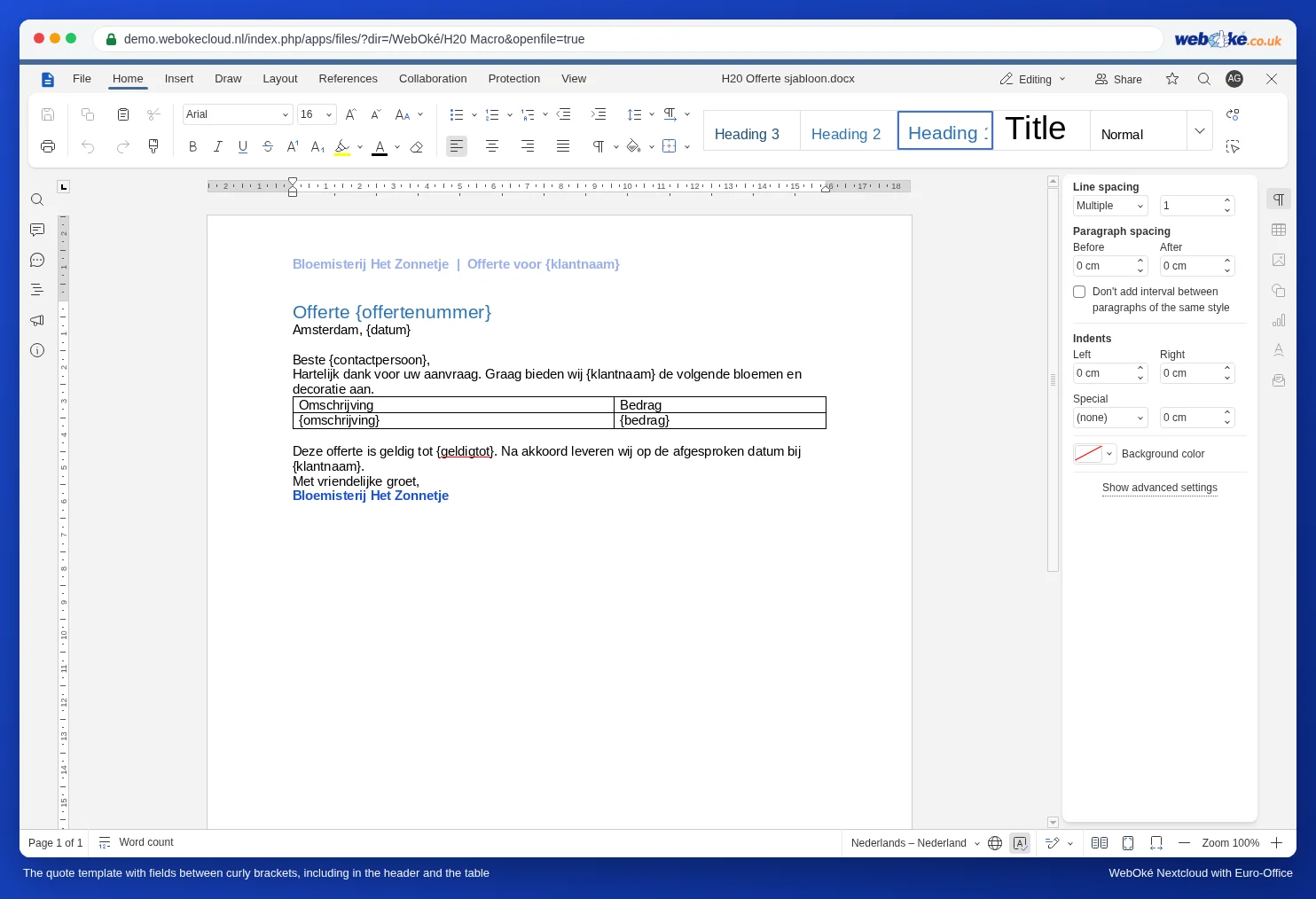
Ettevõtte Bloemisterij Het Zonnetje pakkumise mallis on väljad päises, tekstis, tabelis ja jaluses. Iga väli on loogeliste sulgude vahel. See on oluline: nii tead kindlalt, et sõna ei esine tekstis kusagil mujal. "datum" võib olla ka lauses, "{datum}" aga mitte.
Samm-sammult
- Tee uue pakkumise jaoks mallist koopia: WebOké Nextcloudis faili kõrval olevate kolme punkti alt Kopeeri või Euro-Office'is File (fail), Save Copy As (salvesta koopia nimega). Ära kunagi tööta mallis endas.
- Ava koopia ja klõpsa vahekaardil View (vaade) nupul Macros (makrod).
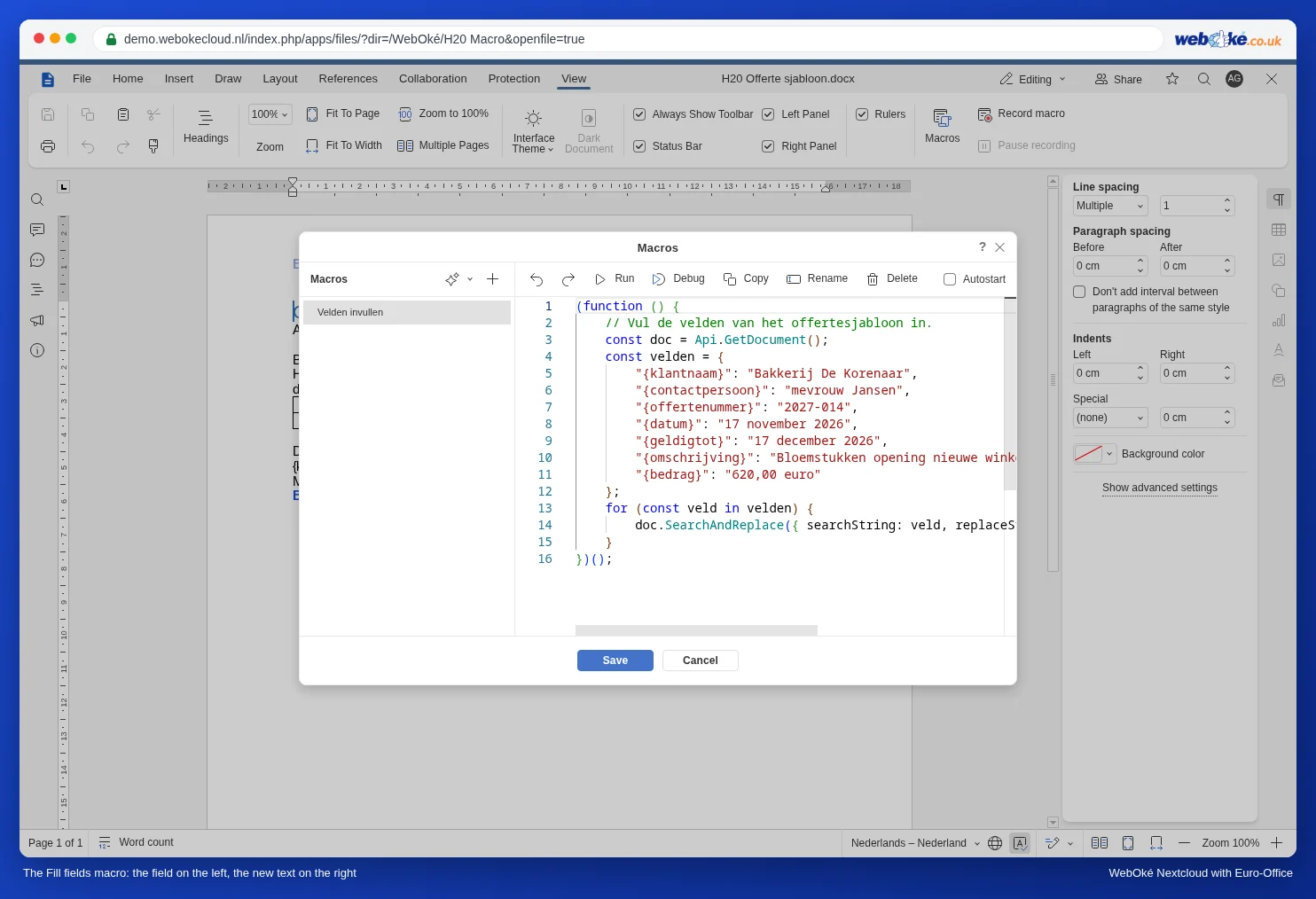
- Klõpsa sõna Macros kõrval plussmärgil, pane makro nimeks Velden invullen (väljade täitmine) ja kleebi sinna allolev kood.
- Kirjuta iga kooloni paremale poole selle kliendi tekst.
- Klõpsa Run (käivita) ja seejärel Save (salvesta).
(function () {
    // Täida pakkumise malli väljad.
    const doc = Api.GetDocument();
    const velden = {
        "{klantnaam}": "Bakkerij De Korenaar",
        "{contactpersoon}": "mevrouw Jansen",
        "{offertenummer}": "2027-014",
        "{datum}": "17 november 2026",
        "{geldigtot}": "17 december 2026",
        "{omschrijving}": "Bloemstukken opening nieuwe winkel",
        "{bedrag}": "620,00 euro"
    };
    for (const veld in velden) {
        doc.SearchAndReplace({ searchString: veld, replaceString: velden[veld], matchCase: true });
    }
})();
Kuidas kood töötab
- velden on paaride loend: väli täpselt nii, nagu see dokumendis on, ja uus tekst. Võid lisada nii palju ridu, kui soovid. Pane tähele koma iga rea lõpus, välja arvatud viimasel.
- SearchAndReplace asendab välja kõik esinemised kogu dokumendis. Kui {klantnaam} esineb kolm korda, asendatakse see kolm korda.
- matchCase: true tähendab, et suur- ja väiketähed peavad täpselt klappima. Suure algustähega {Klantnaam} siis ei asendata.
- Vorming jääb alles: väli, mis oli paks või sinine, muutub paksuks või siniseks tekstiks.
Kus see töötab ja kus mitte?
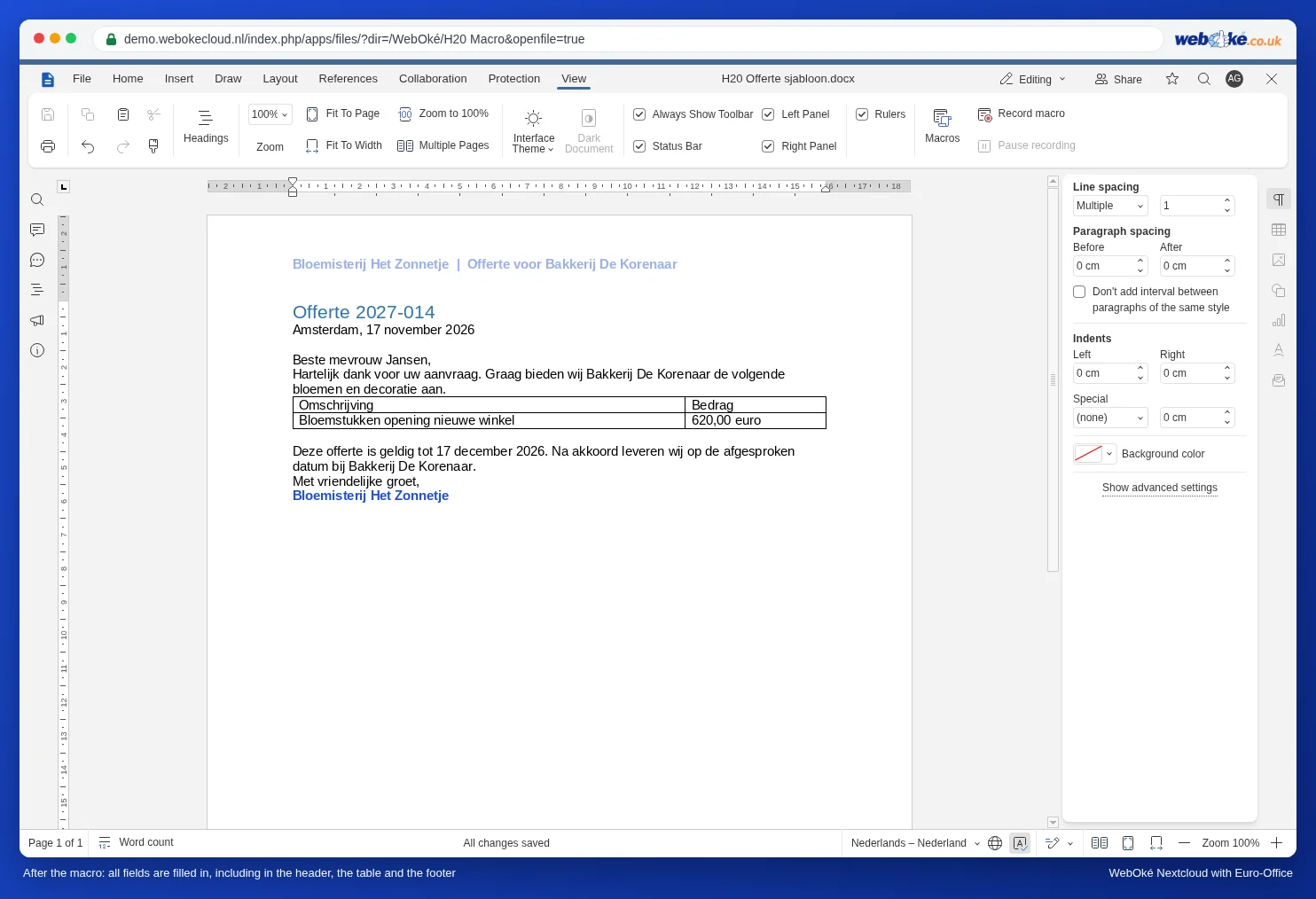
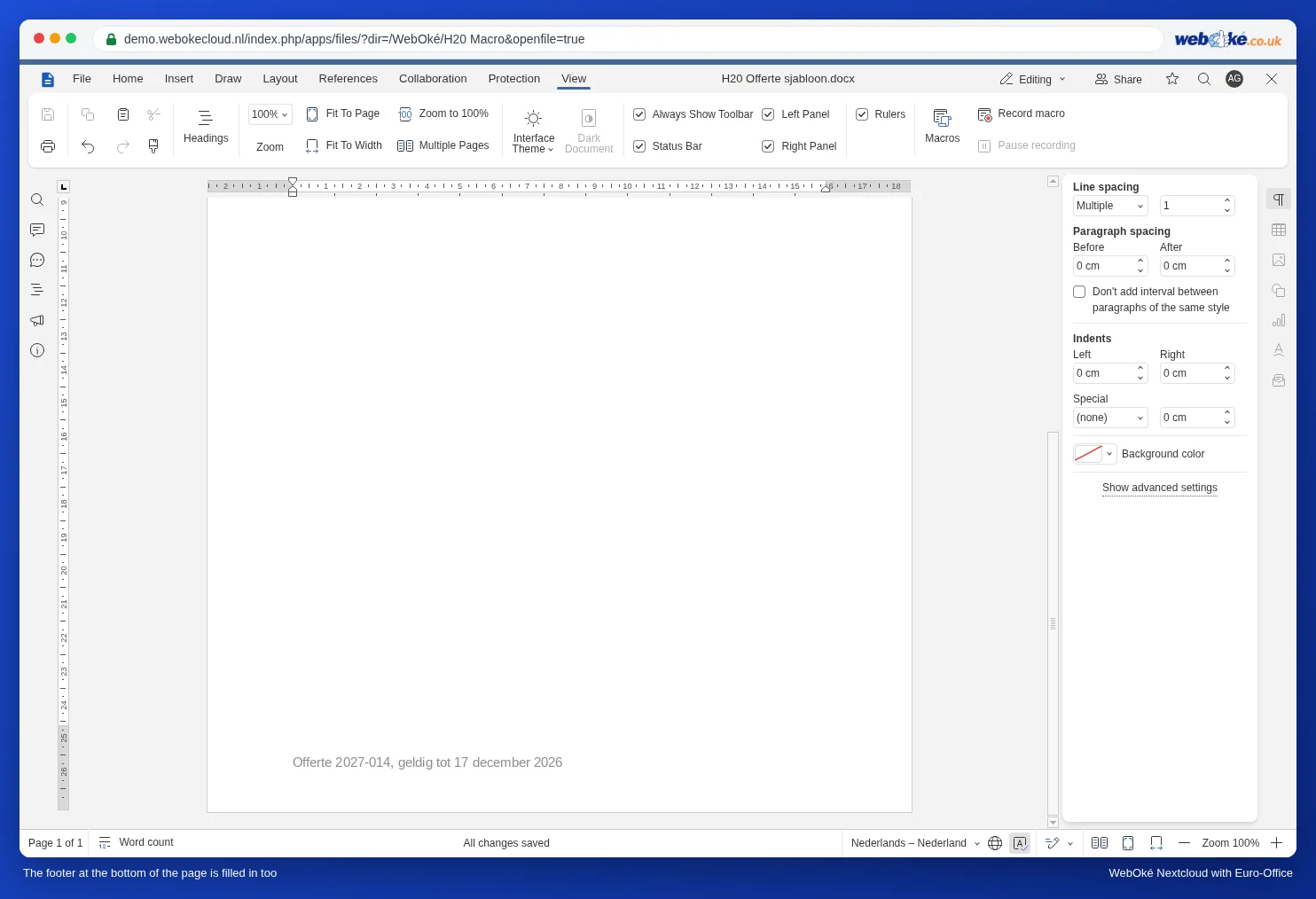
Meie testis täitis makro väljad kõikjal: tavalises tekstis, tabelis, lehe ülaosas olevas päises ja lehe allosas olevas jaluses.
Makro hoidmine mallis
Pane makro mallisse endasse, tühjade või näidisväärtustega. Siis on see igas koopias juba olemas: avad koopia, muudad väärtused ja klõpsad nupul Run. Makrot, mis töötaks korraga kõigi sinu dokumentide jaoks, Euro-Office'is ei ole; vt Makrode turvaline kasutamine: makrosätted, Autostart kolleegide juures ja taaskasutus.
Lõksud
- Väli jääb asendamata: kontrolli, kas see on dokumendis täpselt samamoodi kirjas, samade suur- ja väiketähtedega ja ilma tühikuta loogeliste sulgude sees.
- Jutumärgid sinu tekstis: kui uues tekstis endas on sirge jutumärk ("), pane selle ette kaldkriips: \". Ülakoma, nagu nimes "Hotel 't Anker", ei ole probleem.
- Käivitasid kogemata mallis? Taasta mall versiooniajaloo abil (vt Versiooniajalugu: varasema versiooni taastamine).
Mida teha ei saa
- Väärtusi arvutustabelist võtta: makro saab töötada ainult oma dokumendis ega saa teise faili vaadata. Kui kliendiandmed on arvutustabelis, kasuta kirjakoostet (vt Kirjade loomine aadressiloendist).
- Väärtusi aknas küsida, nagu InputBox Wordis: makro ei saa sisestusakent kuvada. Väärtused kirjutad koodi sisse.