
21. peatükk · 21.3
Dokumendi krüpteerimine parooliga, avamine ja parooli eemaldamine
Personalitoimik, palgaleht või teravate hindadega hinnapakkumine: vahel tahad, et faili saaksid avada ainult need, kes teavad parooli, isegi kui fail satub kogemata valedesse kätesse. Euro-Office saab dokumendi parooliga krüpteerida. Parooliga PDF-i saab samuti avada, aga ise PDF-ile parooli panna ei saa: vaata PDF-faili kaitsmine parooliga.
Näide: pagariäri Bakkerij De Korenaar personalitoimik, kus on ühe töötaja palk.
Kolm eri liiki kaitset, ära aja neid segi
| Mis | Mida see teeb | Kus |
|---|---|---|
| Encrypt (krüpteeri) | Ilma paroolita ei saa keegi faili avada, ka mitte pärast allalaadimist. | See artikkel |
| Protect Document või Protect Sheet | Igaüks saab faili avada ja lugeda, aga mitte (igal pool) muuta. | Dokumendi kaitsmine: ainult lugemiseks, ainult kommentaarid või ainult jälgitavad muudatused ja Valemite kaitsmine jagatud tabelis |
| Parool jagamislingil | Kes lingi avab, peab esmalt sisestama parooli. Fail ise ei ole krüpteeritud. | Salasõna ja aegumiskuupäev lingil |
Dokumendi krüpteerimine
- Ava dokument oma WebOké Nextcloudis.
- Mine vahekaardile Protection (kaitse) ja klõpsa Encrypt (1).
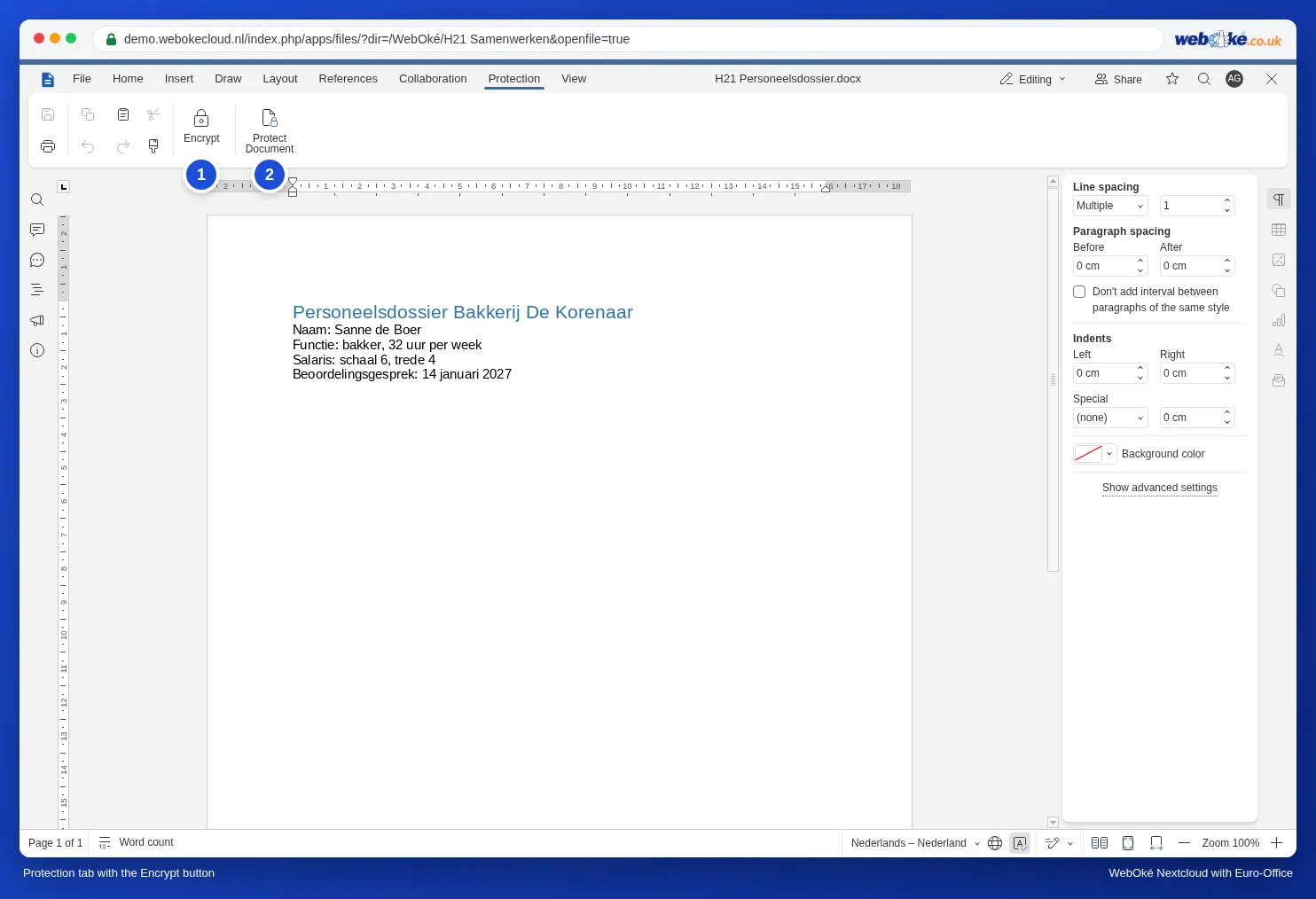
- Avaneb aken Set password. Sisesta parool väljale Password ja veel kord väljale Repeat password. Silmaikooniga näed, mida trükid.
- Klõpsa OK. Euro-Office salvestab dokumendi krüpteeritult.
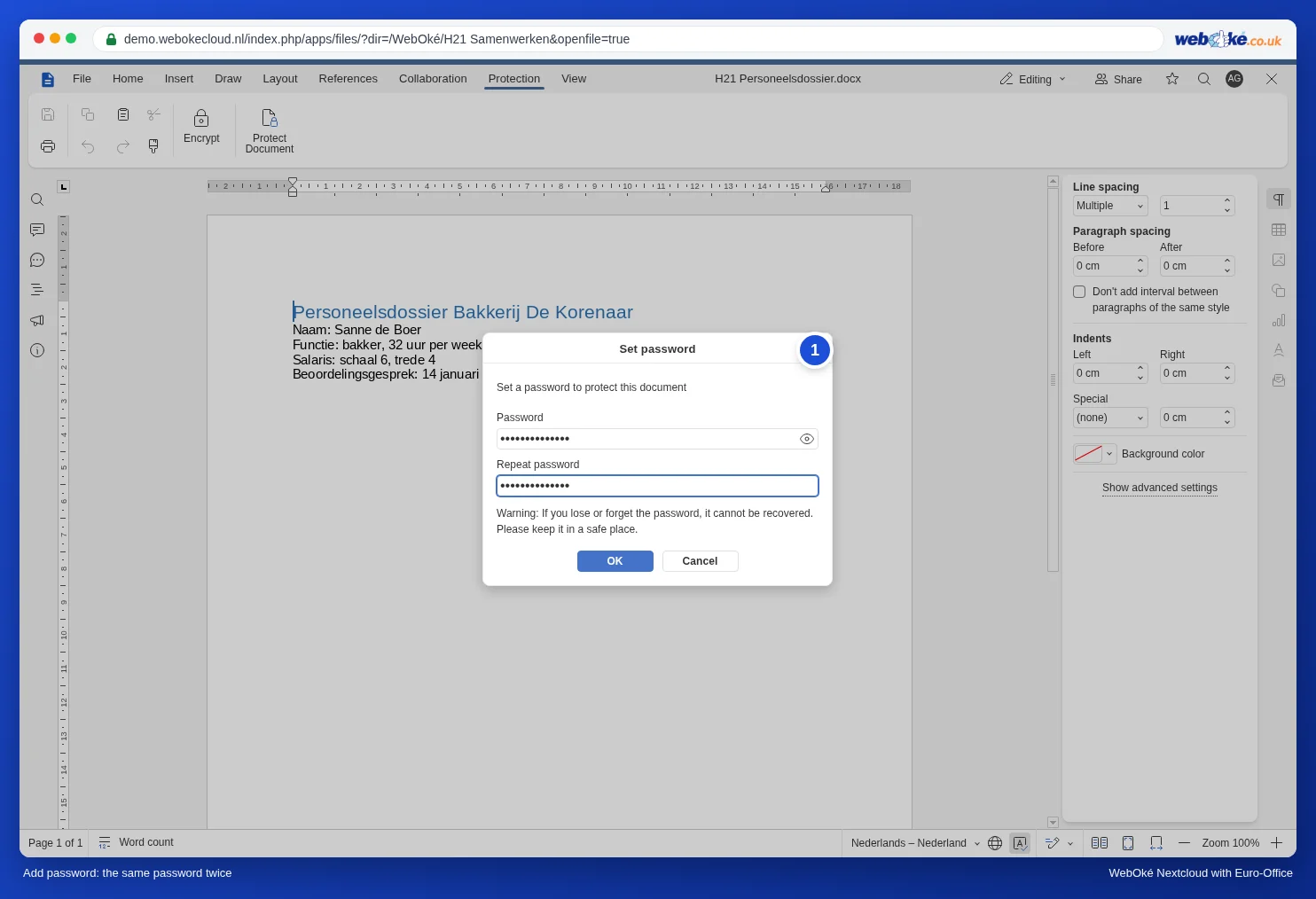
Tähelepanu: Euro-Office hoiatab selle eest juba aknas: kui parool kaob, ei saa faili enam avada. Ka WebOké ei saa seda taastada. Hoia parooli paroolihalduris.
Krüpteeritud faili avamine
Klõpsa failil oma Nextcloudis nagu ikka. Euro-Office näitab akent Protected file (1). Sisesta parool ja klõpsa OK. Close File viib sind tagasi ilma faili avamata.
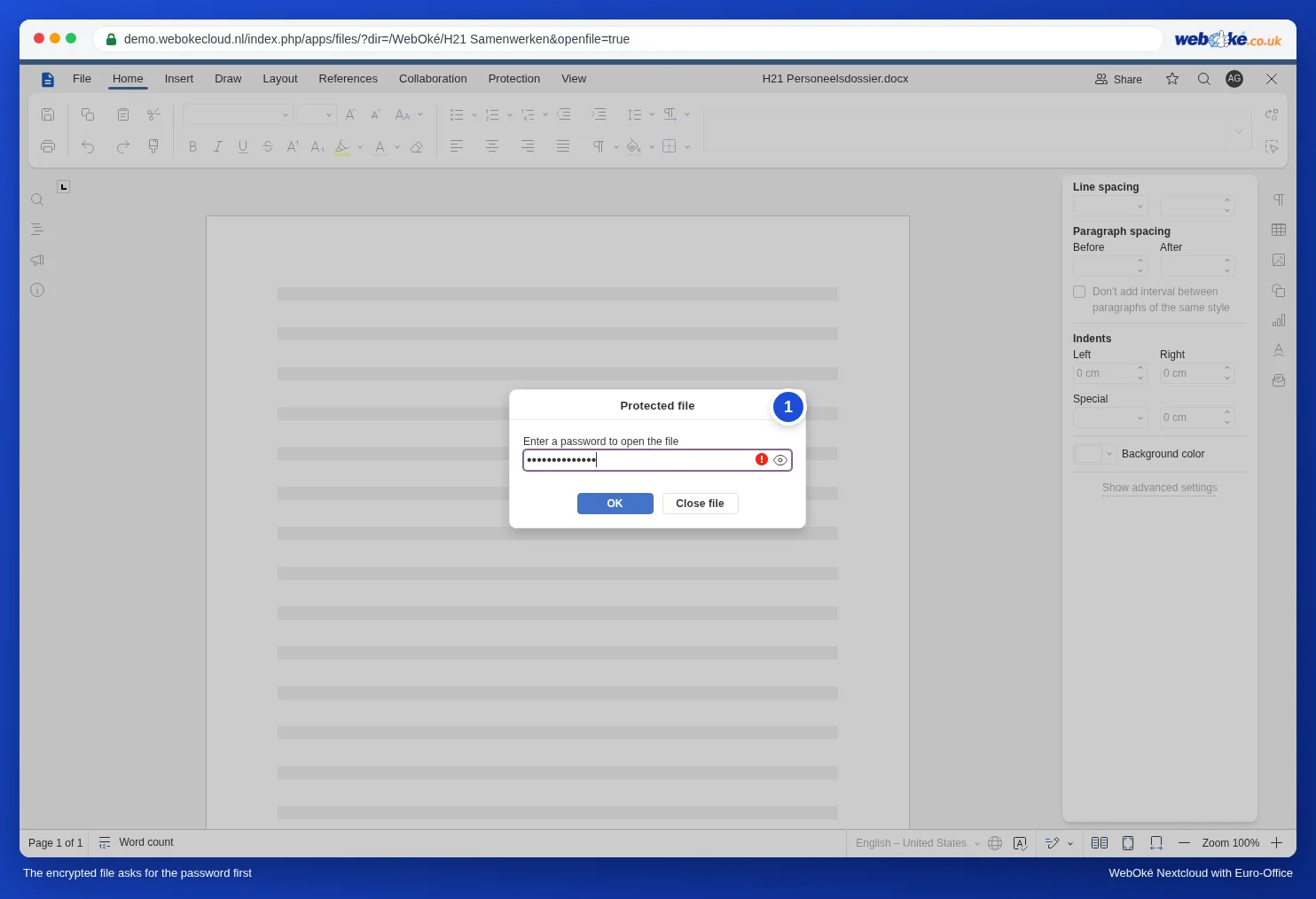
Seejärel töötad dokumendis nagu tavaliselt. Dokument jääb krüpteerituks: kontrollisime seda demos, avades faili pärast muutmist uuesti, ja Euro-Office küsis jälle parooli. Seega ei pea pärast iga muudatust uuesti krüpteerima.
Parooli muutmine või eemaldamine
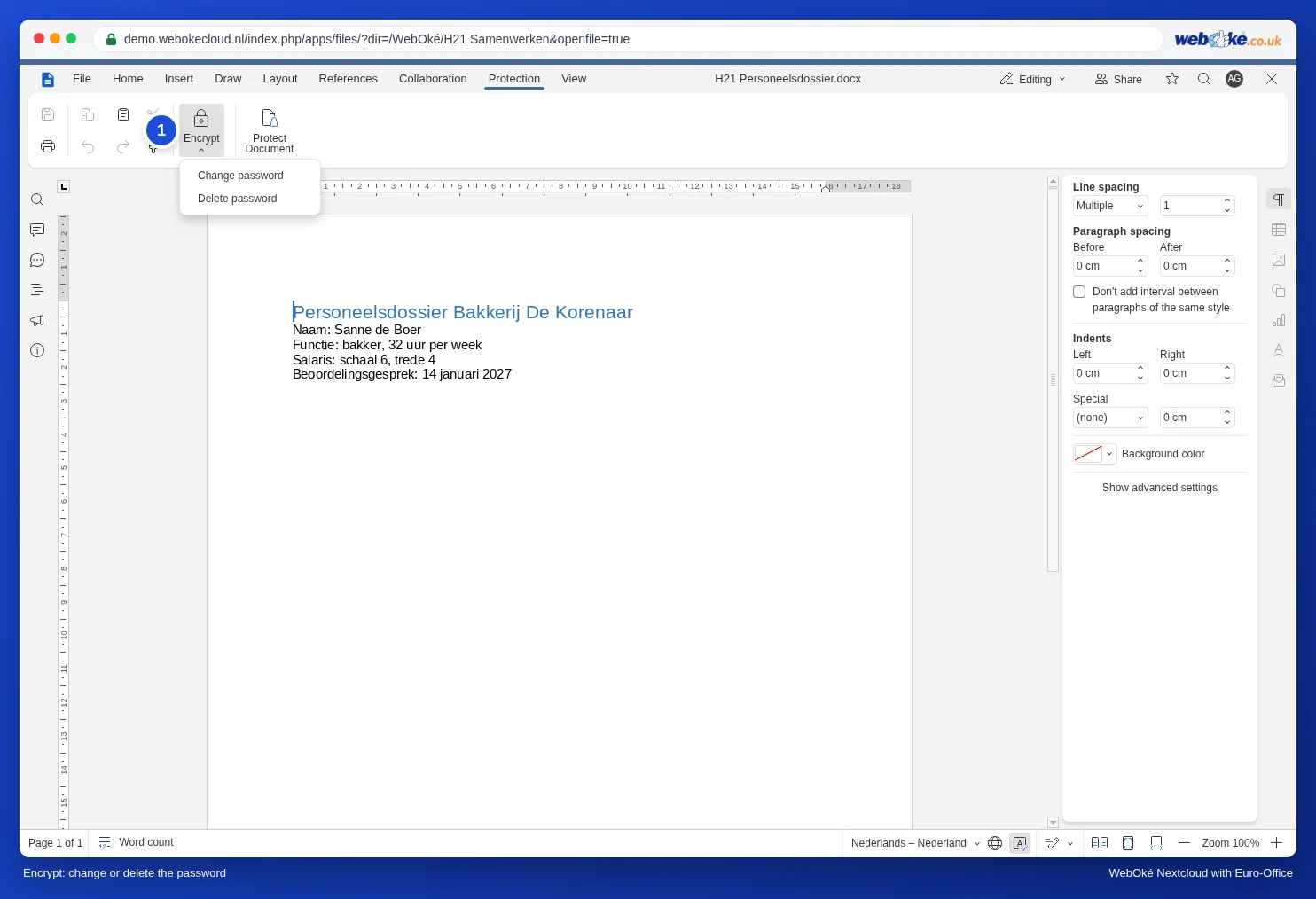
Kui dokument on krüpteeritud ja avatud, klõpsa vahekaardil Protection nupu Encrypt all oleval noolel (1). Vali:
- Change password: määra uus parool, näiteks kui töötaja lahkub.
- Delete password: fail salvestatakse jälle tavaliselt, ilma paroolita.
Mida pead teadma
- Sama krüpteering nagu Microsoft Office'is. Meie testis salvestas Euro-Office faili sama tüüpi krüpteeringuga, mida kasutavad ka Word ja Excel. Wordi ega Exceliga endaga me seda ei testinud. Kui saadad krüpteeritud faili kellelegi, kes kasutab Wordi, küsi igaks juhuks, kas see avaneb.
- Jagamine. Kui jagad krüpteeritud faili kolleegiga, vajab ka tema parooli. Ära kunagi saada parooli samas e-kirjas või vestluses kui linki.
- Unustasid? Vaata faili versiooniajalugu (vt Versiooniajalugu: varasema versiooni taastamine): kui seal on versioon enne krüpteerimist, saad selle taastada. Muidu on sisu kadunud.
Nõuanne: sinu WebOké Nextcloud asub juba Euroopa serveritel ja sinu failidele pääsevad ligi ainult need, kellega neid jagad. Krüpteerimine on lisalukk failidele, mis peavad jääma turvaliseks ka väljaspool sinu Nextcloudi, näiteks kui need alla laadid või e-kirjaga saadad.