
20. peatükk · 20.2
Kuupäev ja kellaaeg automaatselt lahtrisse, kui keegi lahtrit muudab
Logiraamatus, laonimekirjas või kontrollnimekirjas tahad teada, millal rida täideti. Näiteks WebOké klient Bakkerij De Korenaar peab ahjutemperatuuride logi: mõõtja sisestab temperatuuri ja selle kõrvale peab tulema ajahetk. Seda ajahetke ei tohi hiljem enam muuta.
Funktsioon NOW() siin ei aita: see näitab alati praegust aega ja muutub iga ümberarvutusega. Toimivaid viise on kaks: kiirklahv ja makro.
1. viis: kiirklahviga
Klõpsa lahtris ja vajuta tänase kuupäeva jaoks Ctrl+; või kellaaja jaoks Ctrl+Shift+;. Euro-Office sisestab püsiva väärtuse, mis enam kunagi ei muutu. Kui tahad mõlemat ühte lahtrisse: kõigepealt kuupäev, siis tühik ja seejärel kellaaeg.
See on kõige usaldusväärsem viis ja töötab kõigil, ka Excelis. Puudus: seda ei tohi unustada.
2. viis: makro, mis jälgib muudatusi
Makro saab töölehe muudatusi „kuulata“. Kui keegi kirjutab midagi veergu C, paneb makro samale reale veergu D kuupäeva ja kellaaja. Excelis tegid seda Worksheet_Change abil, Euro-Office'is on selle nimi onWorksheetChange.
- Ava logi. Meie näites on veerus A ahi, veerus B töötaja, veerus C temperatuur ja veerus D ajahetk.
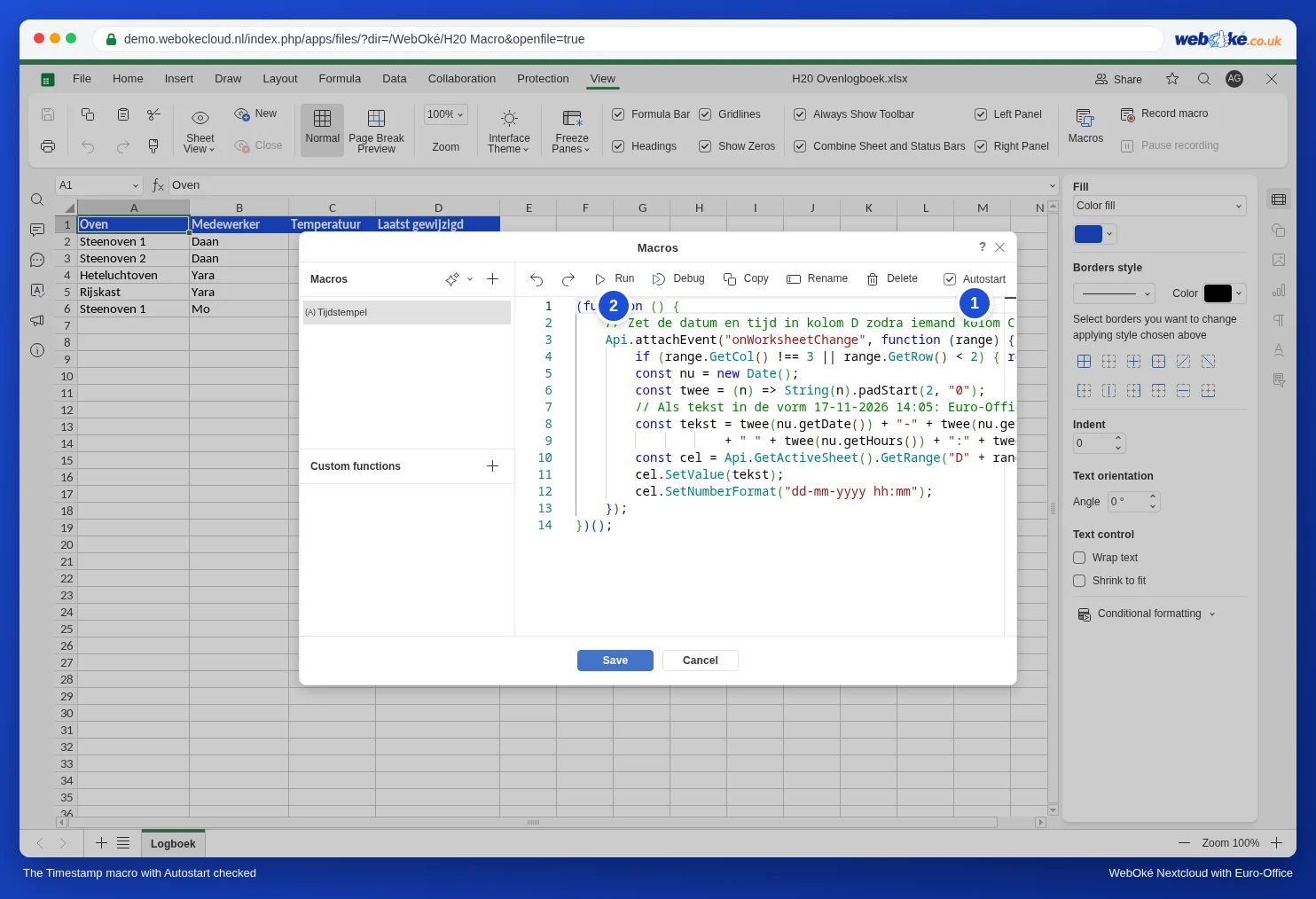
- Klõpsa vahekaardil View (Vaade) nupul Macros (Makrod), klõpsa Macros kõrval plussmärgil ja anna makrole nimeks Tijdstempel (käsuga Rename).
- Kleebi see kood:
(function () {
    // Paneb kuupäeva ja kellaaja veergu D, kui keegi muudab veergu C (temperatuur).
    Api.attachEvent("onWorksheetChange", function (range) {
        if (range.GetCol() !== 3 || range.GetRow() < 2) { return; }
        const nu = new Date();
        const twee = (n) => String(n).padStart(2, "0");
        // Tekstina kujul 17-11-2026 14:05: Euro-Office teeb sellest päris kuupäeva.
        const tekst = twee(nu.getDate()) + "-" + twee(nu.getMonth() + 1) + "-" + nu.getFullYear()
                    + " " + twee(nu.getHours()) + ":" + twee(nu.getMinutes());
        const cel = Api.GetActiveSheet().GetRange("D" + range.GetRow());
        cel.SetValue(tekst);
        cel.SetNumberFormat("dd-mm-yyyy hh:mm");
    });
})();- Märgi paremal üleval Autostart (1). Siis hakkab makro iga kord faili avamisel uuesti kuulama. Ilma autostardita töötab ajatempel ainult seni, kuni faili sulged.
- Klõpsa üks kord Run (Käivita) (2), et makro hakkaks kohe kuulama, ja klõpsa Save (Salvesta).
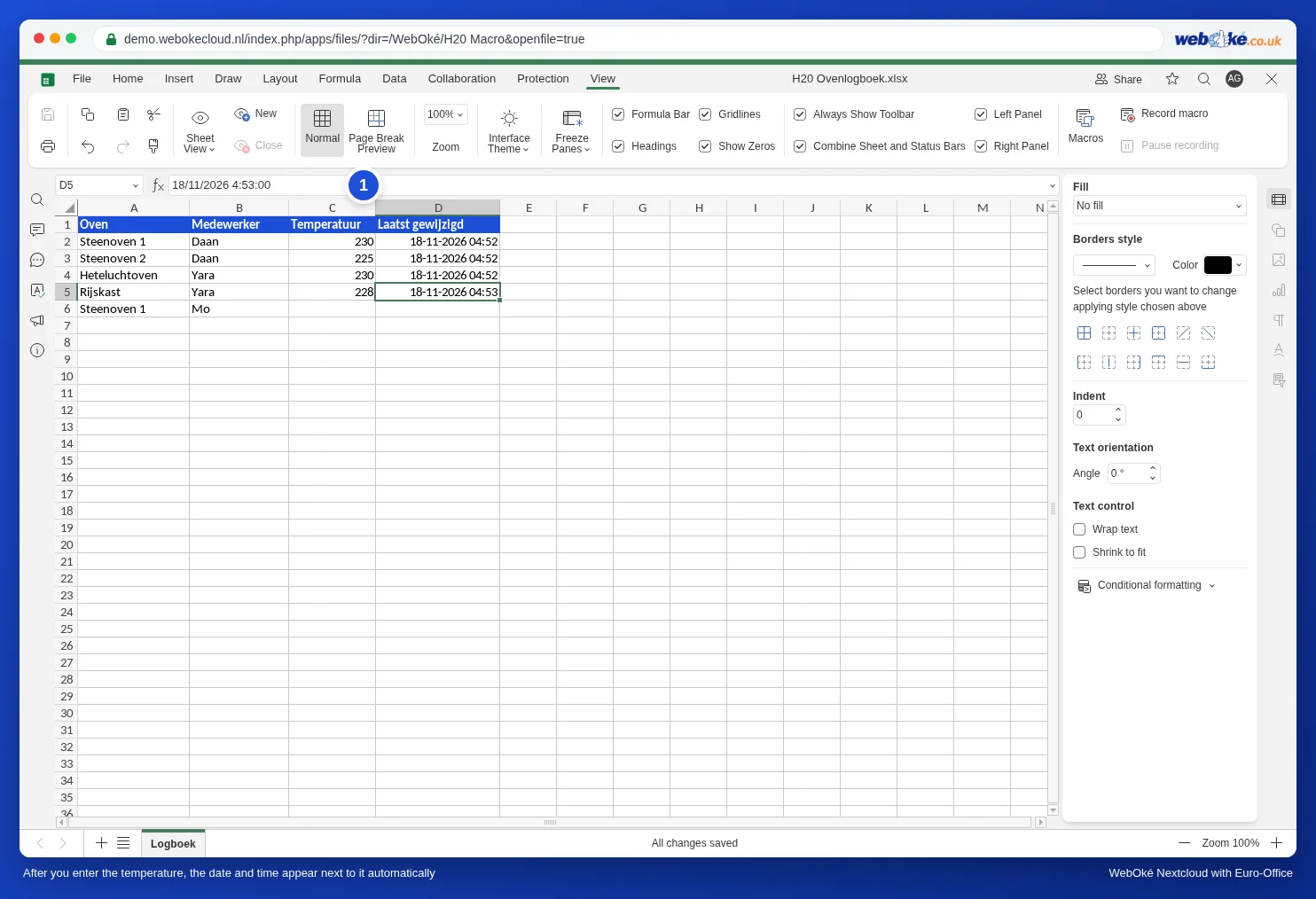
Sisesta nüüd veergu C temperatuur. Kohe pärast seda ilmub veergu D kuupäev ja kellaaeg.
Kuidas kood töötab
- Api.attachEvent("onWorksheetChange", ...) seob koodijupi iga töölehe muudatusega. range on lahter, mis just muutus.
- GetCol() !== 3: arvesse läheb ainult veerg C (kolmas veerg). GetRow() < 2: päiserea jätab makro vahele.
- new Date() on muudatuse hetk. Makro teeb sellest teksti kujul 17-11-2026 14:05, täpselt nii, nagu ise kirjutaksid. Euro-Office tunneb selle ära kuupäeva ja kellaajana ning SetNumberFormat hoolitseb kuva eest. Nii saad selle veeru järgi sortida, filtreerida ja arvutada, näiteks kui palju aega kahe kontrolli vahel möödus.
- Tahad teist veergu? Asenda 3 veeru numbriga (A=1, B=2 jne) ja "D" veeruga, kuhu ajatempel tuleb.
Kas see töötab ka pärast uuesti avamist?
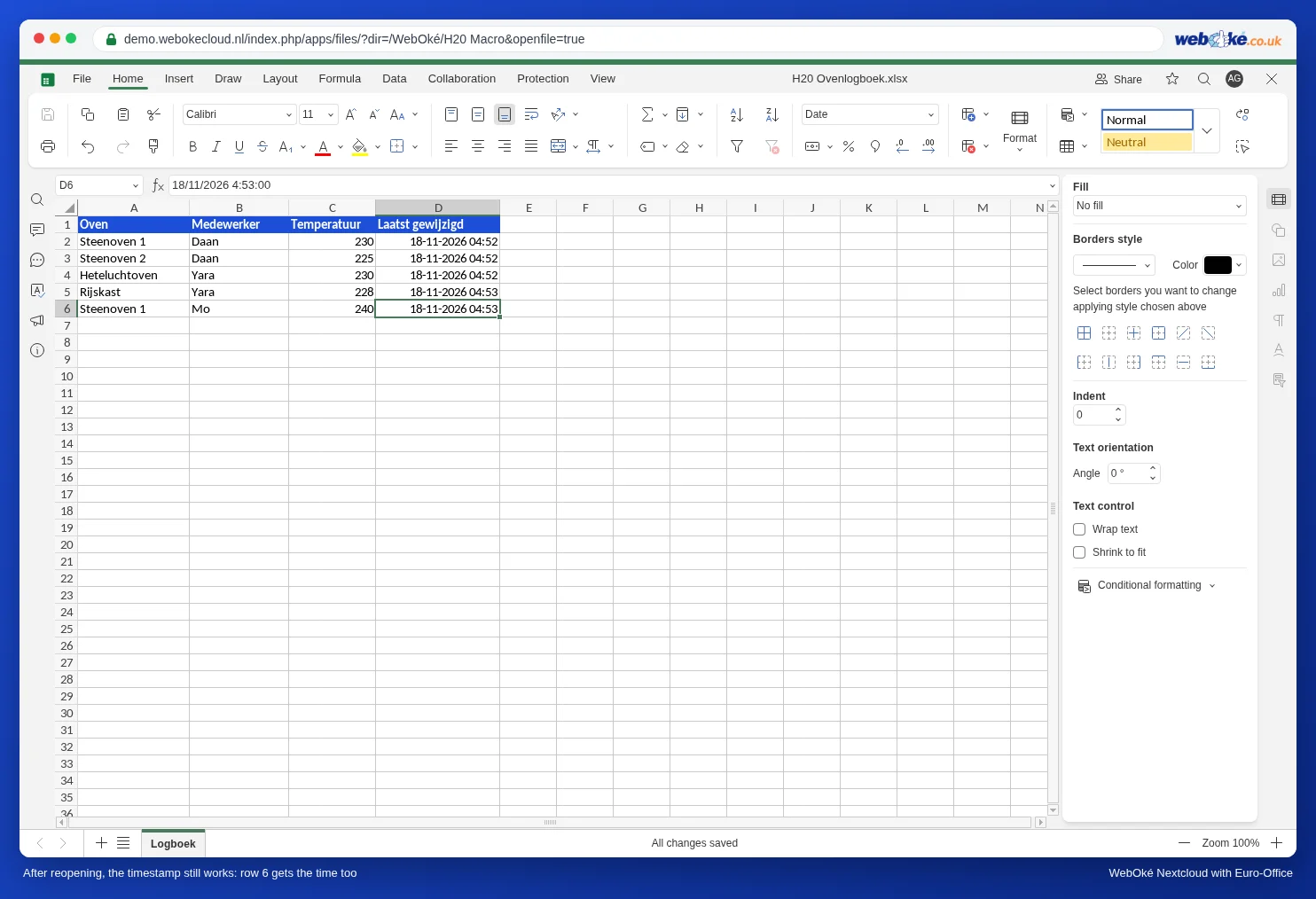
Jah. Oma testis sulgesime logi ja avasime selle uuesti. Euro-Office küsib siis: This document contains automatic macros. Do you want to run macros? Klõpsa Jah ja ajatempel töötab jälle, ka uutel ridadel. Kui valid Ei, avaneb fail tavapäraselt, aga ilma ajatemplita. Selle küsimuse kohta loe lähemalt artiklist Makrode turvaline kasutamine: makrosätted, Autostart kolleegide juures ja taaskasutus.
Exceli nipp ringviitega ei tööta
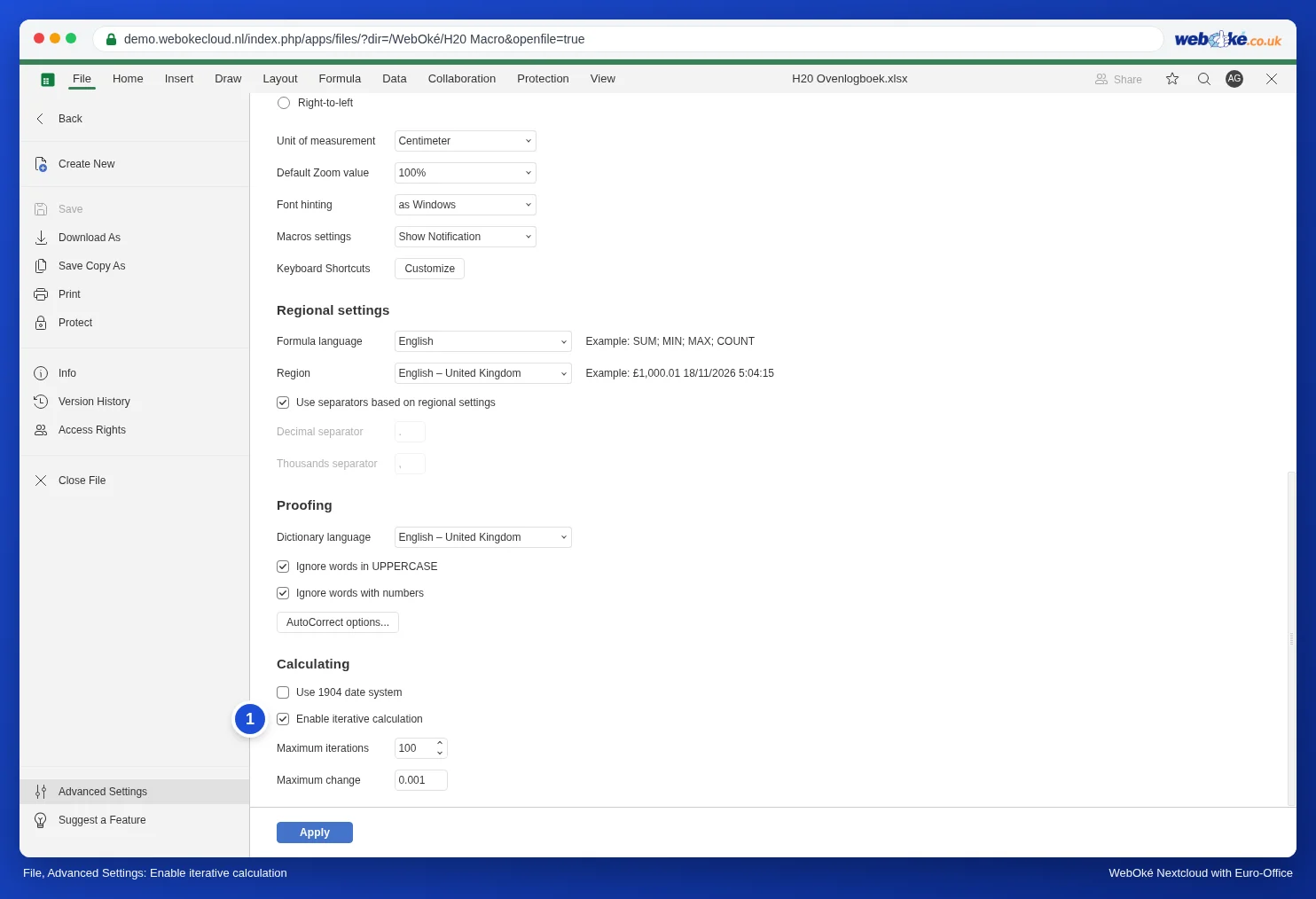
Exceli asjatundjad teavad nippi valemiga, mis viitab iseendale: =IF(C2="";"";IF(D2="";NOW();D2)) koos iteratiivse arvutamisega. Euro-Office'is on see säte samuti olemas: File (Fail), Advanced settings (Täpsemad sätted), jaotises Calculating valik Enable iterative calculation (1).
Meie testis nipp siiski ei töötanud. Kui valik oli sees ja valem veerus D, jäi lahter pärast temperatuuri sisestamist tühjaks. Lisaks oli valik pärast faili sulgemist ja uuesti avamist jälle väljas ning avamisel tuli hoiatus ringviidete kohta.
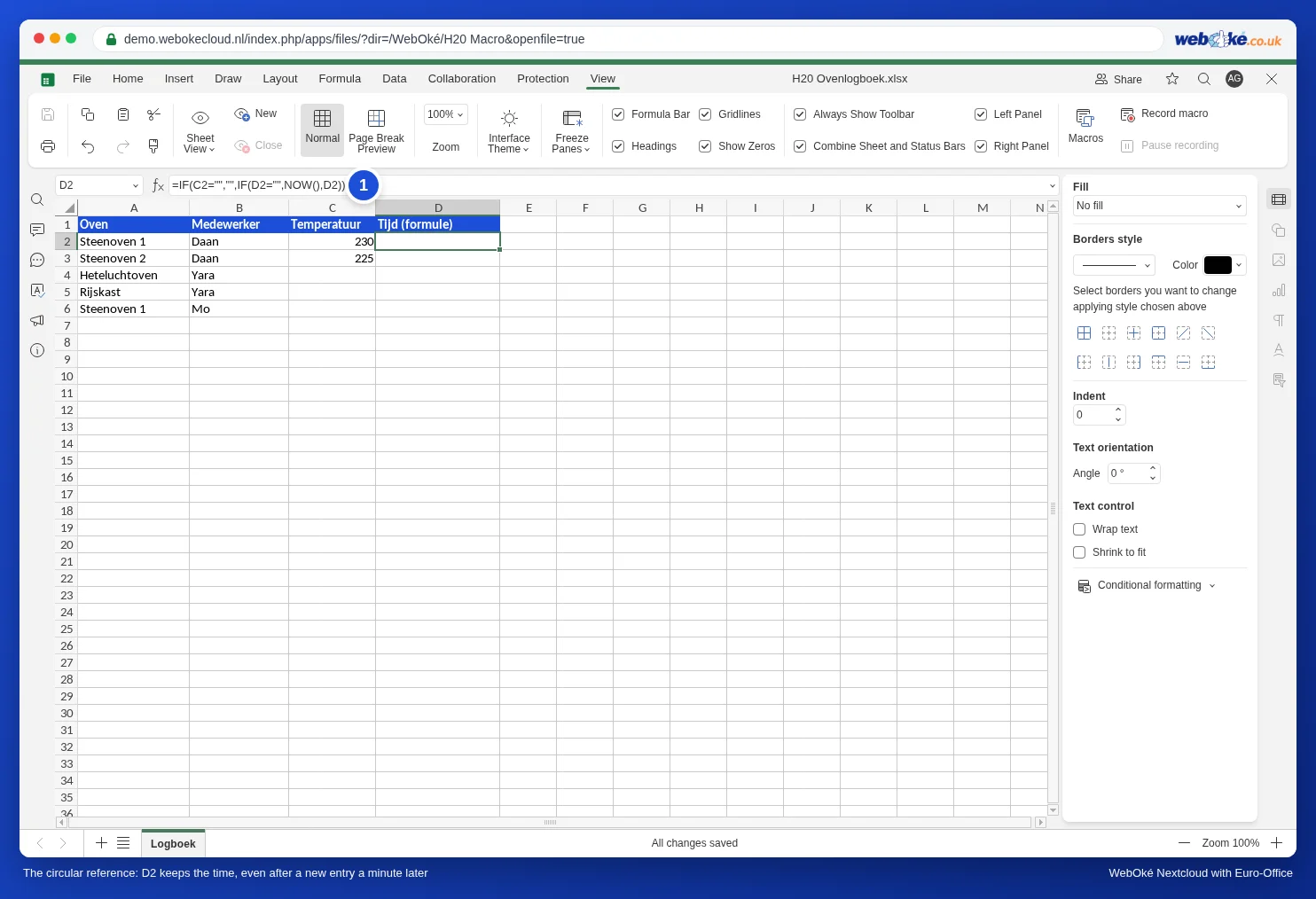
Kasuta Euro-Office'is seega kiirklahvi või makrot. Kui sul on selle nipiga Exceli fail, asenda valemid selle artikli makroga.
Makro lõksud
- Mitme lahtri kleepimine: kui kleebid kaks temperatuuri korraga lahtritesse C4 ja C5, saab meie testis ajatempli ainult esimene rida (D4). Sisesta väärtused ükshaaval või lisa ülejäänutele ajatempel kiirklahviga.
- Aeg tuleb sisestaja arvutist. Kui kolleegi kell on vale, on ka ajatempel vale.
- Kolleegil on makrod välja lülitatud? Kui kolleeg valib avamisel Ei või on makrod välja lülitanud, ei saa tema sisestused ajatemplit. Leppige kokku, et selle faili puhul valivad kõik Jah.
- Ajatempel liigub kaasa: kui muudad hiljem temperatuuri, saab veerg D selle muudatuse aja. Ajatempel tähendab seega „viimati muudetud“, mitte „esimest korda täidetud“.
- Excelis jäävad ajatemplid alles tavaliste kuupäevadena, aga uusi seal juurde ei tule: Excel seda makrot ei käivita.