
19. peatükk · 19.4
Skannitud PDF-i muutmine otsitavaks
Skannitud leping, vana kiri või arve, mis saabus fotona: avad selle Euro-Office'is, otsid nime või summat ega leia midagi. Teksti valida ja kopeerida ka ei saa. Põhjus on selles, et skannitud dokument on lehekülje pilt. Arvuti jaoks pole seal ühtegi tähte, ainult punktid.
Et sellest otsitav tekst teha, on vaja tekstituvastust (ka OCR). Allpool loed, mida Euro-Office suudab ja mida mitte ning kuidas sellegipoolest otsitav PDF saada.
Kuidas ära tunda, kas tegu on skannitud dokumendiga?
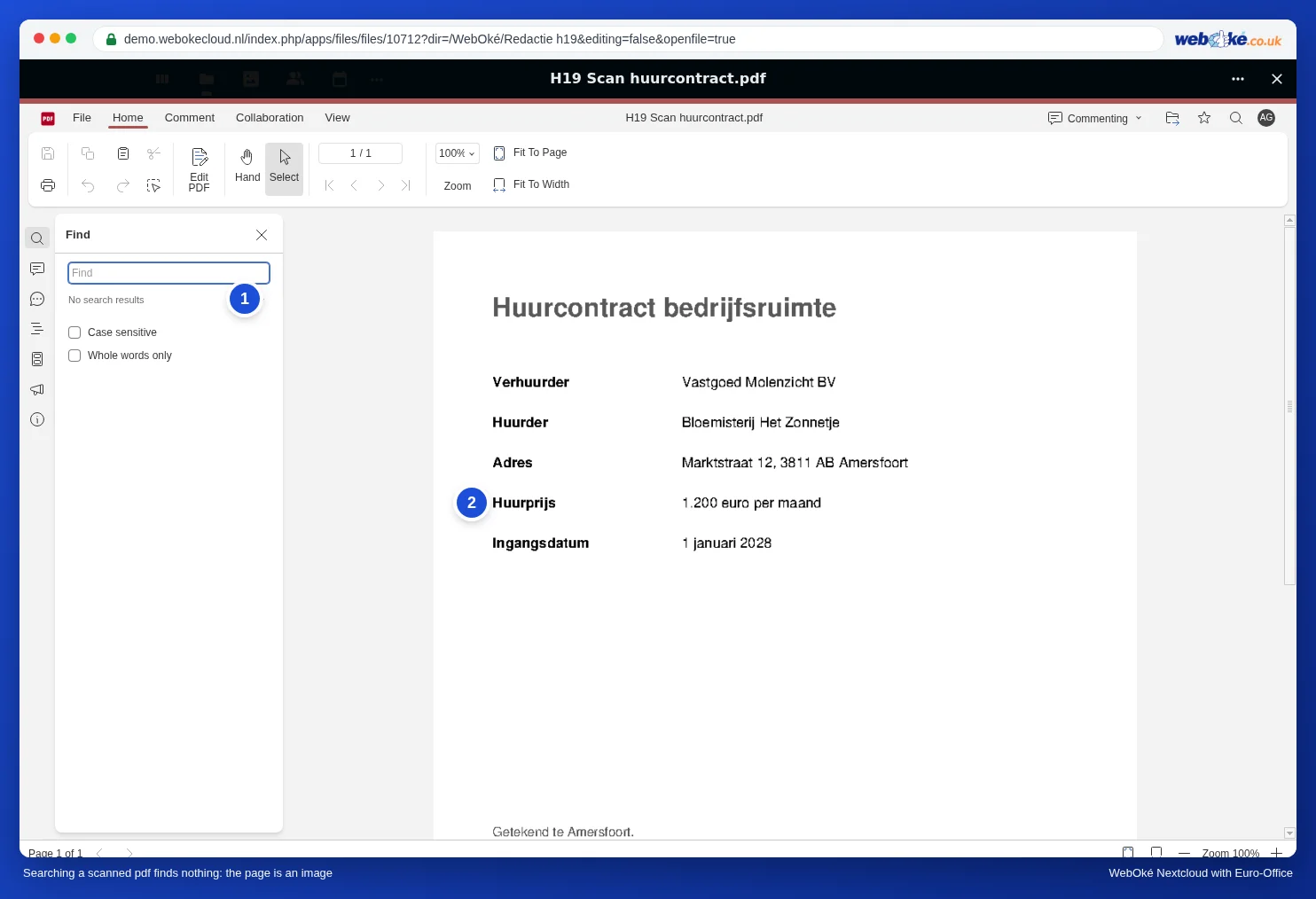
Näitena võtame lillepoe Bloemisterij Het Zonnetje skannitud üürilepingu.
- Ava PDF oma WebOké Nextcloudis.
- Klõpsa vasakul suurendusklaasil ja otsi sõna, mida leheküljel näed, näiteks Huurprijs.
- Euro-Office ei leia midagi, kuigi sõna on selgelt näha? Siis on tegu skannitud dokumendiga.
Mida Euro-Office ei suuda
Euro-Office'il pole sisseehitatud tekstituvastust. WebOké Euro-Office töötab teadlikult ilma pistikprogrammideta, seega ka ilma tekstituvastuse pistikprogrammita; miks, loe artiklist Pluginad Euro-Office'is: miks WebOké neid ei paku ja mida teha selle asemel. Funktsioonidega Edit PDF (PDF-i muutmine) ja Edit Text (teksti muutmine) muudad ainult teksti, mis on PDF-is juba tekstina olemas, mitte skannitud dokumendi tähti.
Nii saad siiski otsitava PDF-i
Lase tekstituvastus teha skannimise ajal või hiljem oma arvutis. Tulemuseks on PDF, mis näeb välja täpselt samasugune, kuid mille all on nähtamatu tekstikiht. Selle paned seejärel tavapäraselt oma WebOké Nextcloudi.
- Sinu skanner või multifunktsionaalne printer: enamikul seadmetel on PDF-i skannimisel valik nagu „otsitav PDF“, „tekstiga PDF“ või „OCR“. Lülita see sisse ja vali keeleks eesti keel.
- Sinu telefon: paljud skannimisrakendused teevad kohe otsitava PDF-i. Vaata rakenduse seadetest tekstituvastuse valikut.
- Arvutis, neile, kes julgevad tehnikaga tegeleda: tasuta programm OCRmyPDF lisab olemasolevale skannitud failile tekstikihi, näiteks käsuga ocrmypdf -l est scan.pdf doorzoekbaar.pdf. Eesti keel (est) peab siis olema paigaldatud.
Laadi otsitav PDF üles oma WebOké Nextcloudi (vt Sisselogimine ja oma dokumentide leidmine) ja ava see Euro-Office'is. Otsimine, valimine ja kopeerimine toimivad nüüd.
Vajad ainult teksti?
Tahad skannitud dokumendist tükikese teksti kirja üle võtta ja see on vaid üks lõik? Siis kirjuta see dokumenti ümber. Pikemate tekstide puhul on kiirem teha mõnel ülaltoodud viisil otsitav PDF: seejärel kopeerid teksti klahvidega Ctrl + C ja kleebid selle oma dokumenti. Kui tahad kogu PDF-i muudetava dokumendina, loe artiklit PDF-i teisendamine muudetavaks Wordi failiks; see toimib hästi alles siis, kui PDF sisaldab päris teksti.
Lõksud
- Veebipõhised OCR-teenused: mugavad, kuid laadid oma lepingu üles tundmatule osapoolele. Isikuandmete (isikukood, palk, terviseandmed) puhul on see isikuandmete kaitse üldmääruse (IKÜM) risk. Tee seda pigem oma seadmes.
- Kontrolli tuvastatud teksti: tekstituvastus teeb vigu, eriti väikese kirja, käekirja, templite ja halbade skannide puhul. 8 muutub B-ks, 1 l-iks. Ära kunagi usalda summasid ja kontonumbreid pimesi.
- Skanni teravalt ja otse: 300 dpi mustvalgelt või halltoonides annab parima tuvastuse. Viltu tehtud varjuga foto annab palju vigu.
- Tundlike andmete varjamine skannitud dokumendis: otsing ja redigeerimine ei leia pildist midagi. Märgista siis käsitsi, vt Tundlike andmete nähtamatuks muutmine PDF-is.