
21. peatükk · 21.7
Kolleegide kaupa määramine, kes tohib arvutustabeli millist osa muuta
Eelarve, tööajakava või plaan, milles töötab mitu osakonda: müük sisestab müüginumbrid, oste muudab ainult ostja ning teised võivad vaadata, kuid ei tohi üksteise numbreid puutuda. Excelis tehakse seda iga vahemiku jaoks eraldi parooliga. Euro-Office'is saab seda teha korralikumalt: funktsiooniga Protect range (vahemiku kaitsmine) valid iga vahemiku jaoks, millised kolleegid sinu WebOké Nextcloudist tohivad seda muuta. Parooli pole vaja.
Näide: Bakkerij De Korenaar eelarve veergudega Verkoop, Inkoop ja Personeel. Anne loob faili, Lisa tegeleb ostudega ja Tom müügiga.
Ettevalmistus: faili jagamine
Jaga arvutustabelit esmalt kolleegidega ja anna neile muutmisõigused (vt Dokumendi jagamine kolleegiga). Protect range määrab ainult selle, mida keegi faili sees teha tohib; kes faili avada ei saa, sellele pole vahemiku õigustest kasu.
Vahemiku kaitsmine
- Ava arvutustabel ja mine vahekaardile Protection (kaitse).
- Klõpsa Protect range (1). Avaneb aken Protected ranges (kaitstud vahemikud); esimesel korral on see tühi.
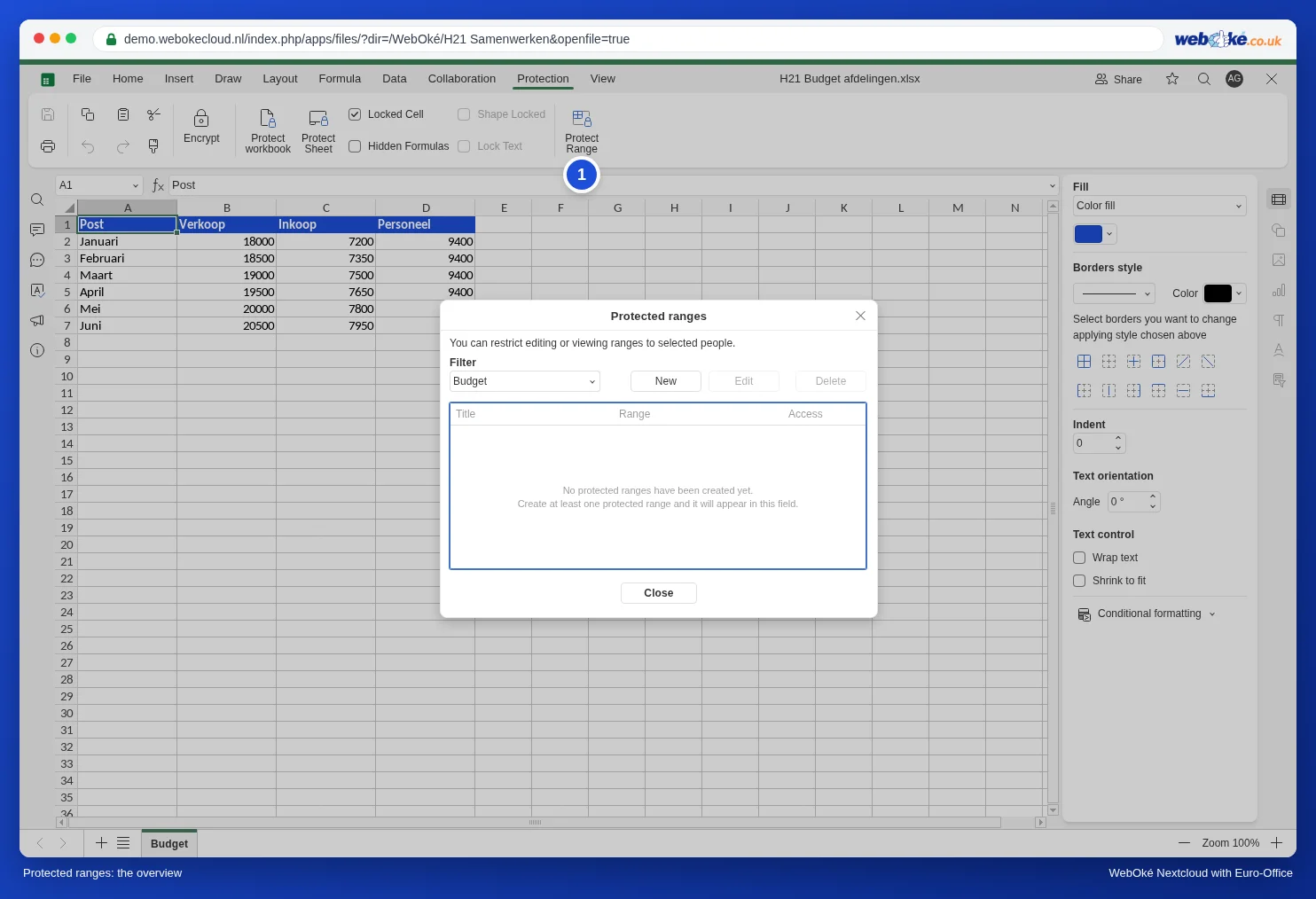
- Klõpsa New. Avaneb aken New range.
- Sisesta väljale Title nimi, näiteks Inkoop. Kasuta ainult tähti, numbreid ja tühikuid.
- Sisesta väljale Range lahtrid. Väljal on juba viide lahtrile, kus sa olid: tühjenda väli kõigepealt ja sisesta siis näiteks Budget!$C$2:$C$7 (tööleht Budget, lahtrid C2 kuni C7). Võid ka klõpsata välja paremas servas oleval nupul ja valida lahtrid töölehel.
- Sisesta väljale Access to range kolleegi nime esimesed tähed. Euro-Office näitab sinu WebOké Nextcloudi kasutajaid; klõpsa õigel nimel.
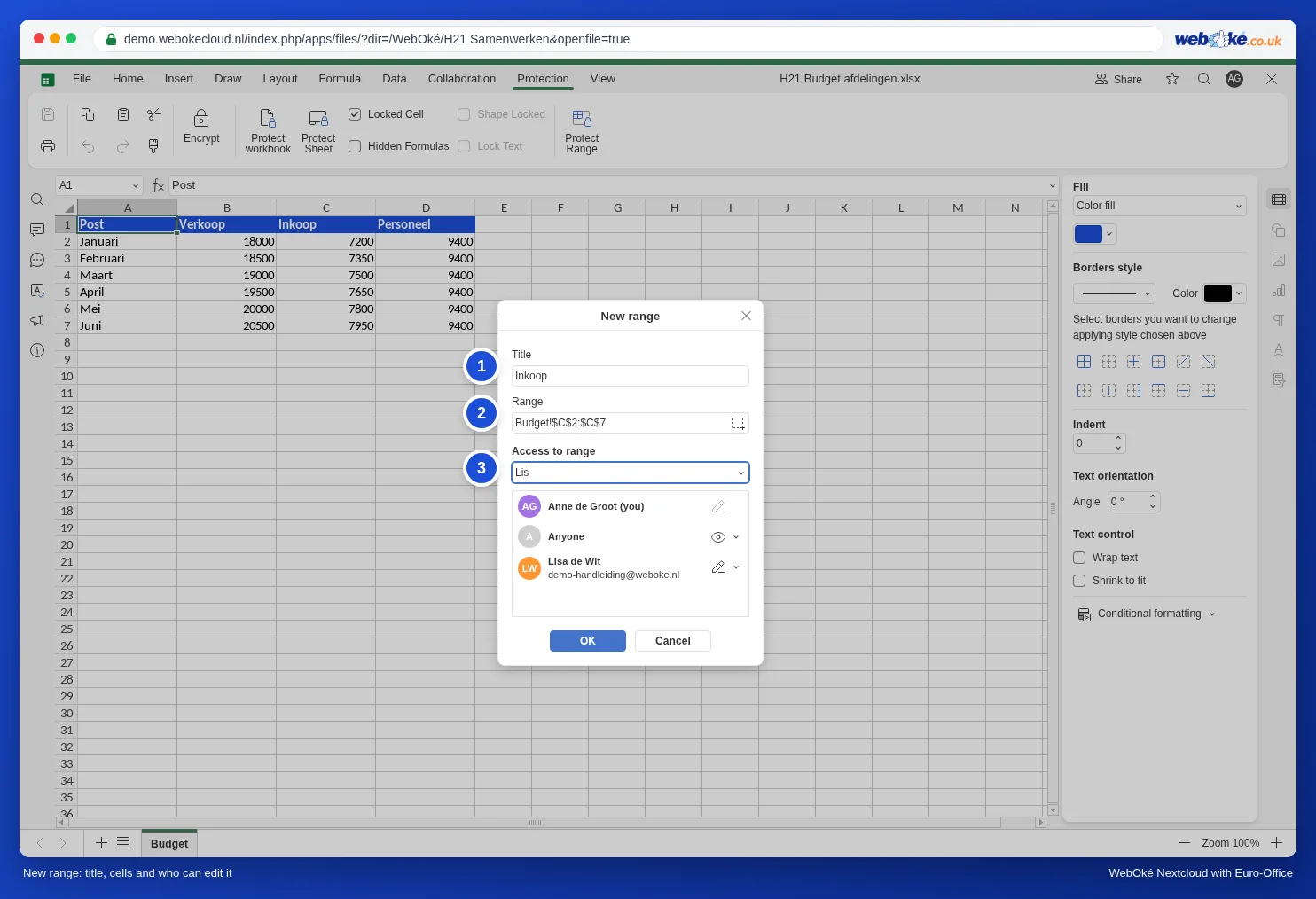
- Loendis näed iga inimese juures, mida ta teha tohib. Ikooni kõrval oleva noolega valid:
- Edit: tohib lahtreid muuta.
- View: näeb lahtreid, kuid ei saa neid muuta.
- Denied: vahemikule puudub juurdepääs.
- Klõpsa OK. Vahemik on nüüd ülevaates koos juurdepääsuõigustega.
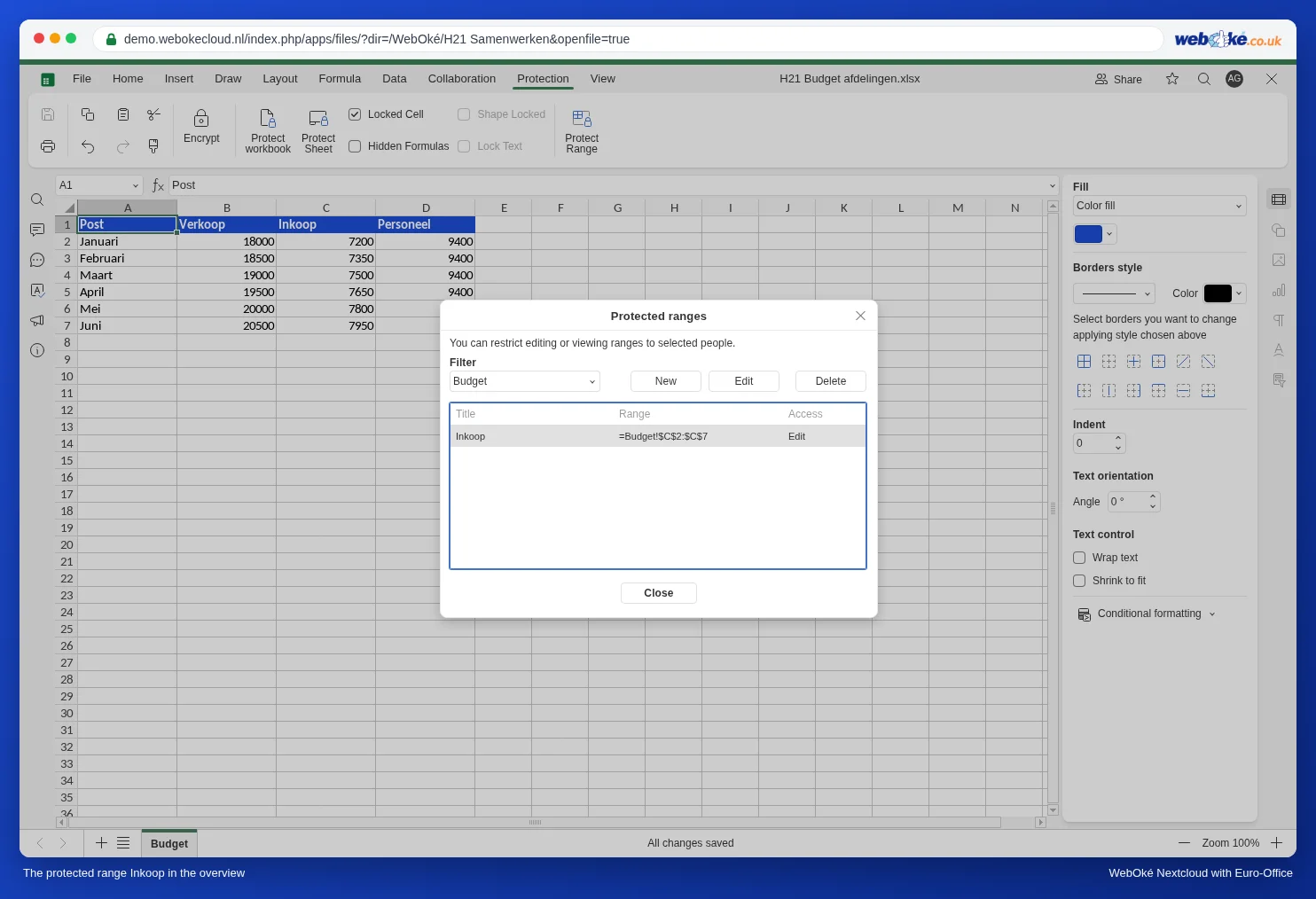
Korda seda teiste veergude jaoks: vahemik Verkoop Tomile ja nii edasi. Lahtrid, mis ei kuulu ühtegi kaitstud vahemikku, jäävad kõigile muutmisõigusega kasutajatele tavapäraselt muudetavaks.
Mida kolleegid märkavad
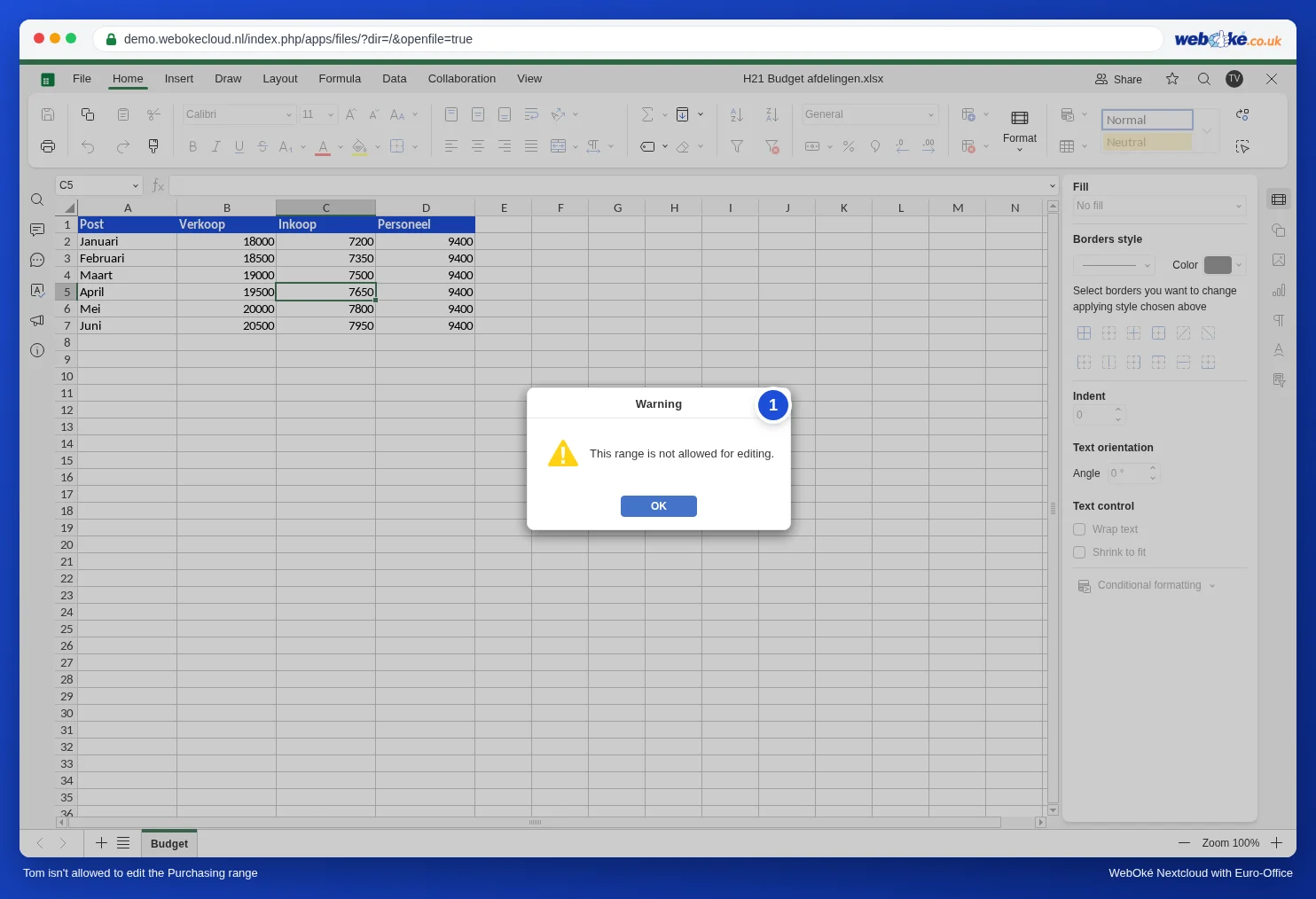
Lisa avab eelarve ja muudab ostunumbreid nagu ikka. Tom tohib vahemikku Inkoop ainult vaadata. Kui ta proovib mõnesse neist lahtritest kirjutada, saab ta teate This range is not allowed for editing. (1). Tema muudatust ei salvestata; kontrollisime demos, et lahtri vana väärtus jäi failis alles.
Protect range või Allow edit ranges?
Vahekaardil Protection on ka Protect Sheet ja selle sees Allow edit ranges (vt Valemite kaitsmine jagatud tabelis). Erinevus:
| Protect range | Protect Sheet koos valikuga Allow edit ranges | |
|---|---|---|
| Kes tohib muuta | Valitud kolleegid sinu Nextcloudist | Kõik, kes teavad vahemiku parooli |
| Parool on vajalik | Ei | Jah |
| Ülejäänud leht | Jääb muudetavaks | Lukus (välja arvatud vabastatud vahemikud) |
| Töötab ka Excelis | Ära sellele looda | Jah, lehe kaitse jääb alles |
Lõksud
- Ainult Euro-Office'is. See kaitse töötab sinu WebOké Nextcloudis, sinu Nextcloudi kasutajate nimedega. Arvesta, et kes faili alla laadib ning Excelis või LibreOffice'is avab, saab kõike muuta. Kasuta seda eksimuste vältimiseks, mitte lukuna inimeste vastu, keda sa ei usalda. Kellel pole vaja midagi muuta, sellele anna õigus Ainult vaatamine. Tekstidokumendi kaitsmise kohta loe artiklist Dokumendi kaitsmine: ainult lugemiseks, ainult kommentaarid või ainult jälgitavad muudatused.
- Avaliku lingi kaudu sisenevatel külalistel pole kontot ja nad ei ole loendis. Seega ei saa sa neile eraldi õigusi anda.
- Insert columns (veergude lisamine): kui lisad kaitstud vahemiku sisse veeru või rea, kontrolli ülevaates, kas vahemik on endiselt õige.