
18. peatükk · 18.4
Interaktiivne esitlus menüü ja nuppudega, mis viivad slaididele
Messiboksis, poes või koolitusel ei piisa sageli sellest, et slaidid tulevad lihtsalt üksteise järel. Vaja on avaslaidi nuppudega: klõpsad nupul Boeketten (kimbud) ja jõuad kimpudeni, klõpsad nupul Workshops (töötoad) ja liigud töötubadesse. Lisaks on igal slaidil nupp tagasi menüüsse. Euro-Office'is ehitad selle slaididele viitavate linkidega.
Näide: lillepood Bloemisterij Het Zonnetje teeb esitluse poe ekraanile. Slaid 2 on menüü kolme rohelise nupuga: Boeketten, Workshops ja Bezorgen (kohaletoimetamine).
Samm 1: nuppude loomine
Loo menüüslaidile iga osa jaoks kujund: vali vahekaardil Insert (Lisa) ümarate nurkadega ristkülik, joonista see ja kirjuta sisse nimi. Tee nupud piisavalt suured, et neile oleks lihtne klõpsata, ka puuteekraanil.
Samm 2: nupust lingi tegemine
- Klõpsa nupul Workshops ja vajuta Esc. Nüüd on valitud kogu kujund, mitte selle sees olev tekst. Kujundi serval on näha väikesed ruudud ja vilkuvat kursorit pole.
- Klõpsa vahekaardil Insert nupul Link.
- Vali üleval Slide in this presentation (slaid selles esitluses).
- Vali väljal Link to slaid, kuhu nupp peab viima, näiteks Slide 4. Loendi alguses on ka First slide, Last slide, Next slide ja Previous slide.
- Soovi korral kirjuta väljale ScreenTip text (kohtspikri tekst) lühike selgitus. See ilmub, kui viid hiire nupu kohale.
- Klõpsa OK.
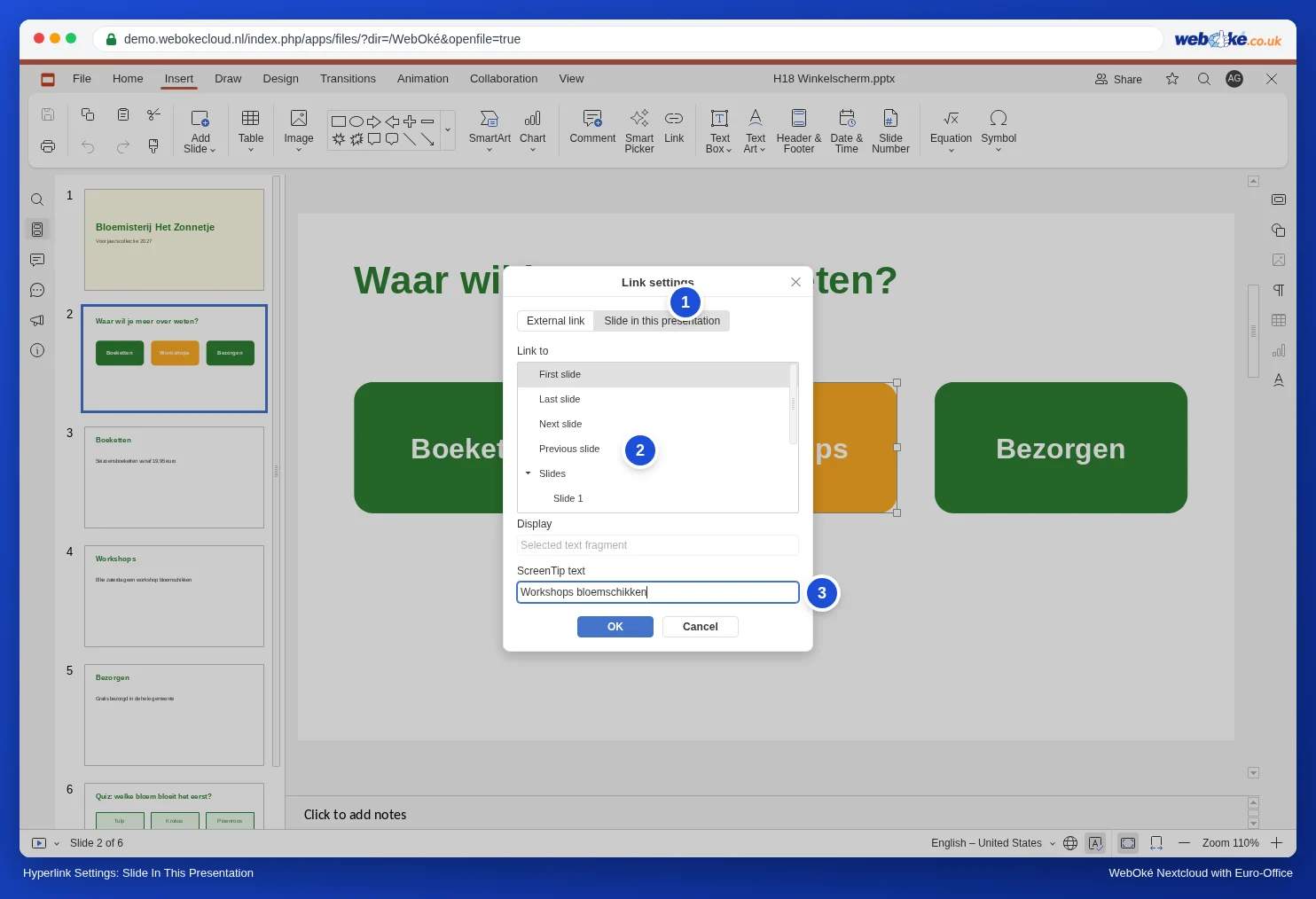
Kuna valisid kogu kujundi, on väljal Display hallina "Selected text fragment". Siis muutub lingiks kogu nupp: slaidiseansis töötab nii klõps tekstil kui ka klõps nupu sees teksti kõrval.
Tähelepanu: kui klõpsad nupu tekstis (vilkuva kursoriga) ja lisad siis lingi, paneb Euro-Office sõnad "Slide 4" nupule uue tekstina. Vajuta seega enne Esc või vali sõna, millest peab saama link.
Samm 3: osad kättesaadavaks ainult menüü kaudu
Tavalises slaidiseansis liigud klõpsu või nooleklahviga lihtsalt järgmisele slaidile. Kui soovid, et osade slaidid oleksid nähtavad ainult menüü kaudu, peida need.
- Paremklõpsa vasakul ülevaates slaidil ja vali Hide slide. Slaidi numbrile tekib kaldkriips.
- Slaidiseansis jätab Euro-Office selle slaidi edasi klõpsates vahele. Nupu lingi kaudu jõuad sinna siiski.


Proovisime järele: menüüslaidilt viib nupp Workshops peidetud slaidile Workshops ja kes slaidilt Boeketten edasi klõpsab, jõuab kohe slaidile Bezorgen.
Samm 4: igale slaidile nupp tagasi menüüsse
Loo osa esimesele slaidile paremasse alanurka väike nupp Menüü, mille link viib menüüslaidile (Slide 2). Kopeeri see nupp klahvidega Ctrl+C ja kleebi klahvidega Ctrl+V teistele slaididele. Link tuleb kaasa ja nupp jääb samale kohale.
Tähelepanu: slaidimallis ei saa linki luua, nupp Link on seal hall. Tagasinupu paned seega slaididele endile, mitte slaidimallile.
Samm 5: testimine
Käivita slaidiseanss menüüslaidilt: vahekaart Home, slaidiseansi nupu kõrval olev nool, Show from Current Slide. Kui viid hiire nupu kohale, ilmub kohtspikker (või slaidi number). Klõpsa igal nupul ja kontrolli, kas jõuad õigele slaidile.

Mida teha ei saa
- Toimingunuppe nagu PowerPointis (valmis nupud kindla toiminguga) ja suumislaide ei ole. Tavalised lingiga kujundid teevad sama töö.
- Kioskirežiimi, kus külastaja saab klõpsata ainult nuppudel, ei ole. Klõps nupu kõrval viib järgmisele slaidile ja Esc lõpetab seansi. Ära jäta esitlust messil puuteekraanile järelevalveta või kasuta automaatset versiooni artiklist Kuidas lasta esitlust lõputult korrata (messil, ooteruumis, vaateaknal).
Lõksud
- Vahele lisatud slaidid nihutavad linke. Link jätab meelde slaidi numbri, mitte slaidi enda. Proovisime järele: nupp Workshops viitas slaidile 4. Pärast uue slaidi lisamist menüü ette oli Workshops slaidil 5, kuid nupp viis endiselt slaidile 4, mis oli nüüd Boeketten. Kui lisad või liigutad slaide, kontrolli ja paranda kõik lingid. Pane uued slaidid eelistatult lõppu.
- Lingi muutmiseks või eemaldamiseks vali kujund (klõpsa sellel ja vajuta Esc) ning klõpsa uuesti nupul Link.
Samu nuppe saad kasutada suure esitluse sisukorraslaidil (vt Suure esitluse ülevaatlikuna hoidmine ilma jaotisteta). Soovid, et samale slaidile ilmuks midagi, kui keegi kuhugi klõpsab, näiteks viktoriinis? Seda teeb päästik ehk trigger (vt Animatsioonid õiges järjekorras, päästikute ja liikumisteedega).