
19. peatükk · 19.12
PDF-faili kaitsmine parooliga
Palgalehti, meditsiinilisi dokumente või teravate hindadega pakkumist ei taha niisama ringlema lasta. Seepärast küsivad paljud, kuidas panna parool PDF-failile endale, et ainult saaja saaks selle avada. Allpool loed, mida Euro-Office sinu WebOké Nextcloudis teha saab ja mida mitte ning milline on praktikas kõige turvalisem viis.
Parool PDF-failile endale: brauseris mitte
Brauseris töötava PDF-redaktori menüüs File (Fail) ei ole valikut Protect (Kaitse). Seega ei saa sa Euro-Office'is oma WebOké Nextcloudis PDF-ile avamisparooli panna. Tekstidokumendi puhul on see võimalik: vaata Dokumendi krüpteerimine parooliga, avamine ja parooli eemaldamine.
Parooliga PDF-i avamine: see on võimalik
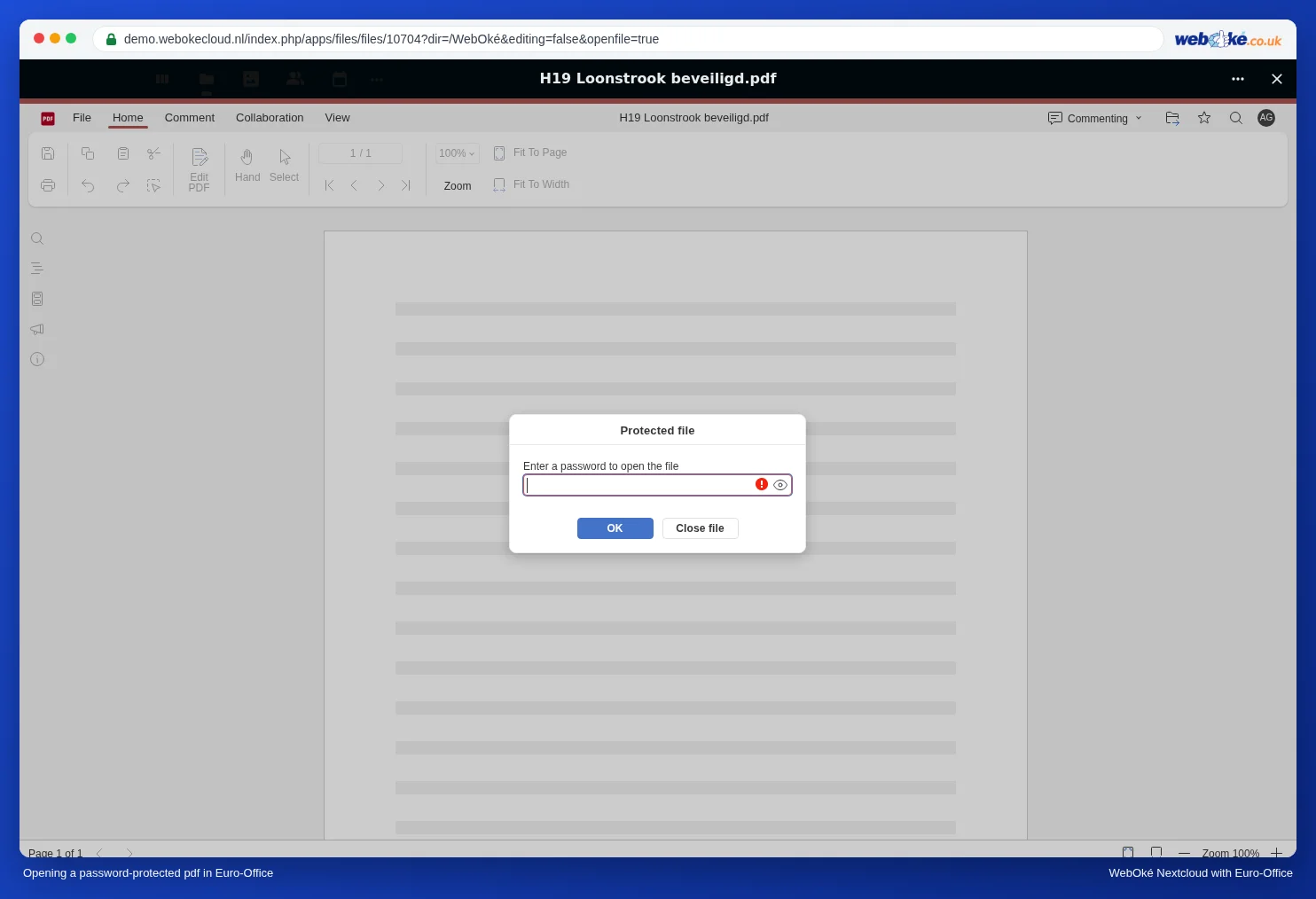
Said ise parooliga PDF-i, näiteks palgalehe palgaarvestusest? Pane see oma WebOké Nextcloudi ja klõpsa sellel. Euro-Office küsib aknas Protected file (Kaitstud fail) parooli. Sisesta see ja klõpsa OK; PDF avaneb tavapäraselt. Lugemine faili ei muuda: parool jääb alles.
Parem viis: link parooli ja aegumiskuupäevaga
E-postiga saadetud parooliga PDF jääb igaveseks saaja postkasti ja sageli ka sinu saadetud kirjade hulka. Turvalisem on jätta PDF oma WebOké Nextcloudi ja jagada linki:
- Loo PDF-ile avalik link õigusega Ainult vaatamine (vaata Avaliku lingi loomine (vaatamiseks või muutmiseks)).
- Lisa sellele parool ja aegumiskuupäev, näiteks 14 päeva pärast (vaata Salasõna ja aegumiskuupäev lingil).
- Saada link e-postiga ja parool mõne muu kanali kaudu, näiteks SMS-iga või telefoni teel.
- Pärast aegumiskuupäeva link enam ei tööta. Saad selle ka varem tühistada, kui PDF läks kogemata valele inimesele.
Nii on kontroll sinu käes: saad lingi tühistada ja fail ei jää kellegi teise postkasti.
Kas see peab tõesti olema parooliga PDF?
Mõned saajad soovivad tingimata kaitstud PDF-i manusena. Sel juhul laadi PDF alla (vaata Allalaadimine docx, xlsx, pptx, odt või pdf-vormingus) ja pane sellele parool oma arvutis oleva PDF-programmiga, mis seda võimaldab. Ka siis saada parool mõne muu kanali kaudu.
Lõksud
- Unustatud parool: PDF-i parooli ei saa taastada. Hoia seda oma paroolihalduris.
- Nõrk parool, näiteks sünnikuupäev või postiindeks, on kiiresti ära arvatav. Kasuta vähemalt kaksteist märki.