
18. peatükk · 18.3
Video ja muusika esitluses: mis brauseris töötab ja mis mitte
Video uuest poest, taustamuusika fotoesitluse juurde või lühike helilise selgitusega klipp: paljud tahavad oma esitlusse meediat lisada. Siin on Euro-Office brauseris piiratum kui PowerPoint. Paneme ausalt kirja, mis on võimalik ja mis mitte, ning kuidas sellest hoolimata pildi ja heliga hea esitlus teha.
Näide: Bloemisterij Het Zonnetje'l on video uuest poest ja ta tahab seda lahtiste uste päeval näidata, kollektsiooni slaidide vahel.
Mida Euro-Office brauseris ei võimalda
- Video või heli lisamine. Sinu WebOké Nextcloudis ei ole vahekaardil Insert (Lisa) nuppe video ega heli jaoks.
- Video või heli esitamine PowerPointi failist. Video või muusikaga pptx-fail avaneb tavapäraselt. Slaidil näed halli ala esitusnupuga või heli puhul väikest kõlariikooni. Slaidiseansis ei juhtu sellel klõpsates midagi.
- Taustamuusika, mis mängib mitme slaidi vältel, ning video, mis käivitub ise või mängib korduvalt: ka see ei ole võimalik.

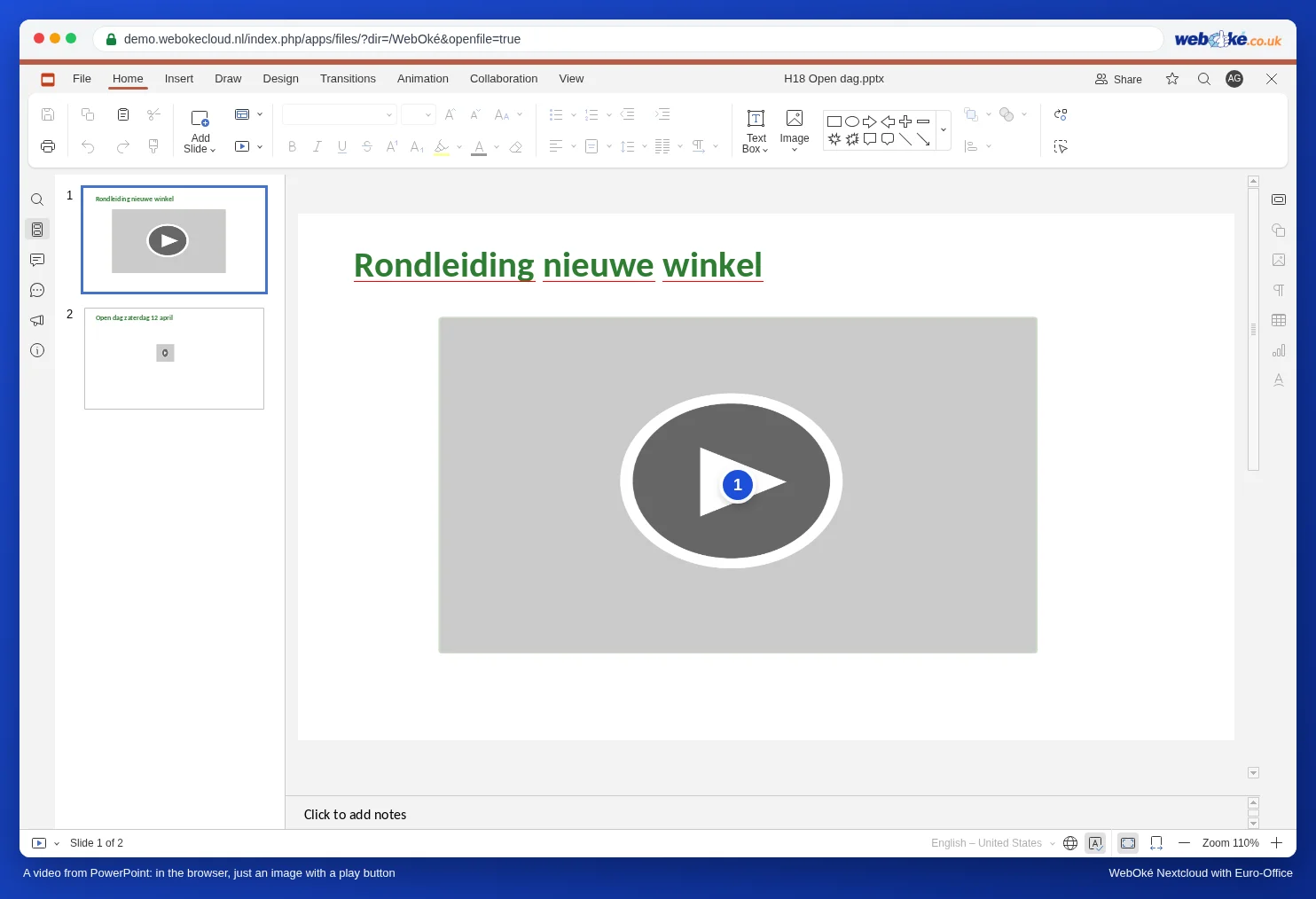
Hea teada: video ja heli ei lähe kaotsi. Kui muudad esitlust Euro-Office'is ja avad selle hiljem uuesti PowerPointis, on video ja muusika endiselt alles. Kontrollisime seda pptx-failiga, milles oli mp4 ja mp3.
Lahendus 1: animeeritud GIF
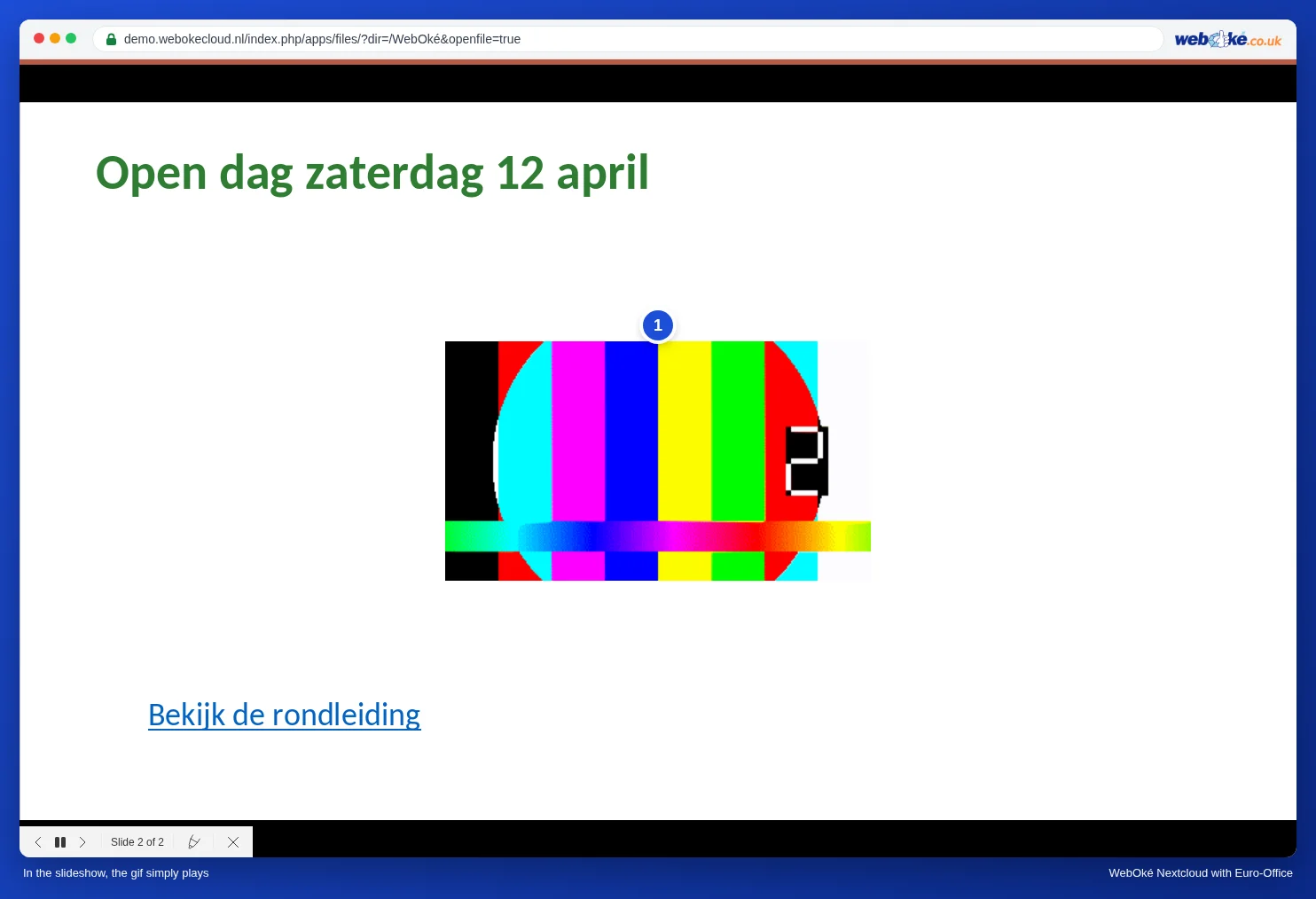
Animeeritud GIF mängib slaidiseansis tavapäraselt. Lühikeste ja hääletute kaadrite jaoks on see suurepärane asendus: pöörlev toode, lühike demonstratsioon, liikuv logo.
- Tee lühikesest videolõigust GIF, näiteks tasuta veebimuunduri või arvutiprogrammiga. Hoia see lühike (paar sekundit) ja fail võimalikult väike.
- Klõpsa esitluses Insert, Picture, Image from File ja vali GIF. Võid valida ka oma WebOké Nextcloudist: Image from storage.
- Käivita slaidiseanss: GIF liigub. GIF-il ei ole heli ja tavaliselt mängib see ikka ja jälle uuesti.
Lahendus 2: link videole sinu WebOké Nextcloudis
Pane video oma WebOké Nextcloudi ja lisa esitlusse link selle juurde. Esitluse ajal klõpsad lingil ja video mängib koos heliga uuel vahekaardil. Seejärel lähed tagasi esitluse vahekaardile.
- Laadi video (näiteks mp4) üles samasse kausta, kus on esitlus.
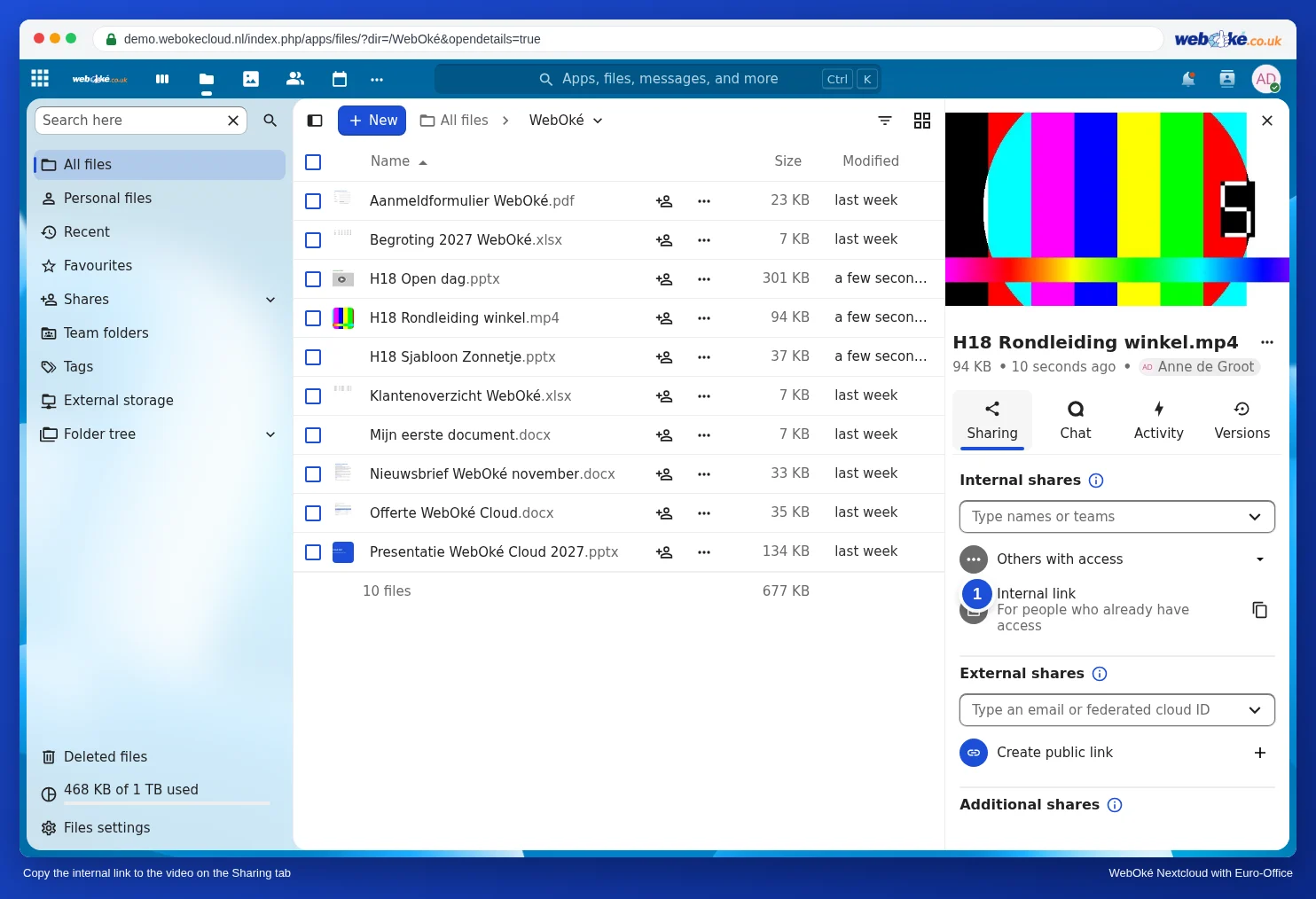
- Kopeeri faili link: klõpsa oma failides video juures jagamisikoonil. Vahekaardil Sharing on Sisemine link koos nupuga lingi kopeerimiseks. Kui videot peavad nägema ka inimesed, kellel pole sinu Nextcloudis kontot, loo avalik link (vaata Avaliku lingi loomine (vaatamiseks või muutmiseks)).
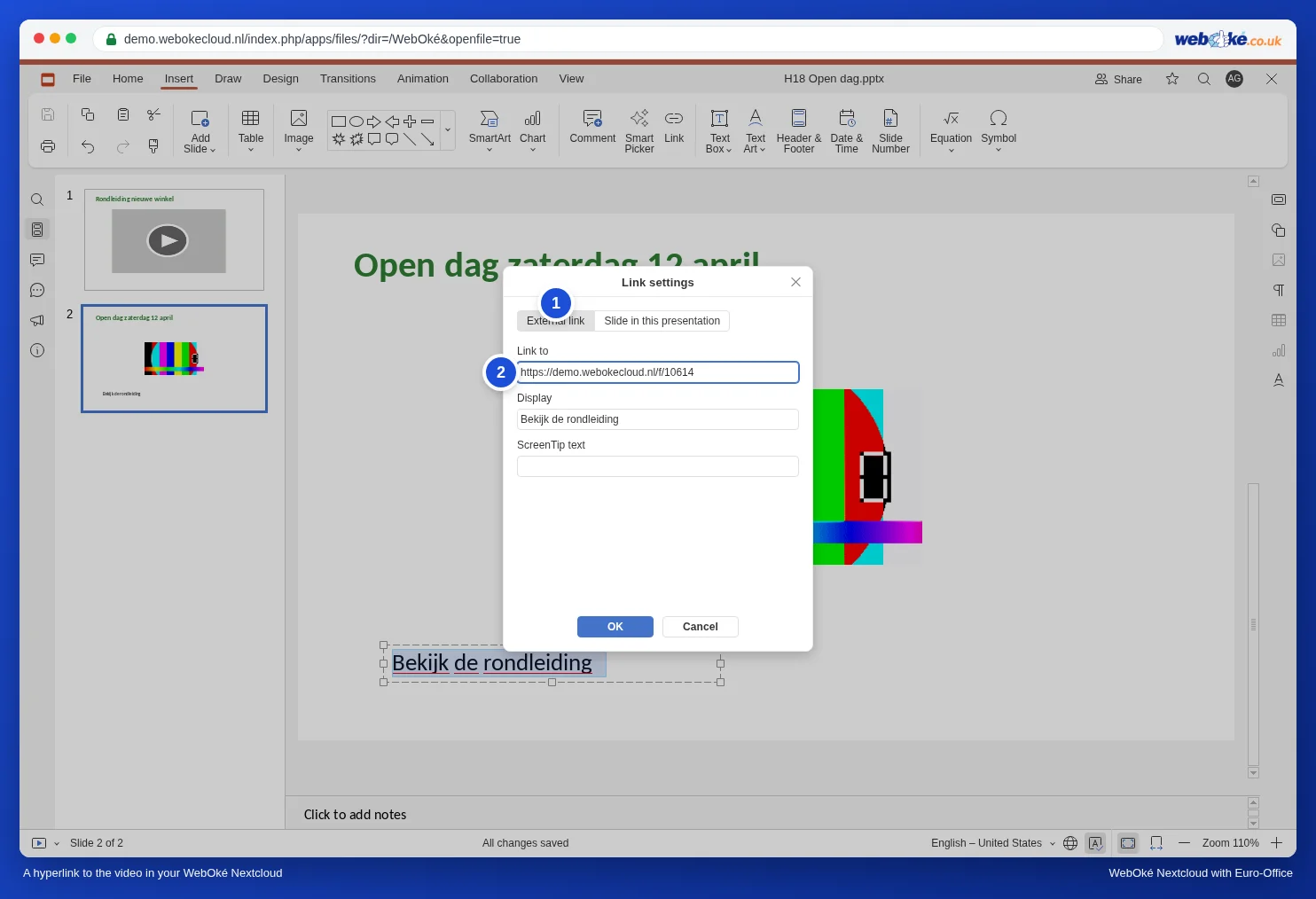
- Kirjuta slaidile tekst, näiteks Vaata ringkäiku, ja vali see.
- Klõpsa Insert, Link. Jäta valituks External link, kleebi link välja Link to ja klõpsa OK.
- Klõpsa slaidiseansis lingil. Video avaneb Nextcloudi pleieris uuel vahekaardil.
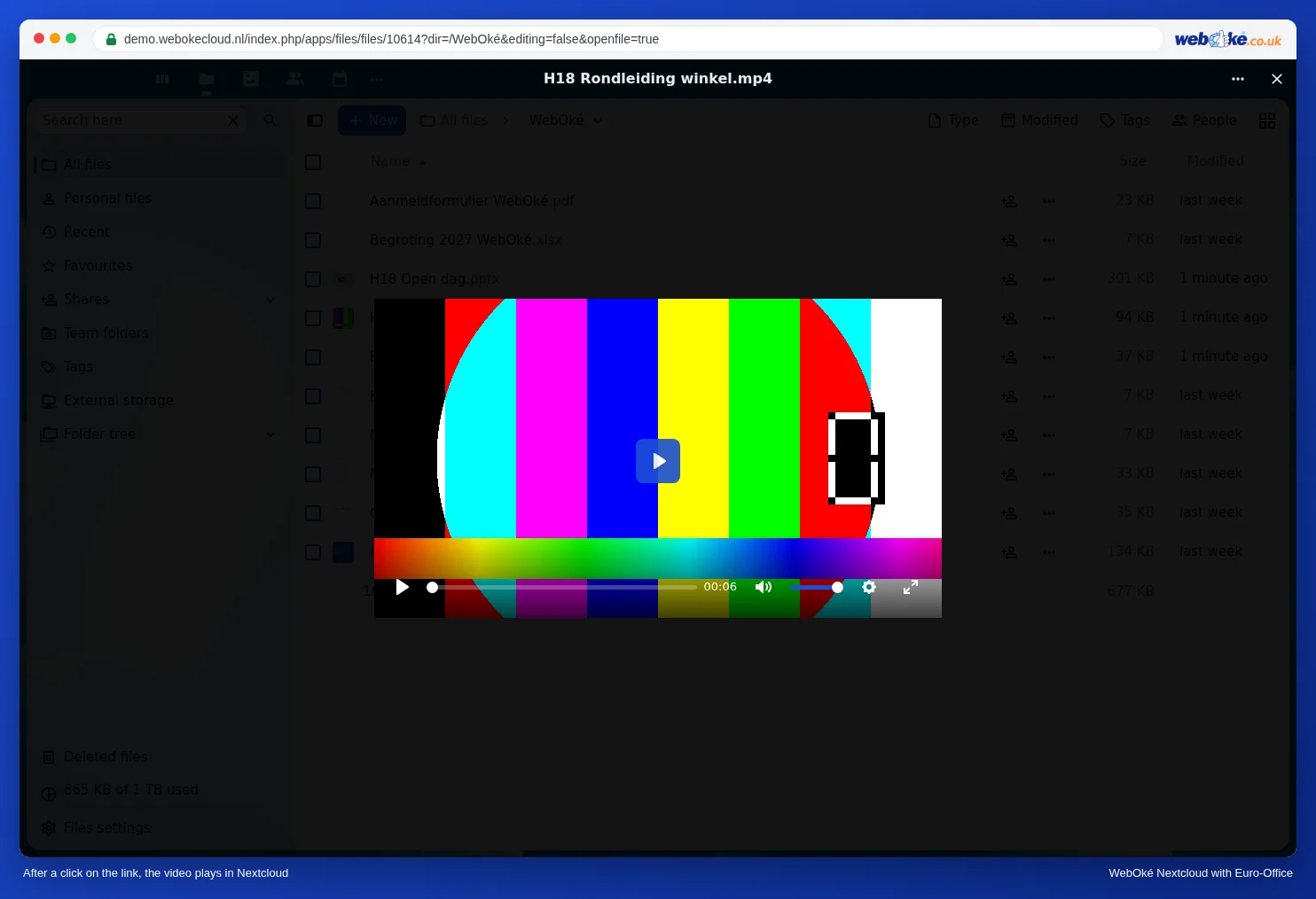
Lingi videole mõnel veebisaidil, näiteks YouTube'is, teed samamoodi: kleebi video veebiaadress välja Link to. Video avaneb siis uuel vahekaardil sellel veebisaidil.
Lahendus 3: mängi muusikat eraldi
Soovid taustamuusikat fotoesitluse juurde või esitlusele, mis kogu päeva poes jookseb (vaata Kuidas lasta esitlust lõputult korrata (messil, ooteruumis, vaateaknal))? Mängi muusikat siis eraldi, samas arvutis oleva muusikapleieriga või eraldi kõlarist. Nii on helitugevus kohe sinu enda käes.
Lõksud
- Link failile sinu Nextcloudis töötab ainult neile, kellel on sellele failile juurdepääs. Kui esitled teises arvutis, logi seal kõigepealt oma WebOké Nextcloudi sisse või kasuta avalikku linki.
- Suur GIF muudab esitluse avamise aeglaseks. Tee GIF väiksemaks või lühemaks.
- Soovid anda videoga esitluse kellelegi, kes kasutab PowerPointi? See käib tavapäraselt pptx-failina: video on endiselt sees (vaata ülalolevat näpunäidet).
Soovid hoopis kogu esitlust videona, näiteks vaateakna ekraani jaoks? Vaata Slaidide salvestamine pildina ja esitlus videona.