
18. peatükk · 18.2
Animatsioonid õiges järjekorras, päästikute ja liikumisteedega
Artiklis Üleminekud ja animatsioonid saad teada, kuidas animatsiooni lisada. See artikkel läheb edasi. Siin on viktoriin, kus õige vastus ilmub alles nupule klõpsates, mitu efekti ühel objektil, objekt, mis liigub üle slaidi, ja animatsioonid, mis jooksevad täpselt üksteise järel, ilma et peaksid iga kord klõpsama.
Näide: lillepood Bloemisterij Het Zonnetje korraldab lilleseade töötoa ja alustab viktoriiniküsimusega „Welke bloem bloeit het eerst?” (Milline lill õitseb esimesena?). Slaidil on kolm vastust: Tulp (tulp), Krokus (krookus) ja Pioenroos (pojeng). Kui esitaja klõpsab vastusel Krokus, ilmub tekst „Goed! De krokus bloeit al in februari.” (Õige! Krookus õitseb juba veebruaris.)
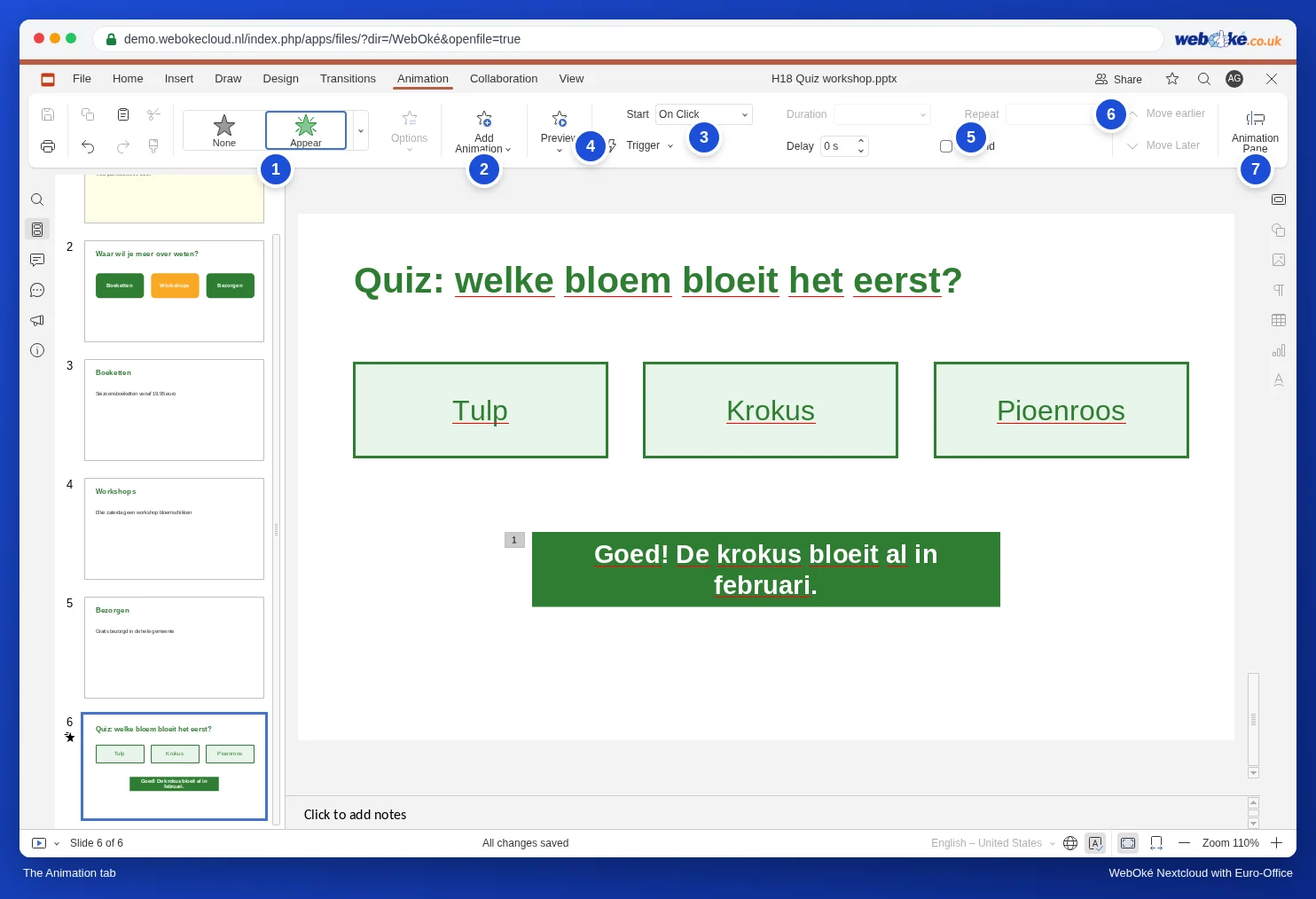
Vahekaart Animation lühidalt
- Galerii efektidega, mis on jagatud rühmadesse Entrance Effects (sisenemisefektid: miski ilmub), Emphasis Effects (rõhutusefektid: midagi, mis on juba slaidil, paistab silma), Exit effects (väljumisefektid: miski kaob) ja Motion paths (liikumisteed: miski liigub üle slaidi). Allservas on Show more effects.
- Options: valitud efekti suund või kuju.
- Add Animation: teine, kolmas efekt samale objektile. Kui valid galeriist teise efekti, asendad olemasoleva efekti.
- Start: On Click, With Previous (samal ajal eelmise efektiga) või After previous (kohe, kui eelmine efekt on lõppenud).
- Trigger: On Click Sequence (lihtsalt pärast klõpsu kuskil slaidil) või On Click of kindlal objektil.
- Duration, Delay, Repeat ja Rewind (objekt naaseb pärast efekti algsesse olekusse).
- Bring Forward ja Send Backward: efektide järjekord.
- Animation Pane: kõigi slaidil olevate efektide loend.
1. samm: anna objektidele äratuntavad nimed
Päästiku puhul valid objekti, millele tuleb klõpsata, nimede loendist. PowerPointist või mõnest muust programmist pärit esitluses on nende objektide nimed sageli Text 0, Text 1, Text 2. Siis pead arvama, milline neist on Krokus. Seepärast anna neile kõigepealt nimi.
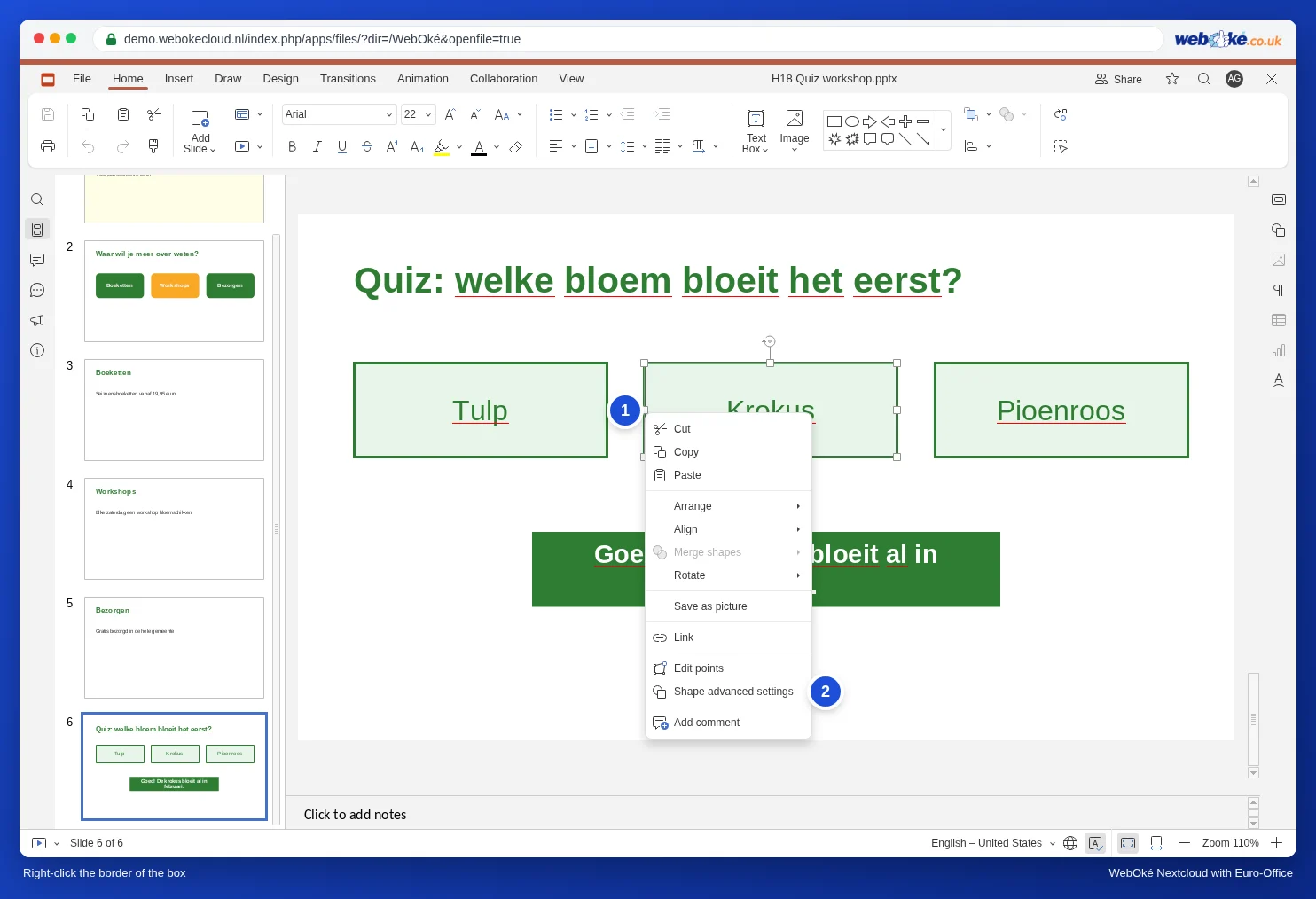
- Paremklõpsa täpselt kasti Krokus serval (roheline joon). Kui klõpsad teksti sees, avaneb teksti menüü.
- Vali Shape advanced settings. Aken Shape - Advanced settings avaneb vahekaardil General.
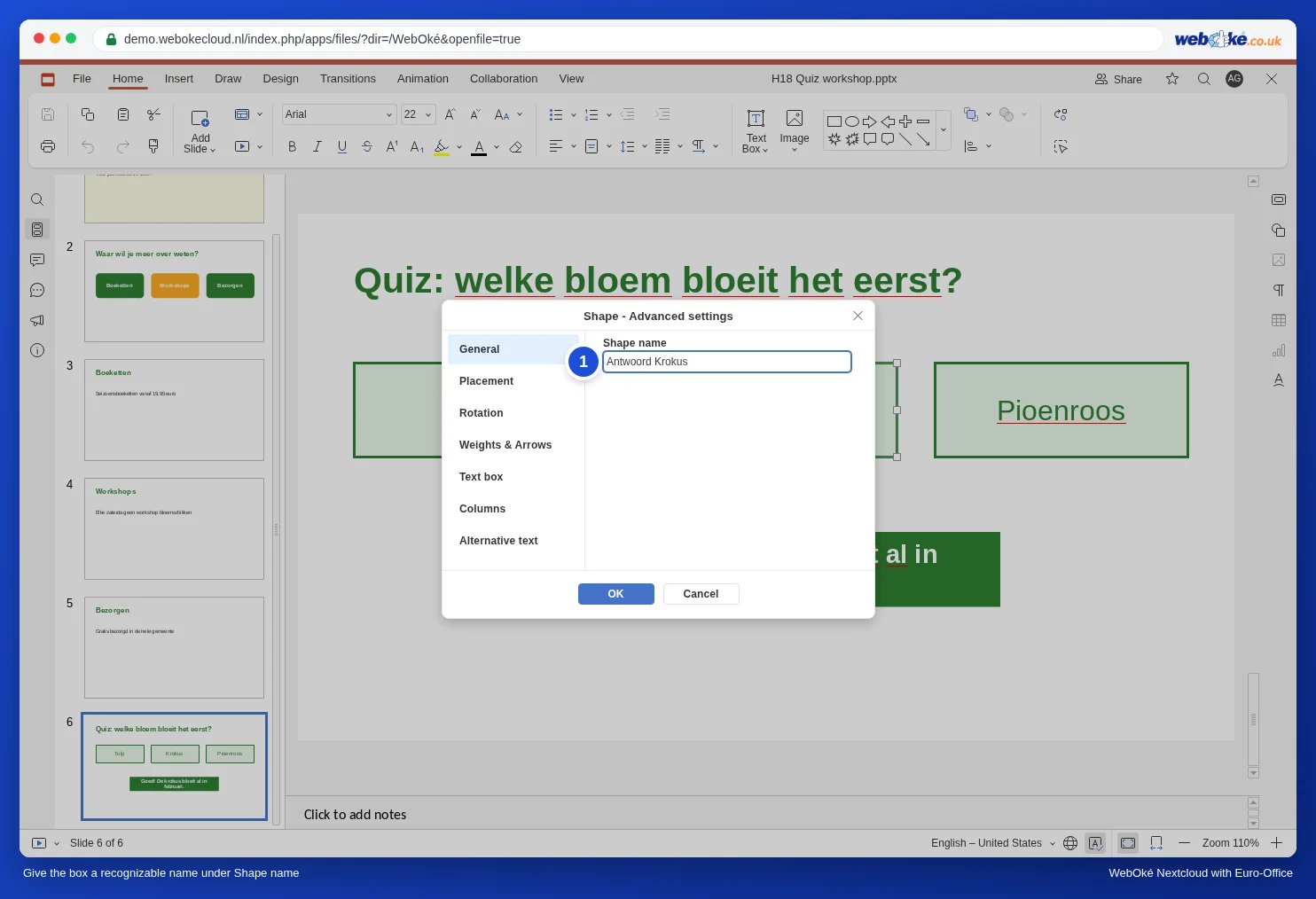
- Sisesta väljale Shape name selge nimi, näiteks Antwoord Krokus, ja klõpsa OK.
2. samm: vastus ilmub klõpsuga vastusel Krokus
- Klõpsa kastil tekstiga Goed! De krokus bloeit al in februari. ja vajuta Esc.
- Vali vahekaardi Animation galeriis rühmast Entrance Effects Appear (või pehmema ülemineku jaoks Fade).
- Klõpsa Trigger, mine valikule On Click of ja vali Antwoord Krokus.
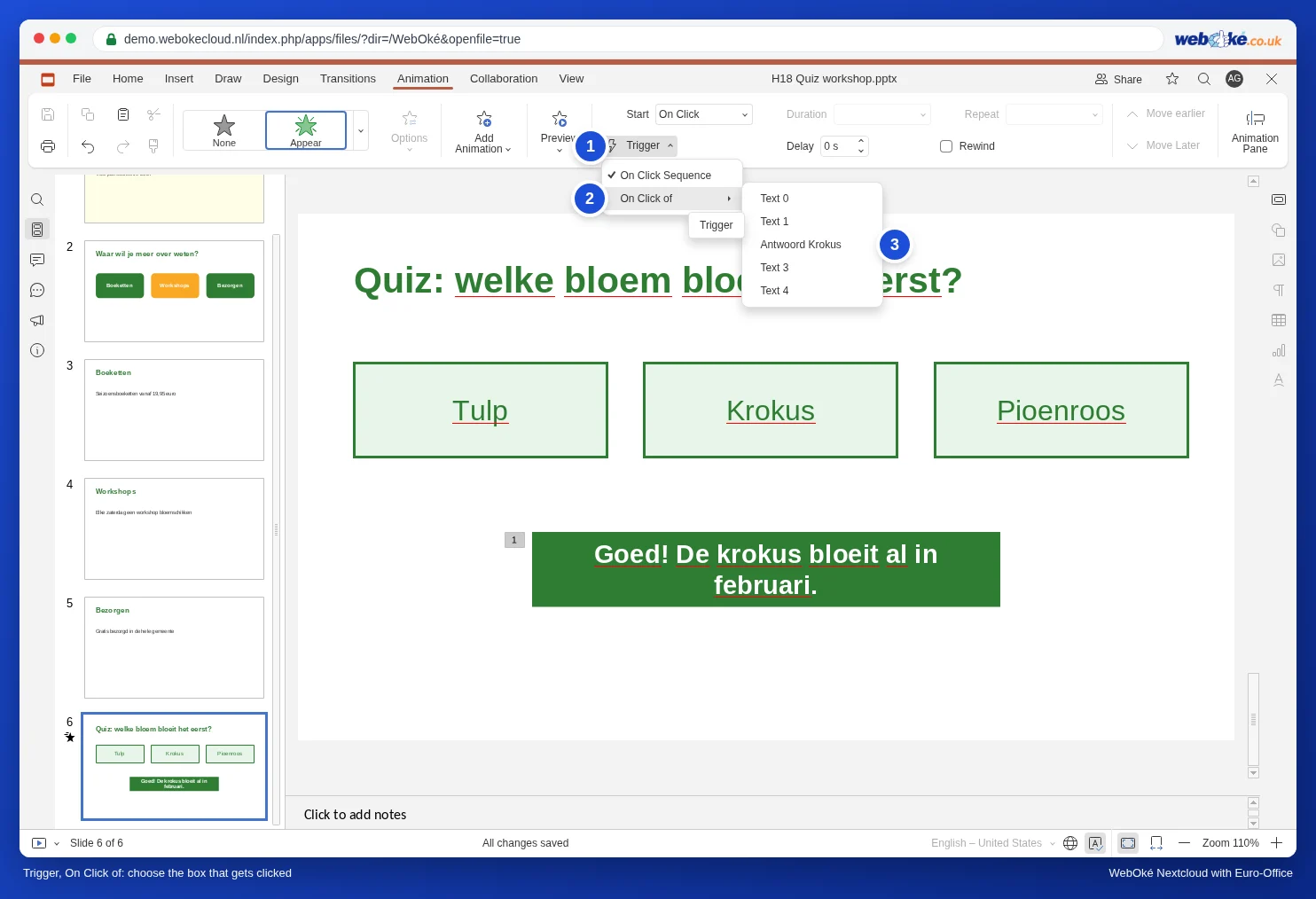
Slaidil on nüüd vastusekasti kõrval järjekorranumbri asemel väike välgumärk: efektil on päästik ja see ei kuulu enam tavalisse klõpsujärjekorda.
3. samm: testi slaidiseansis
Päästikud töötavad ainult slaidiseansis. Klõpsa vahekaardil Home slaidiseansi nupu kõrval olevat noolt ja vali Show from Current Slide.
- Klõpsa vastusel Krokus: vastus ilmub. Klõps päästikul ei loe tavaliseks klõpsuks: tavalise klõpsujärjekorra efektid (näiteks 4. sammu liikumistee) ootavad endiselt.
- Kui klõpsad kuskil mujal slaidil, liigub esitlus tavapäraselt edasi klõpsujärjekorra järgmise efekti või järgmise slaidi juurde. Meie testis, kus kastil Tulp oli liikumistee, liikus siis Tulp ja vastust ei ilmunud.
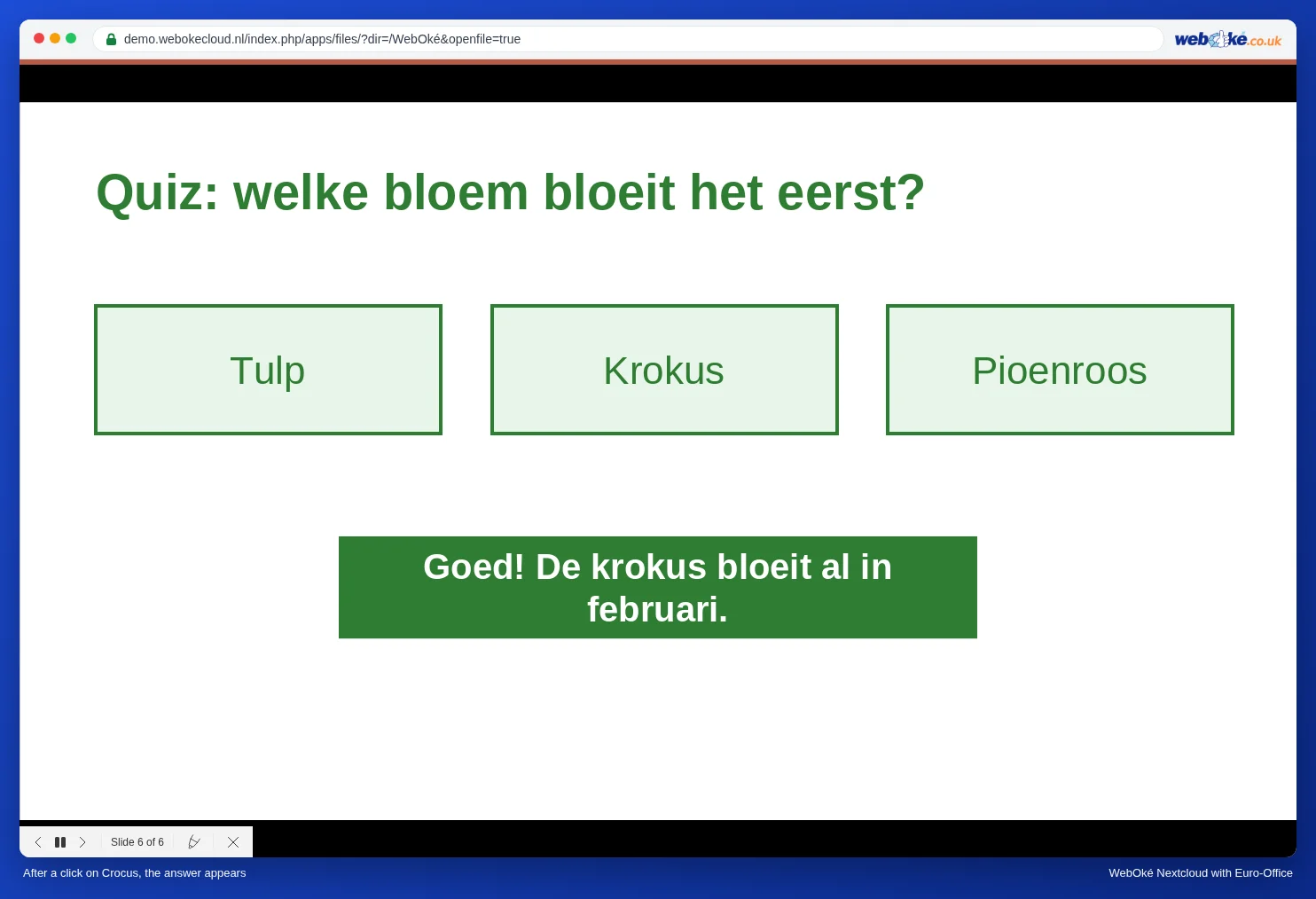
Vihje: tahad ka vale vastuse korral midagi näidata, näiteks „Kahjuks, tulp õitseb alles aprillis”? Tee selle jaoks eraldi kast ja anna sellele päästik kastil Tulp.
4. samm: pane objekt üle slaidi liikuma
Liikumistee laseb objektil järgida marsruuti: nool, mis libiseb üle plaani poe juurde, või lill, mis hõljub vaasi poole.
- Vali objekt (klõpsa ja vajuta Esc).
- Ava vahekaardil Animation galerii ja keri rühmani Motion paths. Vali Lines, Arcs, Turns, Shapes, Loops või Custom Path.
- Lines puhul valid nupuga Options suuna: Down, Left, Right või Up.
- Slaidil ilmub tee punktiirjoonena, nii et näed, kuhu objekt liigub.
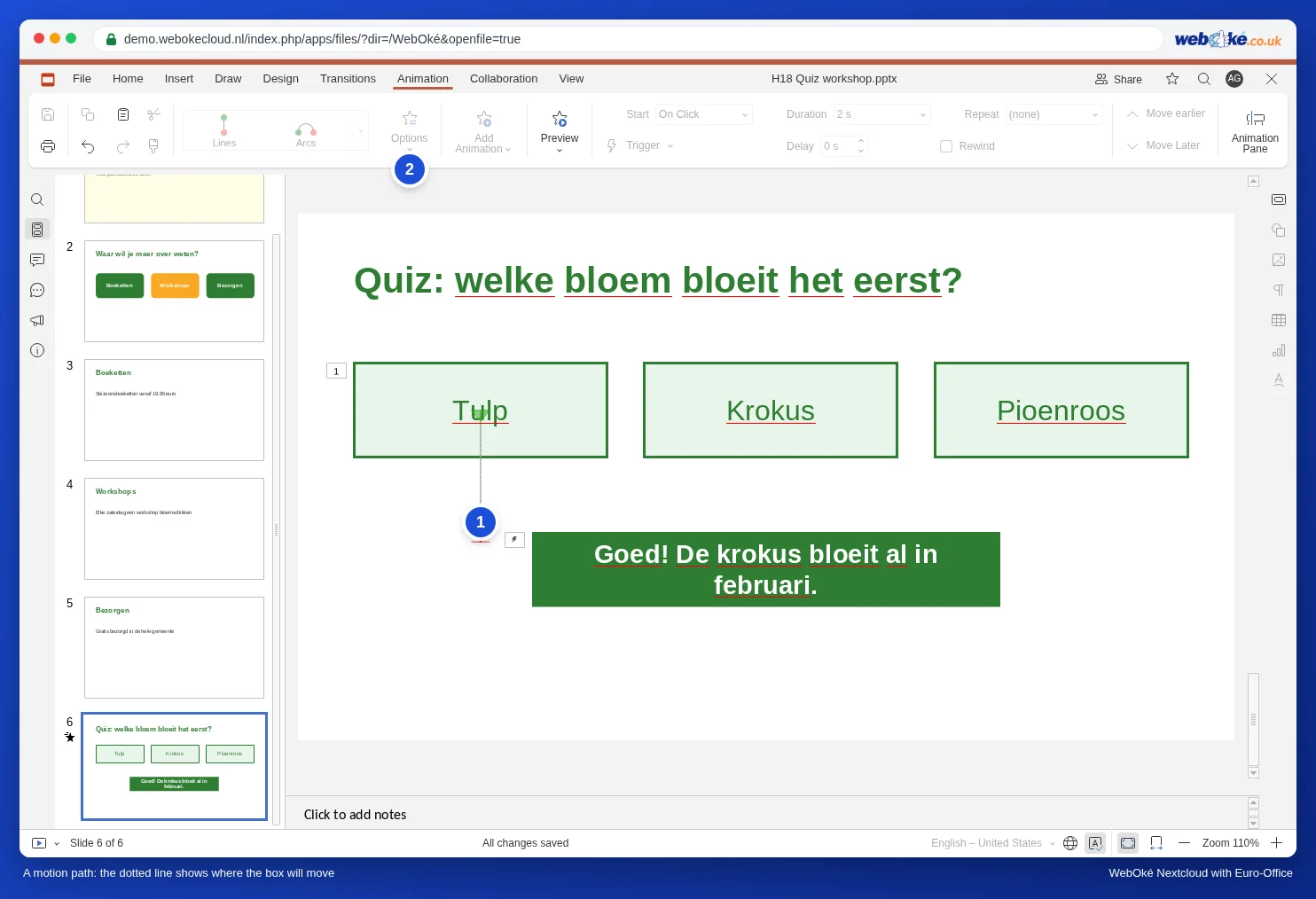
5. samm: määra järjekord ja tempo
- Klõpsa Animation Pane. Slaidi alla ilmub loend kõigist selle slaidi efektidest, nende esitamise järjekorras. Nupuga Play All vaatad need järjest läbi.
- Vali efekt ja vii see nooltega või nuppudega Bring Forward ja Send Backward õigesse kohta.
- Vali väljal Start After previous, kui efekt peab algama iseenesest kohe, kui eelmine on lõppenud. Valikuga With Previous jooksevad kaks efekti korraga.
- Kasuta valikut Delay pausiks enne efekti algust ja Duration kiiruse määramiseks.
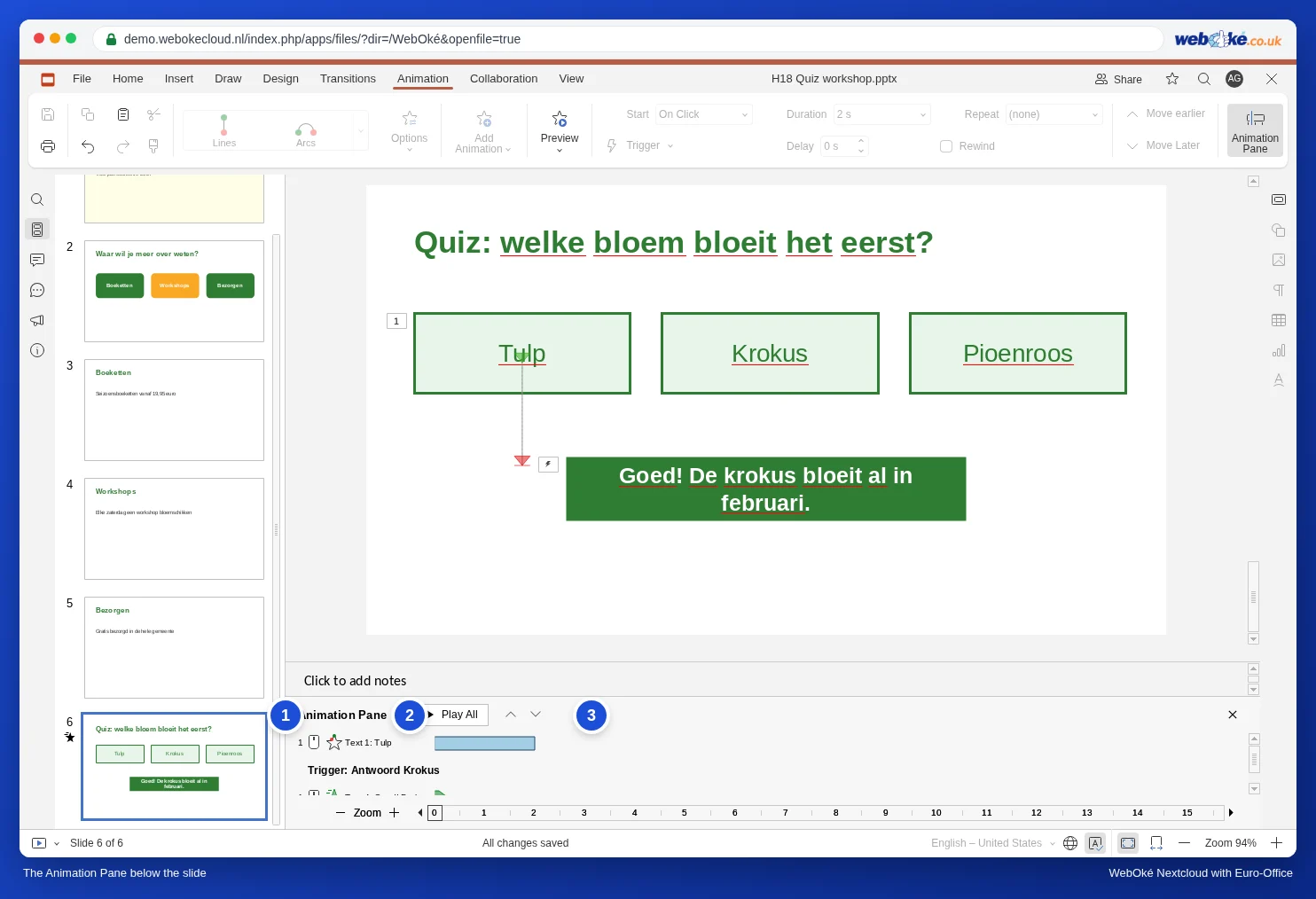
Mitu efekti ühel objektil
Tahad, et objekt kõigepealt ilmuks ja hiljem jälle kaoks? Vali galeriist esimene efekt. Seejärel klõpsa Add Animation ja vali teine efekt, näiteks rühmast Exit effects Fade. Kui valid teise efekti otse galeriist, asendab see esimese.
Lõksud
- Animatsioon algab alles pärast lisaklõpsu: väljal Start on valitud On Click. Vali After previous või With Previous.
- Päästik vale objekti küljes: loendis on ainult nimed. Anna objektidele alati kõigepealt oma nimi (1. samm).
- Viktoriin läheb liiga kiiresti edasi: klõps õigest vastusest mööda viib järgmise efekti või järgmise slaidi juurde. Ütle publikule või esitajale, kuhu klõpsata.
- PowerPointist pärit esitlus: esita see Euro-Office'is alati kõigepealt üks kord algusest lõpuni läbi, et näha, kas kõik efektid töötavad nii, nagu mõeldud.
- Kui lased esitlusel iseenesest edasi joosta (vt Kuidas lasta esitlust lõputult korrata (messil, ooteruumis, vaateaknal)), ära kasuta päästikuid: seal ei klõpsa keegi.
Tahad klõpsuga hüpata teisele slaidile, selle asemel et samal slaidil midagi ilmuma panna? Kasuta siis lingiga nuppu (vt Interaktiivne esitlus menüü ja nuppudega, mis viivad slaididele). Kui objekt peab lihtsalt sujuvalt kahe slaidi vahel asukohta vahetama, on Morph sageli lihtsam kui liikumistee (vt Morph-üleminek: objektide sujuv liikumine slaidide vahel).