
16. peatükk · 16.8
Täidetava Wordi vormi loomine, kus ülejäänud tekst on lukus
Registreerimis-, vastuvõtu- või tellimisvorm, mida inimesed täidavad Wordis või Euro-Office'is: muuta tohib ainult välju, mitte püsiteksti. Artiklist PDF-vormi loomine loed, kuidas teha täidetavat pdf-vormi. See artikkel räägib docx-variandist, mis töötab ka Microsoft Wordis. Euro-Office nimetab täidetavaid välju Content Controls (sisu juhtelemendid, Wordis samuti sisu juhtelemendid).
Näiteks teeme lillepoe Bloemisterij Het Zonnetje jõulukaunistuste töötoa registreerimisvormi.
1. samm: püsitekst
Kirjuta kõigepealt kogu vorm valmis: pealkiri, selgitus ja küsimused, näiteks "Nimi:", "Töötoa kuupäev:" ja "Osalejate arv:". Jäta iga küsimuse järele vastuse jaoks ruumi.
2. samm: väljade lisamine
- Vii kursor teksti "Nimi:" järele.
- Ava vahekaart Insert (lisa) ja klõpsa noolt nupu Content Controls juures (ikoon päris paremal).
- Vali välja tüüp (vt tabelit).
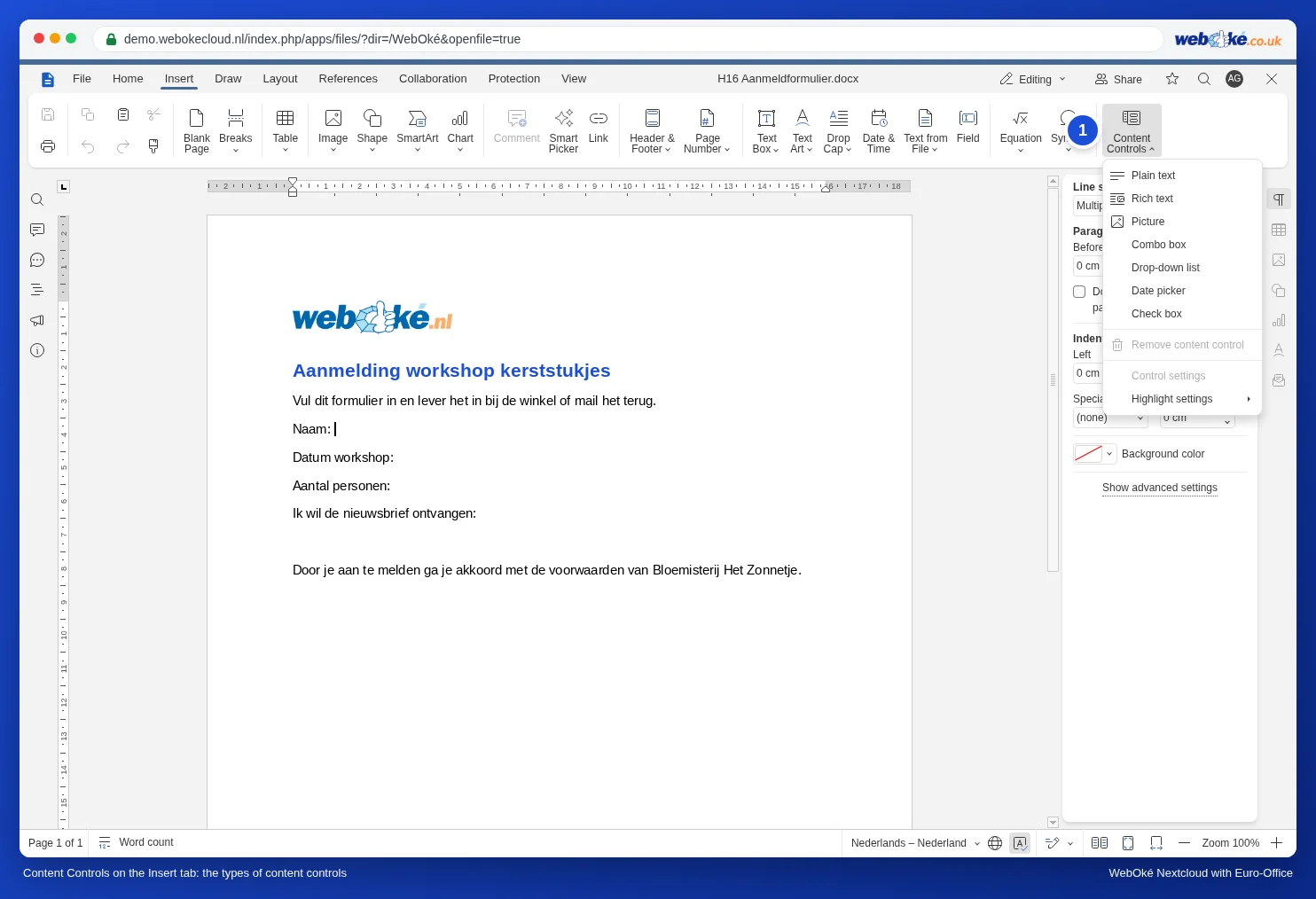
| Valik | Mis see on | Näide |
|---|---|---|
| Plain text | Lühike tekst ilma vorminguta. | Nimi, elukoht |
| Rich text | Vormindatud tekst, ka mitu lõiku. | Selgitus, märkused |
| Picture | Väli, kuhu tuleb pilt. | Passipilt, logo |
| Combo box (liitboks) | Valikute loend, kuhu võib ka ise midagi muud kirjutada. | Osalejate arv |
| Drop-down list (ripploend) | Loend, kust saab valida ainult ühe etteantud valiku. | Jah / Ei |
| Date | Väli väikese kalendriga. | Töötoa kuupäev |
| Check box | Ruut, mille saab märkida. | Nõustun tingimustega |
Tähelepanu: menüüs on kaks sarnast loendit. Combo box on loend, kuhu võib kirjutada ka oma teksti (Wordis liitboks), Drop-down list on fikseeritud loend (Wordis ripploend). Kontrollisime seda demos.
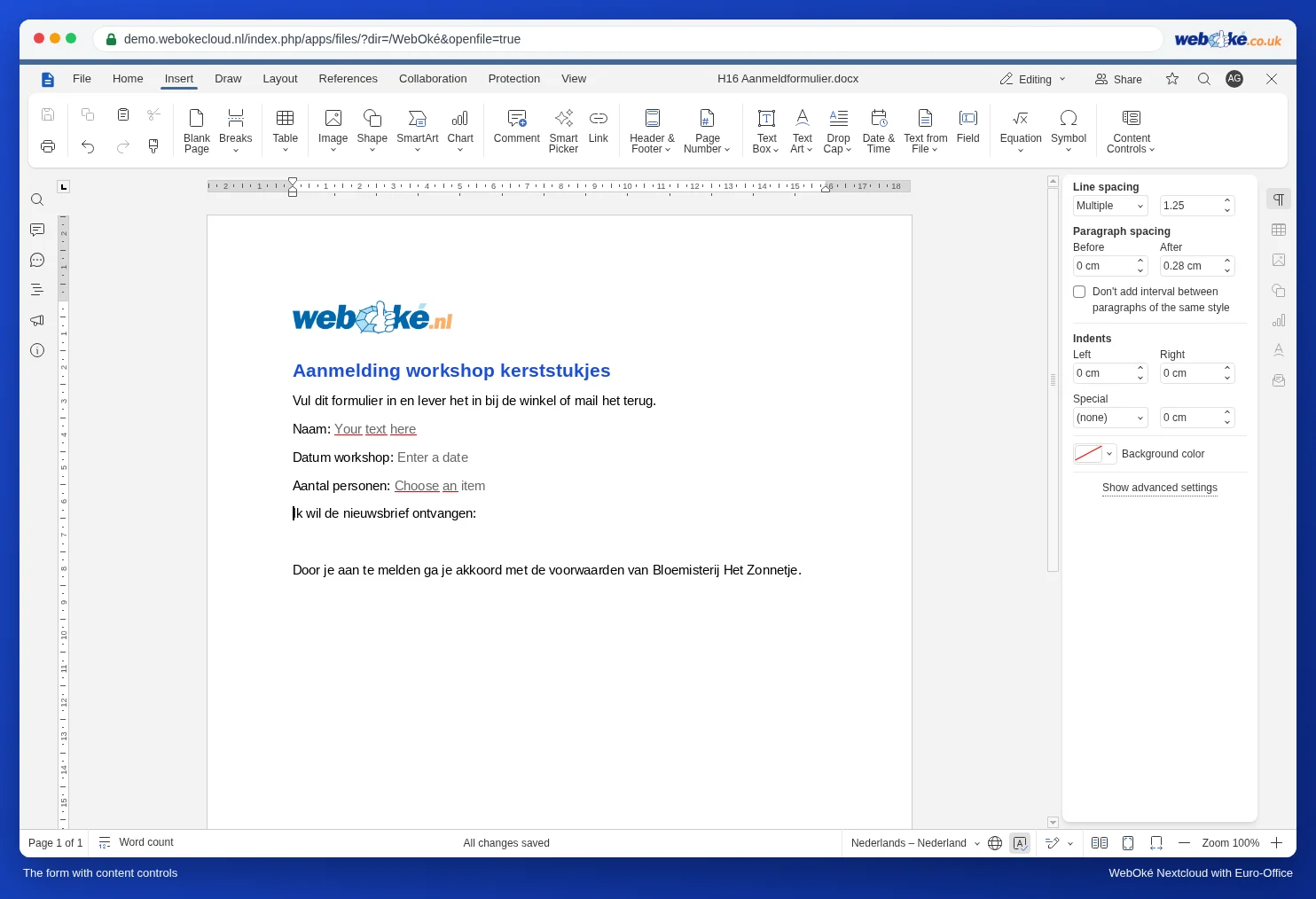
Vormil näed nüüd halli teksti, näiteks "Your text here", "Enter a date" ja "Choose an item". See ajutine tekst kaob kohe, kui keegi midagi sisestab.
3. samm: valikute ja selgituste lisamine
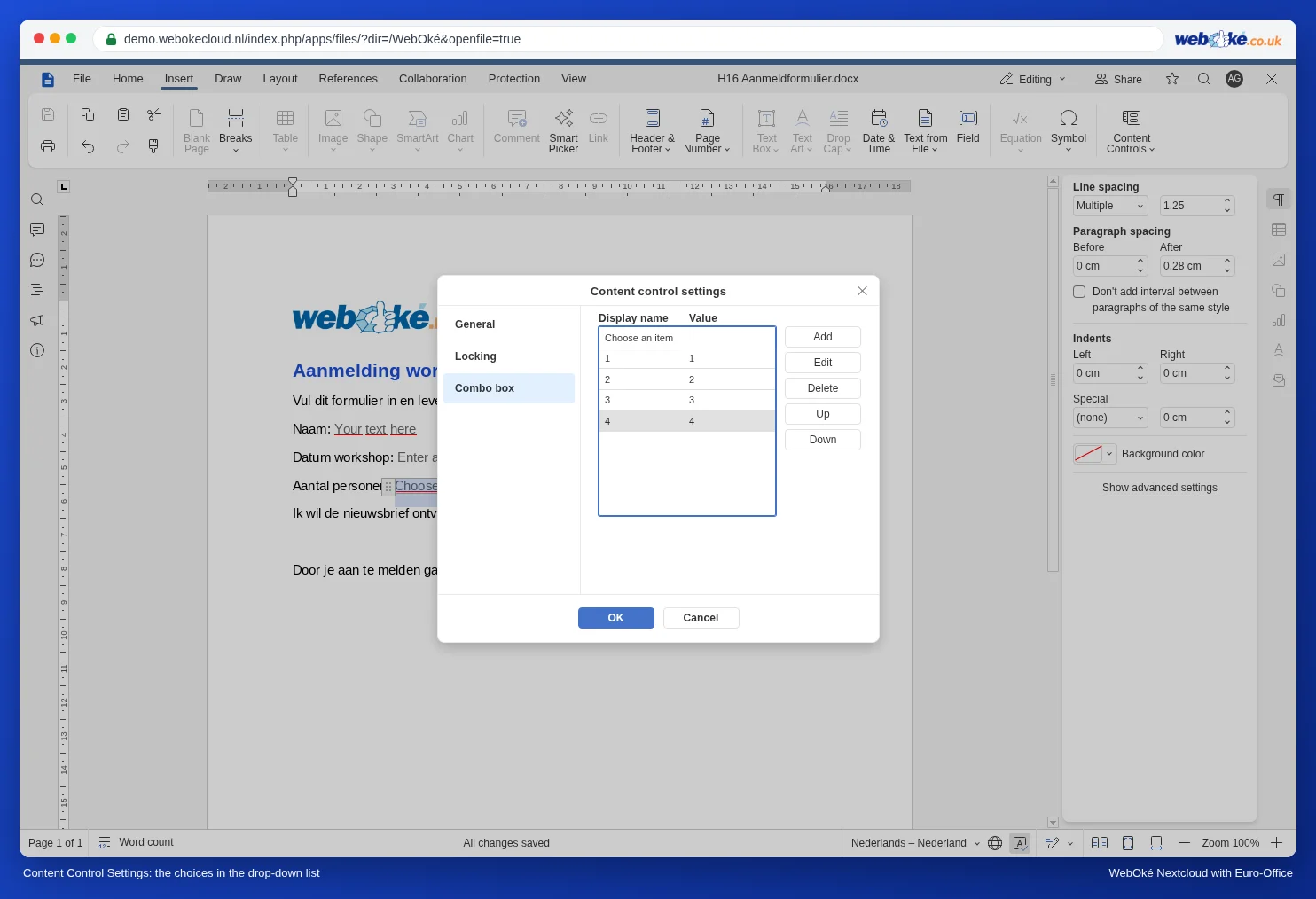
- Klõpsa väljale ja vali menüüs Content Controls käsk Control settings (välja sätted).
- Vahekaardil General sisesta Title (pealkiri) ja soovi korral oma Placeholder (kohatäide), näiteks "Kirjuta siia oma nimi".
- Loendi puhul ava vahekaart Combo box. Klõpsa iga valiku jaoks nuppu Add (näiteks 1, 2, 3 ja 4 inimest). Nuppudega Up ja Down sead need õigesse järjekorda.
- Vahekaardil Locking lülita sisse Content control cannot be deleted, et keegi välja kogemata ära ei kustutaks.
4. samm: ülejäänu lukustamine
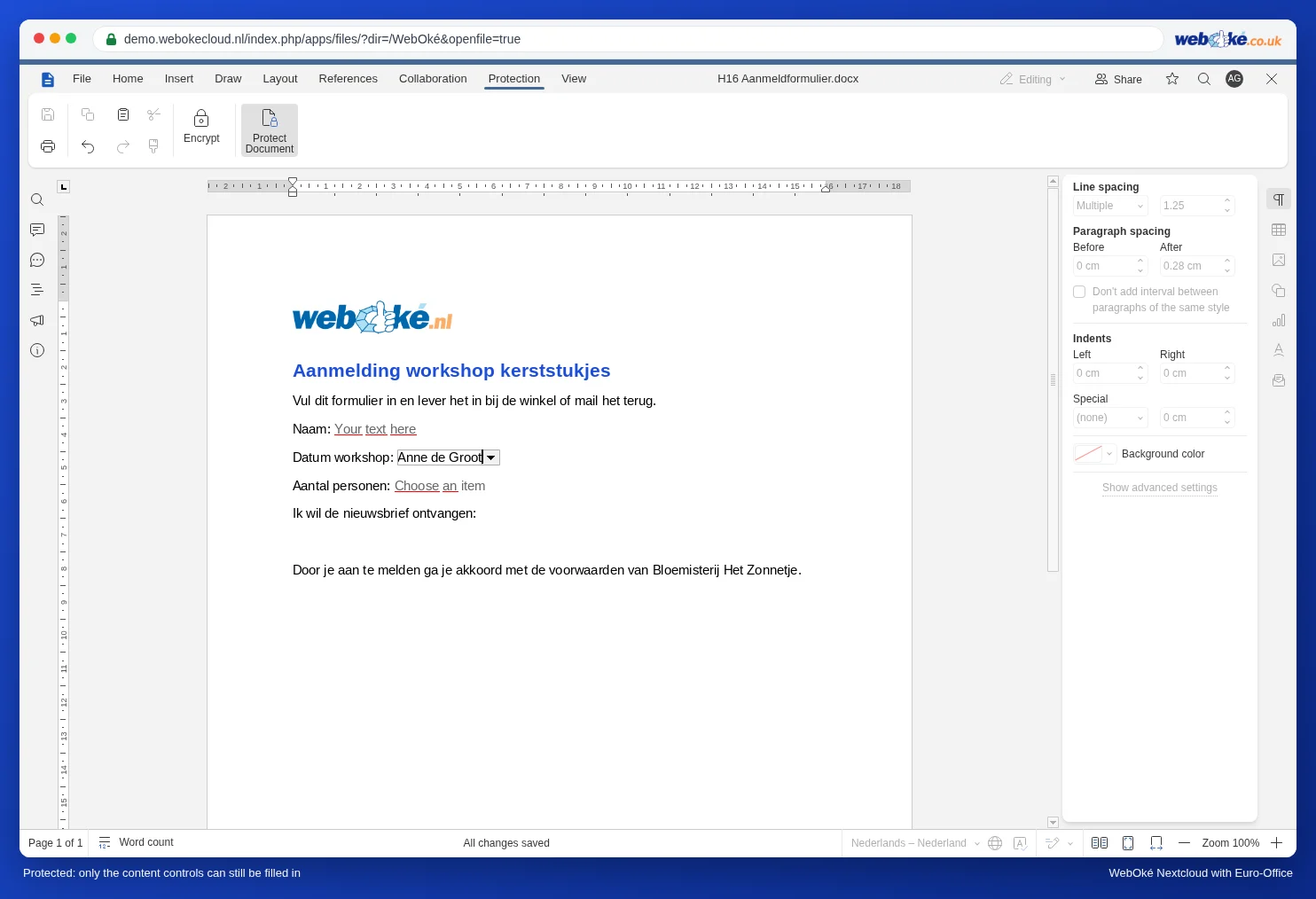
- Ava vahekaart Protection (kaitse) ja klõpsa Protect Document.
- Vali Filling forms, soovi korral sisesta parool ja klõpsa Protect.
Nüüd saab vormil ainult väljadesse kirjutada ja valikuid teha. Kui keegi proovib püsiteksti muuta, ei juhtu midagi: demos hüppas kursor siis ise järgmisele täidetavale väljale. Kaitsmise kohta loe lähemalt: Dokumendi kaitsmine: ainult lugemiseks, ainult kommentaarid või ainult jälgitavad muudatused.
Testimine ja saatmine
- Ava vorm kolleegina (või lase kolleegil see avada) ja täida see. Kontrolli, kas kõik valikud on õiged.
- Jaga vormi failina või lingiga (vt Avaliku lingi loomine (vaatamiseks või muutmiseks)). Saaja saab selle täita Euro-Office'is; kuna tegu on tavalise docx-failiga, peaks see töötama ka Wordis. Kui saajad kasutavad Wordi, testi seda igaks juhuks.
- Lase igaühel täita oma koopiat, mitte kõigil sama faili. Muidu kirjutavad inimesed üksteise vastused üle. Kuidas seda korraldada, loed artiklist Vormi jagamine nii, et igaüks täidab oma eksemplari.
Lõksud
- Üksikute tekstiosade määramist "muudetavaks alaks", nagu Wordis, me Euro-Office'ist ei leidnud. Tee seega kõigest, mida tuleb täita, täidetav väli.
- Kas vajad kohustuslikke välju, allkirja või vormi inimestele, kellel pole Wordi? Siis tee pdf-vorm (PDF-vormi loomine).
- Unustatud parooli ei saa taastada. Vormi puhul ära pigem parooli kasuta: kaitse on mõeldud eksimuste vältimiseks.