
15. peatükk · 15.29
Pdf-lehekülgede pööramine, kustutamine või ühendamine
Skaneeritud manus on pea peal, vahele on jäänud tühi lehekülg, või pead kolm pdf-faili ühtse dokumendina saatma omavalitsusele või hüpoteeginõustajale. Paljusid neist toimingutest saab teha Euro-Office'is.
Lehekülje pööramine või kustutamine
- Ava pdf ja vali paremal üleval Edit (Redigeerimine).
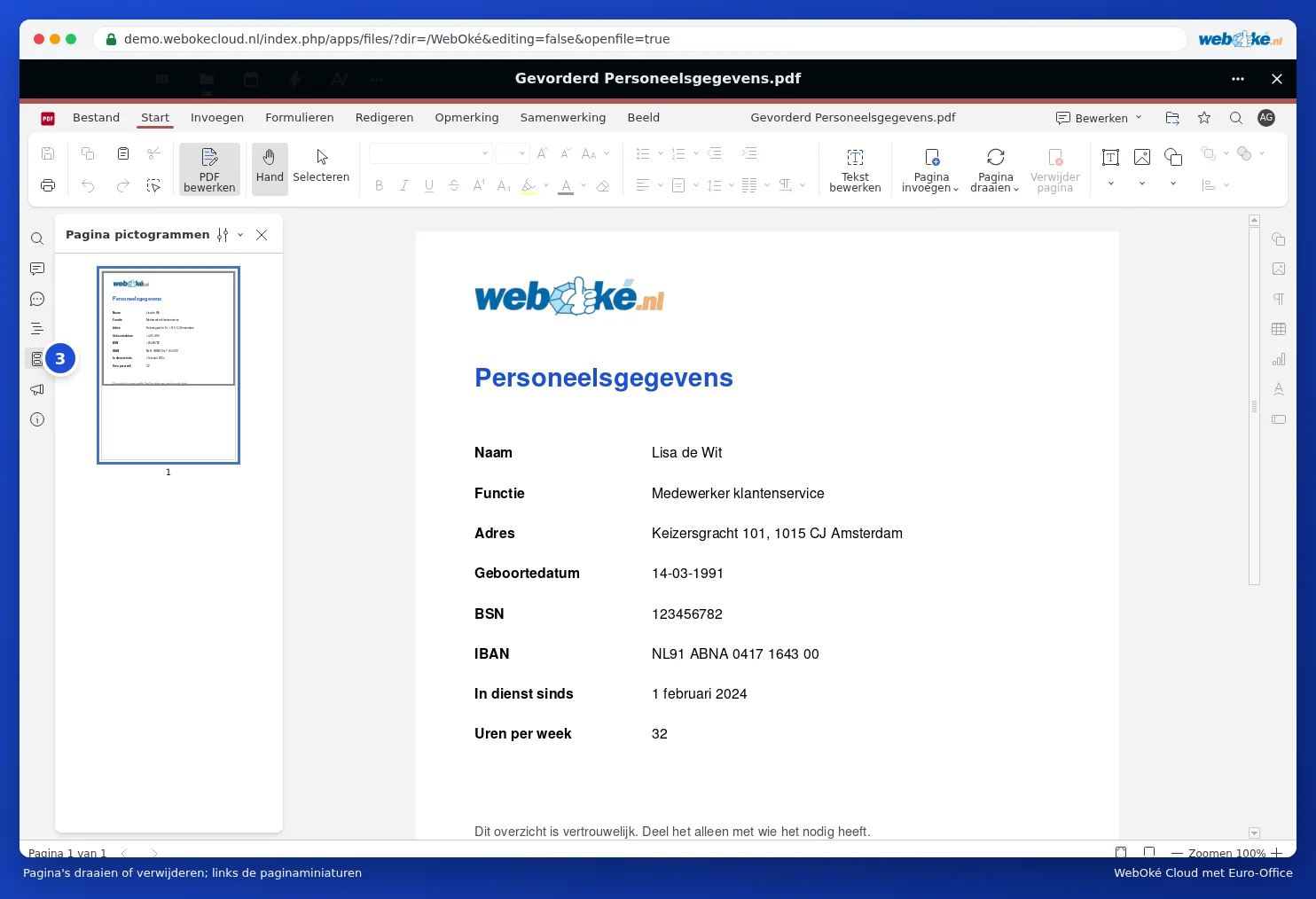
- Ava vasakul page thumbnails (lehekülgede pisipildid) (3) nupuga Page thumbnails ja klõpsa leheküljel. Klahviga Ctrl või Shift saad valida mitu.
- Klõpsa vahekaardil Home nuppu Rotate Page (Lehekülje pööramine) või Delete page (Lehekülje kustutamine). Kui klõpsad pisipildil paremklõpsuga, leiad ka sealt valikud Delete page, Rotate left ja Rotate right.
- Kui tahad järjekorda muuta, lohista pisipilt teise kohta.
Pdf-failide ühendamine
Euro-Office'il ei ole eraldi nuppu failide ühendamiseks. Nii saad selle siiski hakkama:
- Ava teine pdf redigeerimisrežiimis, vali vasakul nende lehekülgede pisipildid, mida vajad, ja kopeeri need klahvikombinatsiooniga Ctrl + C.
- Ava esimene pdf redigeerimisrežiimis, klõpsa pisipildil, mille järele leheküljed peavad tulema, ja kleebi klahvikombinatsiooniga Ctrl + V.
- Salvesta tulemus uue nime all valikute File (Fail), Save Copy As (Salvesta koopia kui) kaudu.
Varjatud ohud
- Kas lehekülgede kleepimine ei õnnestu, näiteks kaitstud pdf-i puhul? Prindi siis pdf-id koos üheks pdf-iks oma arvutist või kasuta ühendamiseks oma arvuti pdf-programmi.
- Väga suurte skaneeringute puhul (palju lehekülgi piltidega) võib protsess muutuda aeglaseks. Tööta siis väiksemate osadega.
- Pdf-vormid täitmisväljadega: pärast ühendamist ei pruugi väljad enam töötada. Täida vorm enne ära.
Pdf-ide redigeerimise kohta loe rohkem siit: PDF-i muutmine.