
10. peatükk · 10.2
Allalaadimine ja paigaldamine Windowsile (x64 ja ARM64)
Nii paigaldad Nextcloud Office'i Windowsi arvutisse. Paigaldusfail on umbes 600 MB suur.
Millist versiooni sul vaja läheb?
Nextcloud Office on 64-bitise Windowsi jaoks saadaval kahes versioonis:
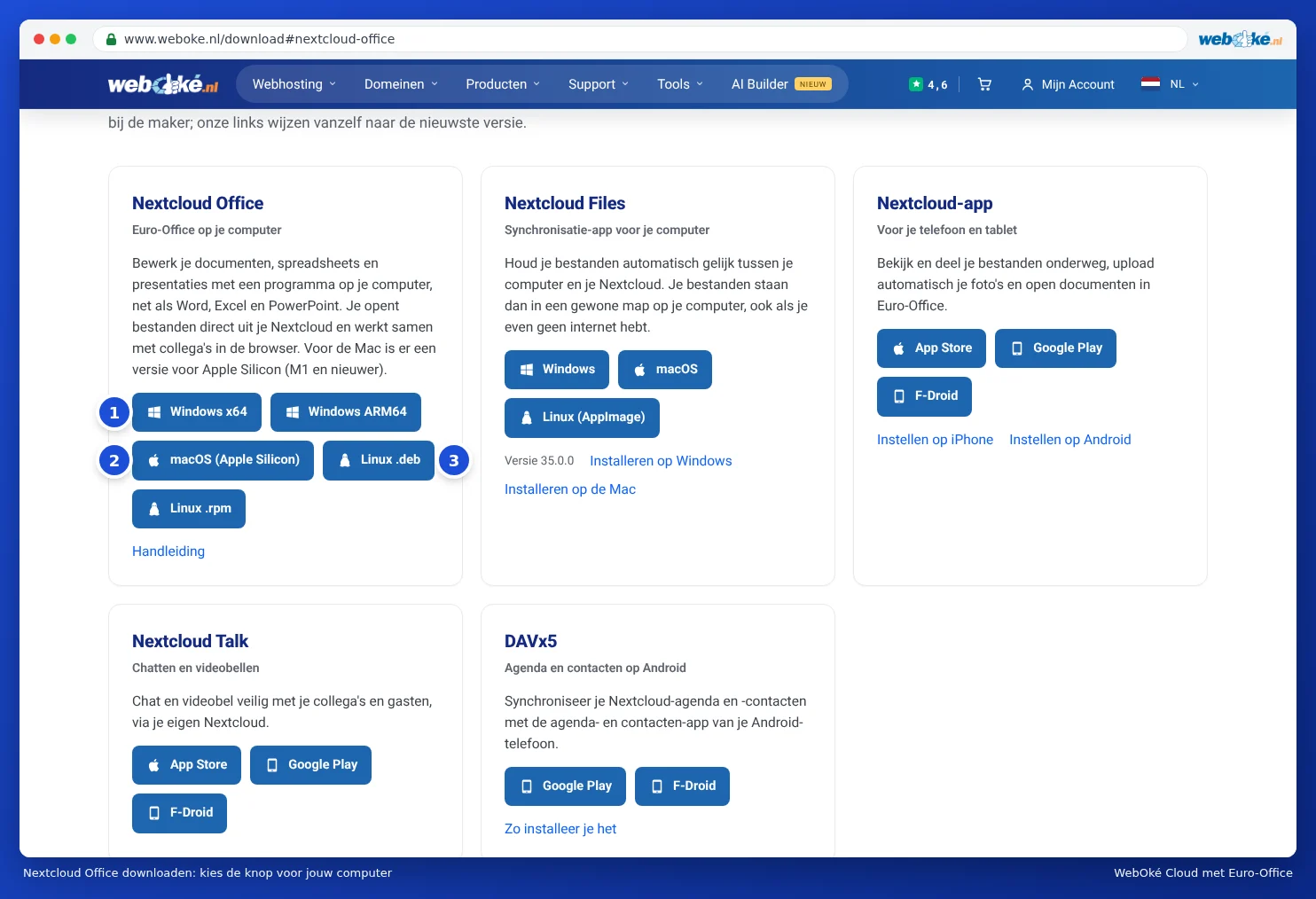
- Windows x64 (1): peaaegu kõigile arvutitele ja sülearvutitele, millel on Inteli või AMD protsessor.
- Windows ARM64: ainult ARM-protsessoriga arvutitele, näiteks Snapdragoni kiibiga sülearvutitele.
Ei ole kindel? Klõpsa nuppu Start, siis Seadistused, System ja Info. Rea System type juures on kirjas "x64" või "ARM". Kui kasutad vanemat 32-bitist Windowsit, siis see programm ei tööta, sel juhul kasuta brauserit.
Allalaadimine
- Mine lehele www.weboke.nl/download.
- Klõpsa rea Nextcloud Office juures nuppu Windows x64 või Windows ARM64. Võid kasutada ka otse neid linke: Windows x64 või Windows ARM64.
- Fail laetakse sinu kausta Downloads. Selle nimi on näiteks Nextcloud-Office-DesktopEditors-latest-windows-x64.exe.
Paigaldamine
- Tee allalaaditud failil topeltklõps.
- Windows küsib, kas programm tohib muudatusi teha. Klõpsa Yes. Selleks on vaja arvuti administraatoriõigusi.
- Järgi paigaldusprogrammi samme. Võid jätta pakutud seadistused muutmata.
- Pärast paigaldamist leiad Nextcloud Office'i Start-menüüst.
Esimesel käivitamisel näed avakuva. Vasakul on muuhulgas Create new, Recent files, Open local file, Connect to cloud ja Settings. Kuidas ühendada programm oma WebOké Nextcloudiga, loe artiklist Programmi ühendamine oma WebOké Nextcloudiga.
Keel ja kuvamine
Kas programm on inglise keeles? Klõpsa vasakul Settings (Seadistused) ja vali Interface language juures Estonian. Uus keel rakendub pärast programmi uuesti käivitamist. Rea Interface theme juures saad valida heleda, tumeda või süsteemiga sama kujunduse.
Uuendamine
Programm saab ise kontrollida, kas on uus versioon saadaval. Seadistustes Settings määrad rea Updates juures, kas see toimub automaatselt või saad enne teate. Uusima versiooni saad alati alla laadida ka meie allalaadimislehe nupu kaudu ja selle vana versiooni peale paigaldada.
Tähelepanu: tööarvutisse ei tohi sageli ise programme paigaldada. Küsi sel juhul abi oma süsteemihaldurilt või kasuta brauserit.