
15. peatükk · 15.7
Semikooloniga ja veidrate märkidega CSV faili õige avamine
Veebipoodidest, pankadest ja liikmeregistritest eksporditud failid on peaaegu alati CSV failid. Kaks kaebust kuuleme pidevalt: kõik andmed on ühes veerus või tekstis on veidrad märgid, näiteks ë tähe ë asemel. Mõlemad probleemid saab lahendada faili avamisel.
Miks see juhtub?
- Üks veerg: hollandikeelsed programmid eraldavad väljad enamasti semikooloniga, ingliskeelsed komaga. Kui tabelitöötlusprogramm valib vale eraldusmärgi, satub kõik A veergu.
- Veidrad märgid: fail on salvestatud teistsuguses kooditabelis (encoding), kui tabelitöötlusprogramm eeldab. Vanemad Windows programmid kasutavad tihti kooditabelit Windows 1252 (Lääne Euroopa), uuemad UTF 8.
Tähelepanu: klõpsamine avab tekstiredaktori
Kui klõpsad oma WebOké Nextcloudis CSV failil, avab Nextcloud selle lihttekstina tekstiredaktoris, mitte tabelina. Et sellest tõeline tabel teha, impordi CSV fail tabelitöötlusprogrammi.
Nii impordid selle õigesti
- Loo uus tühi tabel (või ava tabel, kuhu andmed peavad minema).
- Mine vahekaardile Data (Gegevens), klõpsa Get Data (Gegevens ophalen) ja vali From Local TXT/CSV (Importeer uit lokaal TXT/CSV bestand). Vali CSV fail oma arvutist. Kui fail asub veebis, vali From TXT/CSV Web Address (TXT/CSV van een webadres ophalen).
- Avaneb aken Text Import (Wizard Tekst importeren). Vaata jaotisest Preview (Voorbeeld), kas tähed on õiged. Kui näed veidraid märke tähtede é, ë ja ô juures, vali jaotises Encoding (Codering) teine kooditabel. Vanematest Windows programmidest pärit eksportide puhul on see tavaliselt Western European (Windows), uuemate puhul Unicode (UTF-8).
- Vali jaotises Delimiter (Scheidingsteken) Semicolon (Puntkomma) või Comma (Komma), kuni näidis on korrektselt veergudesse jaotatud. Sageli tuvastab Euro-Office eraldaja ise.
- Vali jaotises Choose where to put the data (Kies waar de data moet komen) ülemine vasak lahter, näiteks $A$1, ja klõpsa OK.
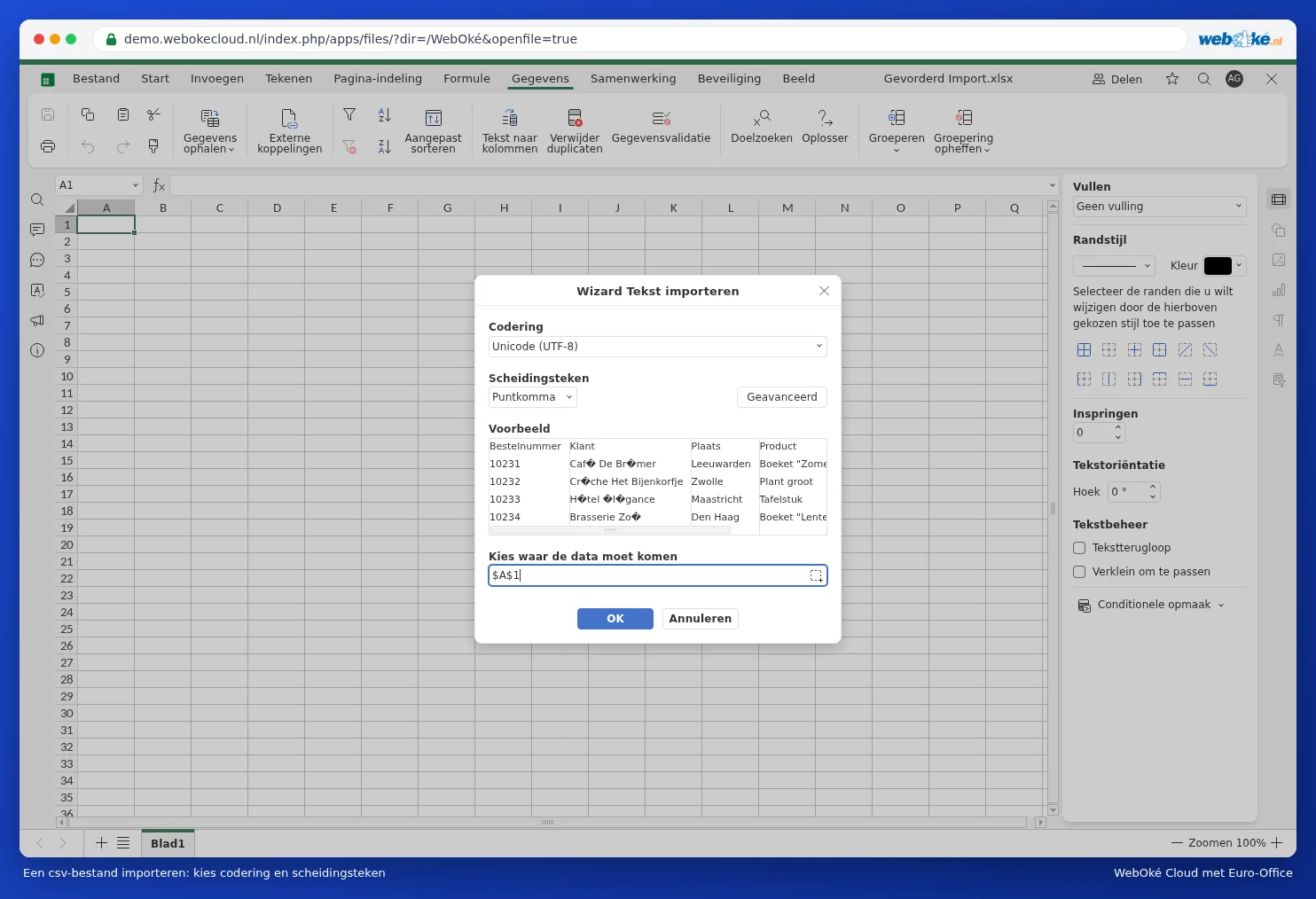


Jaotises Advanced (Geavanceerd) seadistad kümnenderaldaja ja tuhandeeraldaja. Hollandi numbriformaadis summade (1.249,00) puhul vali kümnendeks koma ja tuhandeteks punkt. Vaata ka Csv-failide importimine ja eksportimine.
Lõksud
- Pärast avamist töötad CSV failiga. CSV ei säilita vormindust, valemeid ega lisatöölehti. Kui soovid failiga edasi töötada, salvesta koopia xlsx vormingus, kasutades käsku File (Bestand), Save Copy As (Kopie opslaan als).
- Algusnullid (sihtnumbrid, telefoninumbrid) ja pikad numbrid, näiteks IBAN, võivad avamisel kaduma minna. Vaata Telefoninumbri või sihtnumbri alguses oleva nulli säilitamine.
- Kuupäevad võivad siseneda tekstina. Vaata Datums mis tulevad tekstina sisse või kus päev ja kuu on omavahel vahetatud.