
18. peatükk · 18.1
Oma firmastiili mall: Slide Master, paigutused ja kohatäited
Logo lisamine igale slaidile on üks asi (vaata Logo lisamine korraga kõikidele slaididele). Päris firmastiili mall läheb kaugemale: kindlad fondid ja värvid, oma paigutused nagu „Tekst fotoga“ või „Kaks veergu“ ning kastid, kuhu kolleegid peavad ainult klõpsama ja kirjutama. Nii teevad kõik ühesuguse välimusega esitlusi ja kellelgi pole vaja midagi paika nihutada.
Näitena teeme malli lillepoele Bloemisterij Het Zonnetje, mis on WebOké klient. Florist Sanne tahab, et tema töötajad kasutaksid iga töötoa ja iga hooaja jaoks sama kujundust.
Kuidas Slide Master üles on ehitatud
- Põhislaid on Slide Masteri kõige ülemine ja suurim slaid. Siin tehtud seaded (font, värv, logo, taust) kehtivad kõigile selle all olevatele paigutustele.
- Paigutused on väiksemad slaidid selle all. Iga paigutus on kastide kindel asetus, näiteks Title Slide või Title and object. Uue slaidi lisamisel valid ühe neist paigutustest.
- Kohatäited (Placeholder) on paigutuse punktiirjoonega kastid. Slaidil endal on neis abitekst, näiteks „Click to add text“. Kui keegi neisse kirjutab, saab tekst automaatselt malli kujunduse.
Vihje: alusta uue, tühja esitlusega (New, New presentation oma failides, vaata Uue dokumendi, arvutustabeli või esitluse loomine). Sellel on juba üksteist vaikepaigutust. Kelleltki teiselt saadud esitlusel on sageli ainult üks või kaks paigutust.
1. samm: ava Slide Master
- Ava uus esitlus ja mine vahekaardile View (Vaade).
- Klõpsa Slide Master (põhislaid). Ilmub vahekaart Slide Master ning vasakul näed põhislaidi ja selle all paigutusi.
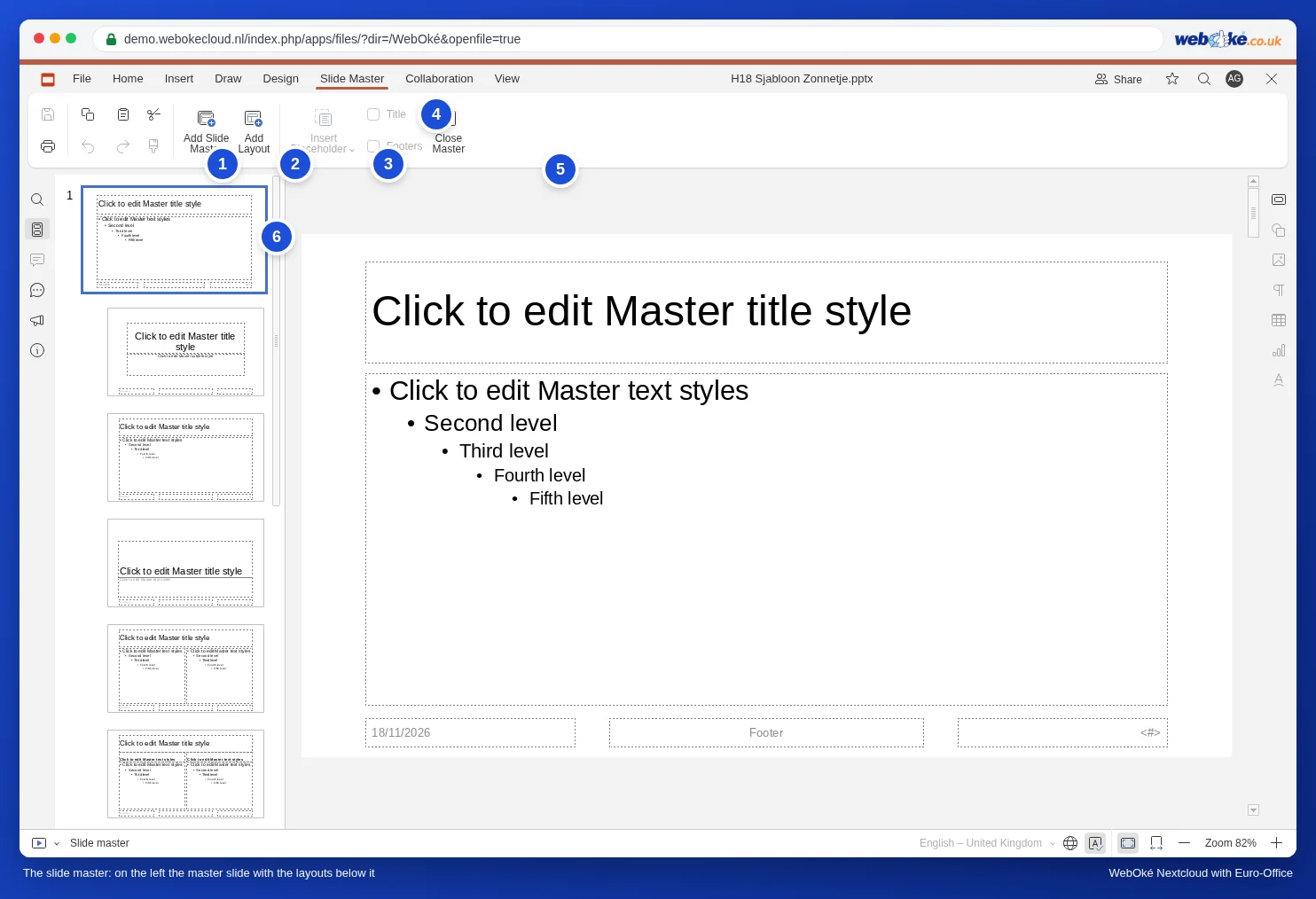
Seni kuni Slide Master on avatud, on vahekaardid Transitions ja Animation kadunud ning olekuriba vasakus alanurgas on kiri Slide master. Nii näed alati, millises režiimis töötad.
2. samm: font, värvid ja logo põhislaidil
- Klõpsa vasakul kõige ülemist ja suurimat slaidi: see on põhislaid.
- Klõpsa pealkirjakasti („Click to edit Master title style“) serval, et kogu kast oleks valitud. Vali vahekaardil Home kõigi pealkirjade font, suurus ja värv. Tee sama selle all oleva tekstikastiga tavalise teksti jaoks.
- Vali vahekaardil Design jaotises Colors oma firmastiili värvid. Need värvid ilmuvad iga värvivalija ülaossa teemavärvidena.
- Lisa oma logo põhislaidile käsuga Insert, Image (vaata Logo lisamine korraga kõikidele slaididele).
Tähelepanu: vali font Euro-Office'i loendist. Kui kirjutad ise nime, mida loendis pole, näiteks oma trükiste fondi, hoiatab Euro-Office, et font pole saadaval, ja näitab teksti asendusfondiga. Vaata PowerPointi esitlus oma fontidega: tekst nihkub või läheb üle ääre.
3. samm: eemalda üleliigsed paigutused
Üksteist paigutust on enamikule ettevõtetele liiga palju. Mida vähem valikuid, seda ühtlasem tulemus.
- Paremklõpsa paigutust, mida sa ei kasuta, näiteks Vertical title and text.
- Vali Delete Layout.
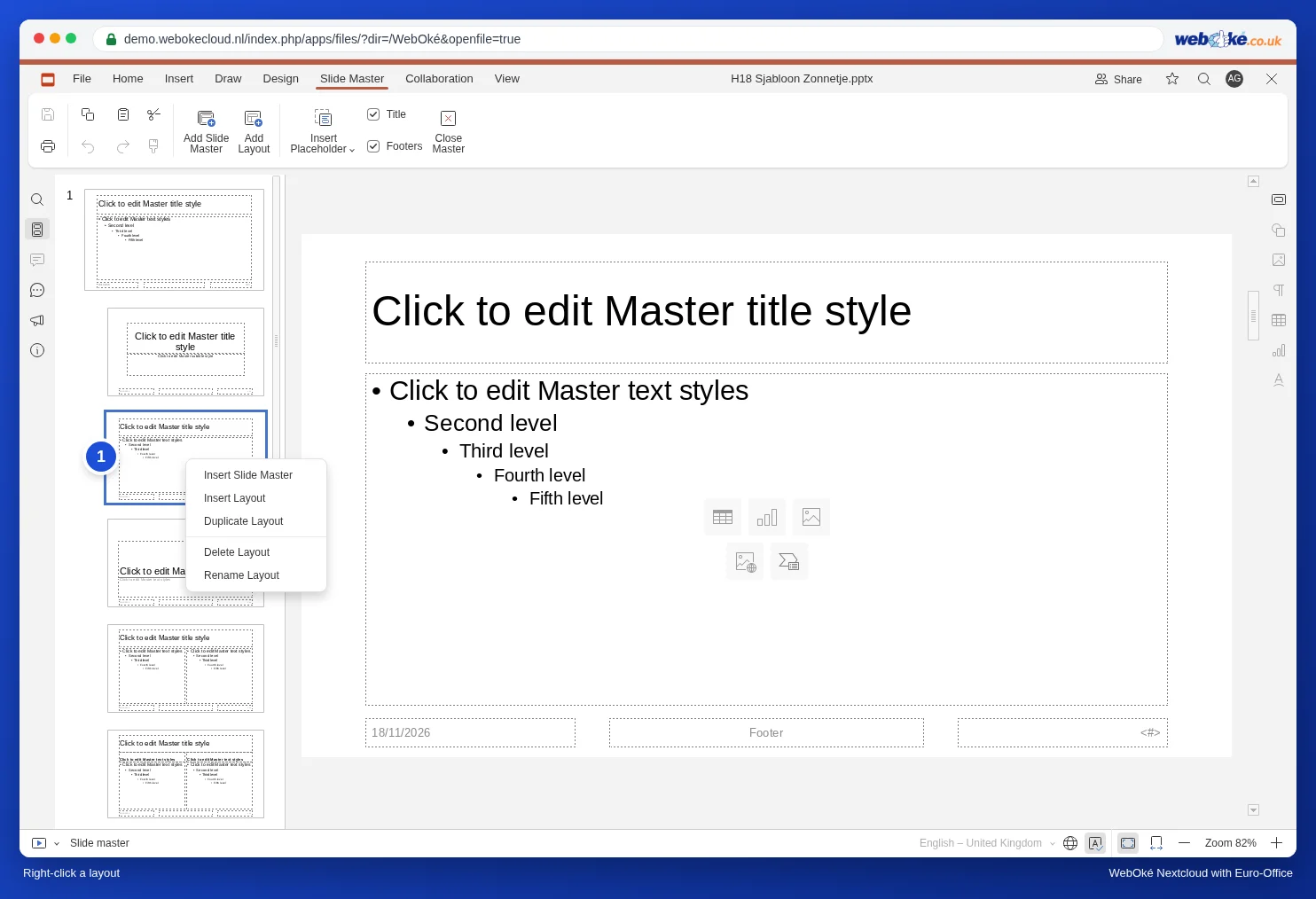
Kas Delete Layout on hall? Siis kasutab mõni esitluse slaid seda paigutust veel. Anna sellele slaidile enne teine paigutus.
4. samm: oma paigutus pildikastiga
Sanne tahab paigutust, kus tekst on vasakul ja foto paremal, et tutvustada iga kollektsiooni kimpu.
- Paremklõpsa paigutust Title and object (vasakpoolse loendi kolmas slaid) ja vali Duplicate Layout. Nii on sul kohe olemas pealkiri, tekstikast ja jalused.
- Tee tekstikast kitsamaks, lohistades parempoolset pidet.
- Klõpsa vahekaardil Slide Master nupu Insert Placeholder all olevat noolt ja vali Picture.
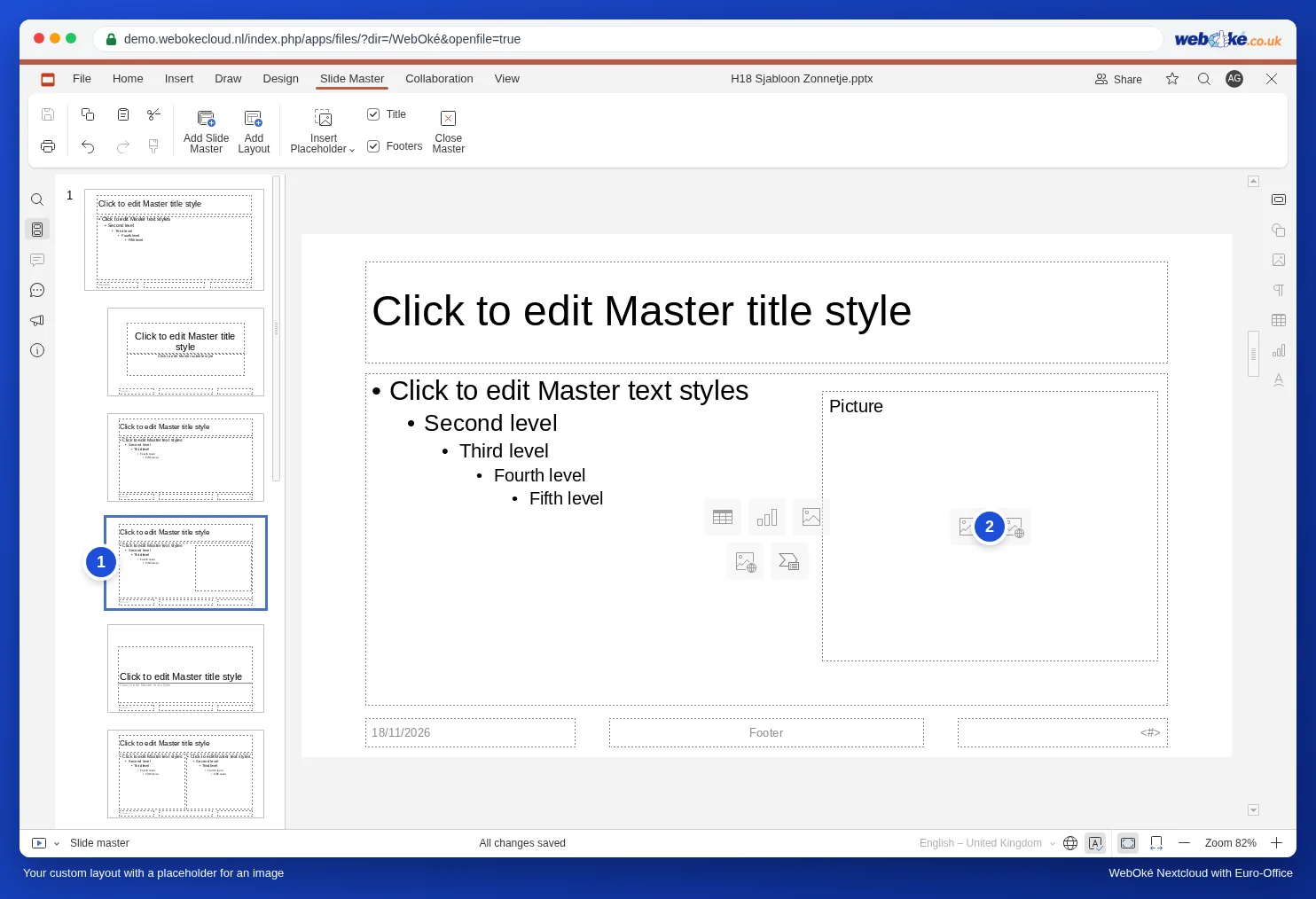
- Joonista hiirega slaidi paremale poolele kast. Ilmub punktiirjoonega kast sõnaga Picture.
- Paremklõpsa paigutust, vali Rename Layout, kirjuta Tekst met foto ja klõpsa OK.
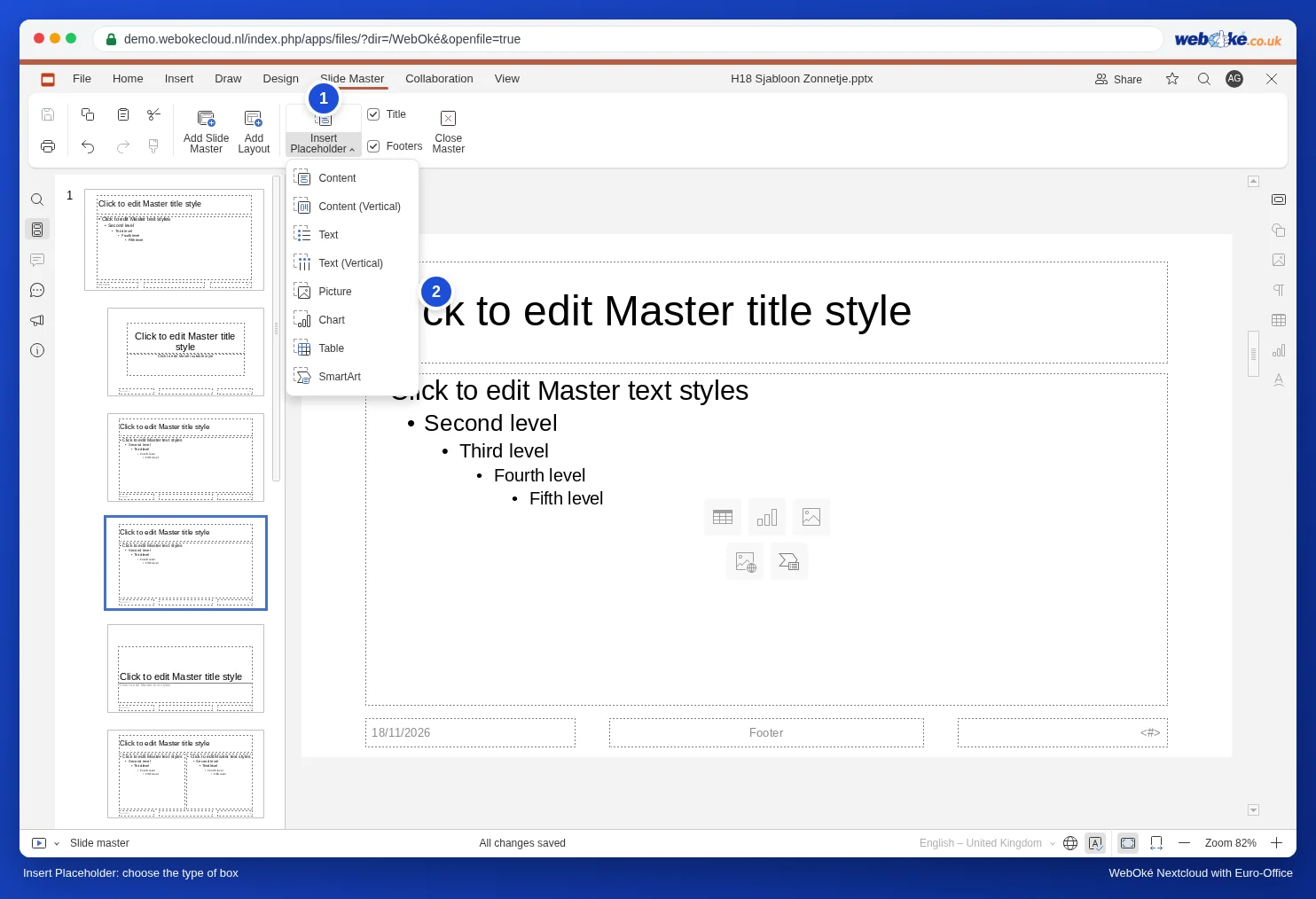
Kohatäidete tüübid on Content, Content (Vertical), Text, Text (Vertical), Picture, Chart, Table ja SmartArt. Kõige paindlikum on Content: kolleeg valib selles ise, kas sinna tuleb tekst, tabel, diagramm või pilt.
Kas sa ei taha paigutusele pealkirja või jalust? Eemalda vahekaardil Slide Master linnuke valikult Title või Footers.
5. samm: sulge ja testi
- Klõpsa Close Master.
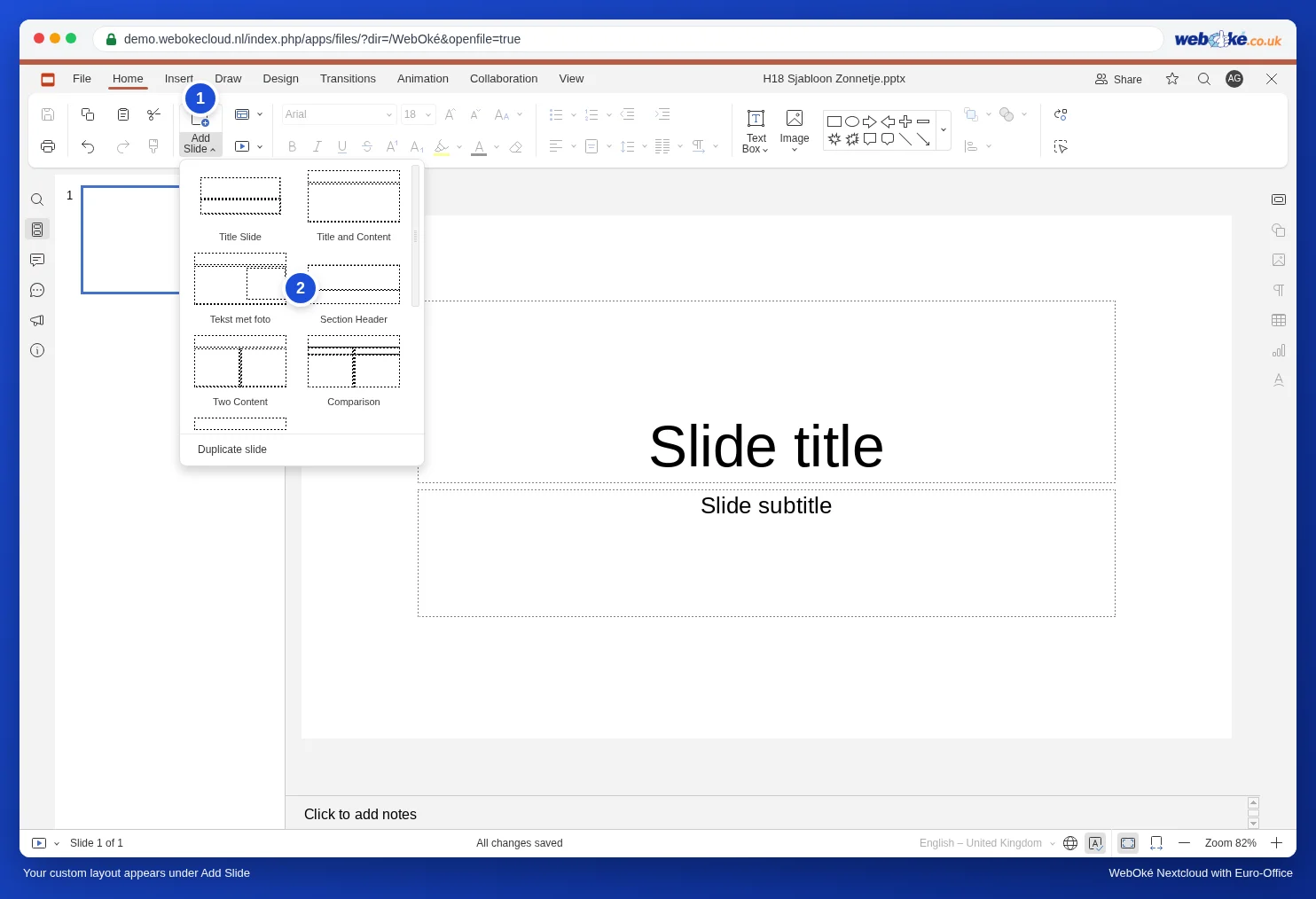
- Klõpsa vahekaardil Home nupu Add Slide all olevat noolt. Sinu oma paigutus Tekst met foto on nüüd loendis.
- Vali see. Klõpsa pildikastis pildiikooni ja vali foto. See paigutub täpselt kasti, sinna, kuhu sa selle määrasid.
6. samm: salvesta ja jaga malli
Sul on kaks võimalust.
- PPTX-failina jagatud kaustas: pane esitlus kausta, mida jagad kolleegidega (vaata Dokumendi jagamine kolleegiga), näiteks Mallid, ja nimeta see „Huisstijl Het Zonnetje“. Lepi kokku, et keegi ei muuda faili ennast: ava see, vali kohe File, Save Copy As, PPTX ja jätka tööd koopias. Anna kolleegidele ainult lugemisõigus, siis ei saa malli kogemata muuta.
- PowerPointi mallina (POTX): vali File, Save Copy As ja klõpsa POTX. Vali kaust ja klõpsa nuppu Vali. Käsuga Download As, POTX jõuab mall sinu arvuti kausta Allalaadimised. PowerPointi kasutaja saab seda faili kasutada kujundusmallina.
Tekstidokumentide puhul töötab meeskonna mall samamoodi, jagatud kausta ja käsuga Save Copy As: vaata Firmastiili mall kogu meeskonnale.
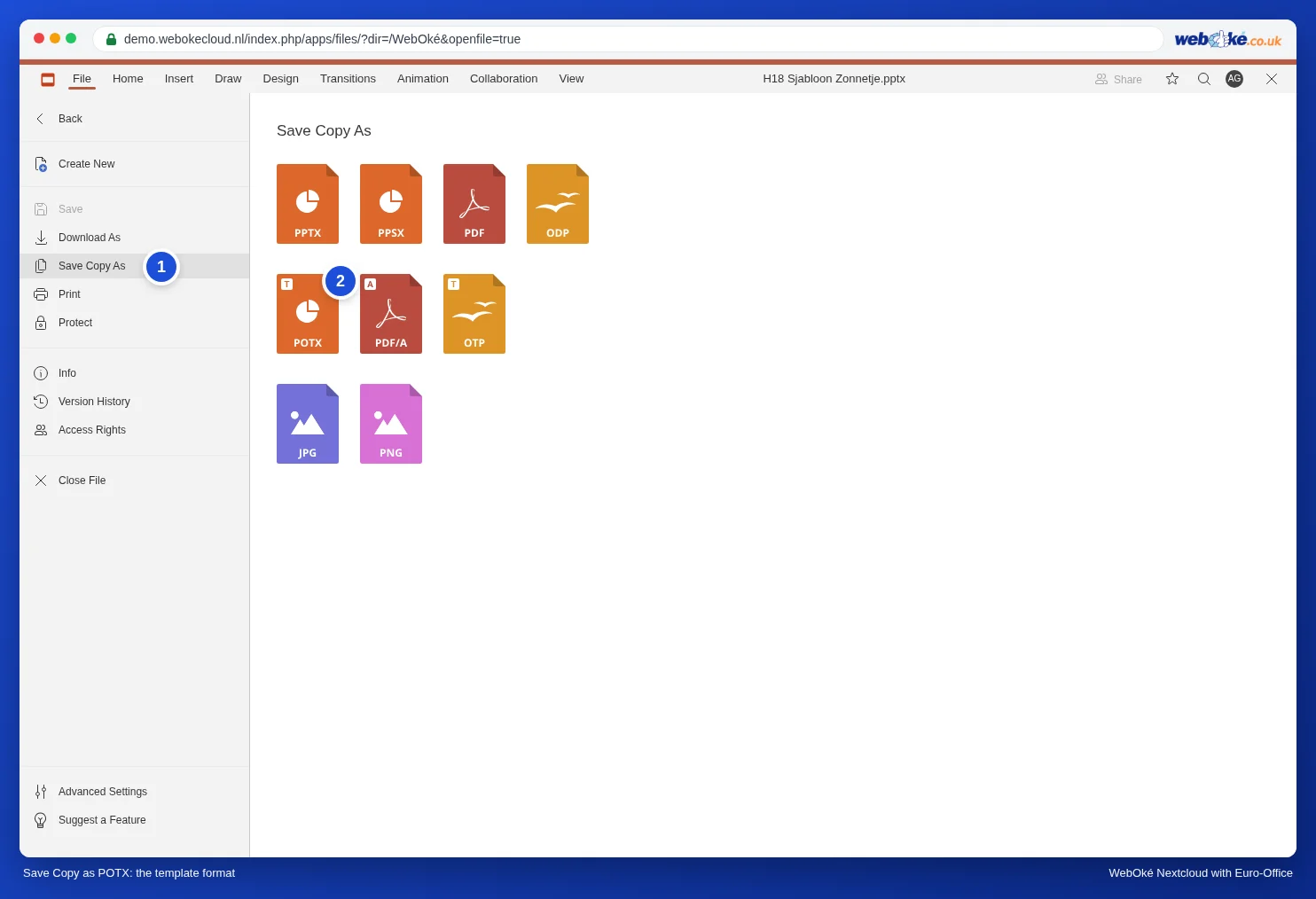
Tähelepanu: POTX-fail ei avane sinu WebOké Nextcloudi Euro-Office'is. Kui klõpsad sellel oma failides, laadib Nextcloud selle alla. Oma meeskonna jaoks on seega kõige mugavam PPTX jagatud kaustas; POTX on neile, kes töötavad PowerPointiga.
Olemasolevate slaidide kohandamine muudetud malliga
Kui muudad hiljem Slide Masterit, võtab enamik slaide muudatuse automaatselt üle. Kui keegi on slaidil ise kujundust muutnud (nihutanud pealkirja, valinud teise fondi), jääb see erinevus alles. Paremklõpsa siis vasakul slaidi ja vali Reset slide: kastid hüppavad tagasi paigutuse asukohta ja kujundusse. Tekst jääb alles.
Kas slaidil on vale paigutus? Paremklõpsa slaidi ja vali Change layout.
Kaks kujundust ühes mallis
Kas tahad tavalise kujunduse kõrvale ka tumedat varianti, näiteks suurel ekraanil näidatavate esitluste jaoks? Klõpsa Slide Masteris Add Slide Master. Tekib teine põhislaid oma paigutustega. Anna sellele nimi käsuga Rename Master (paremklõps). Samas menüüs on Preserve Master: lülita see sisse põhislaidil, mida ükski slaid (veel) ei kasuta, et see mallis alles jääks.
Lõksud
- Teksti kirjutamine otse põhislaidile: tavaline tekstikast põhislaidil on igal slaidil, kuid kolleegid ei saa seda slaidil muuta. Kasuta sisu jaoks alati paigutuse kohatäiteid.
- Insert Placeholder on hall: sul on valitud põhislaid. Klõpsa enne selle all olevat paigutust.
- Transitions ja Animation pole näha: oled veel Slide Masteris. Klõpsa Close Master.
- Kellegi teise esitlus alusena: sellel on sageli ainult üks või kaks paigutust. Alusta pigem uue esitlusega ja kopeeri slaidid hiljem üle.
Paigutustest ja teemadest loe lähemalt Küljendused ja teemad; logo kõigil slaididel Logo lisamine korraga kõikidele slaididele; esitluse muutmine 4:3 pealt 16:9 peale Vana 4:3 esitluse teisendamine laiekraanformaati 16:9.