
10. peatükk · 10.7
Euro-Office Nextcloudi rakenduses telefonis või tahvelarvutis
Oma dokumentideni pääsed ligi ka liikvel olles. Tasuta Nextcloudi rakendusega telefonis või tahvelarvutis saad vaadata ja muuta oma faile ning näiteks automaatselt oma fotosid üles laadida.

Rakenduse paigaldamine
| Seade | Kust |
|---|---|
| iPhone ja iPad | App Store |
| Android | Google Play või F-Droid |
Kõik lingid leiad ka siit: www.weboke.nl/download. Vali rakendus, mille nimi on lihtsalt Nextcloud, sinise logoga, millel on kolm ringi.
Sisselogimine
- Ava rakendus ja puuduta nuppu Logi sisse.
- Sisesta oma Nextcloudi aadress, näiteks https://demo.webokecloud.nl.
- Avaneb sinu WebOké Nextcloudi sisselogimisaken. Logi sisse oma kasutajanime ja parooliga ning sisesta kahesammulise autentimise kood, kui seda küsitakse.
- Anna rakendusele juurdepääs. Rakendus loob ise rakenduse parooli, pärast seda näed oma telefoni jaotises Seadmed ja sessioonid (vaata Programmi ühendamine oma WebOké Nextcloudiga).
Põhjalikuma selgituse koos ekraanipiltidega leiad meie teadmistebaasist: Nextcloudi rakenduse seadistamine iPhone'is ja Nextcloudi rakenduse seadistamine Androidis.
Dokumendi avamine ja muutmine
Puuduta rakenduses dokumenti, arvutustabelit või esitlust. Rakendus avab selle Euro-Office'is, sinu WebOké Nextcloudi redaktoris, väikese ekraani jaoks sobivas vaates. Saad lugeda, kirjutada, vaadata kommentaare ja teha koostööd kolleegidega. Sinu muudatused salvestatakse kohe sinu Nextcloudi.
Või lihtsalt telefoni brauseris
Sa saad töötada ka ilma rakenduseta: ava telefonis brauser (Safari, Chrome või mõni muu), mine oma Nextcloudi aadressile ja logi sisse. Näed oma faile telefonile sobivas vaates. Puuduta dokumenti ja see avaneb Euro-Office'is, esialgu lugemiseks. Muutmise alustamiseks puuduta pliiatsit all paremal (1).
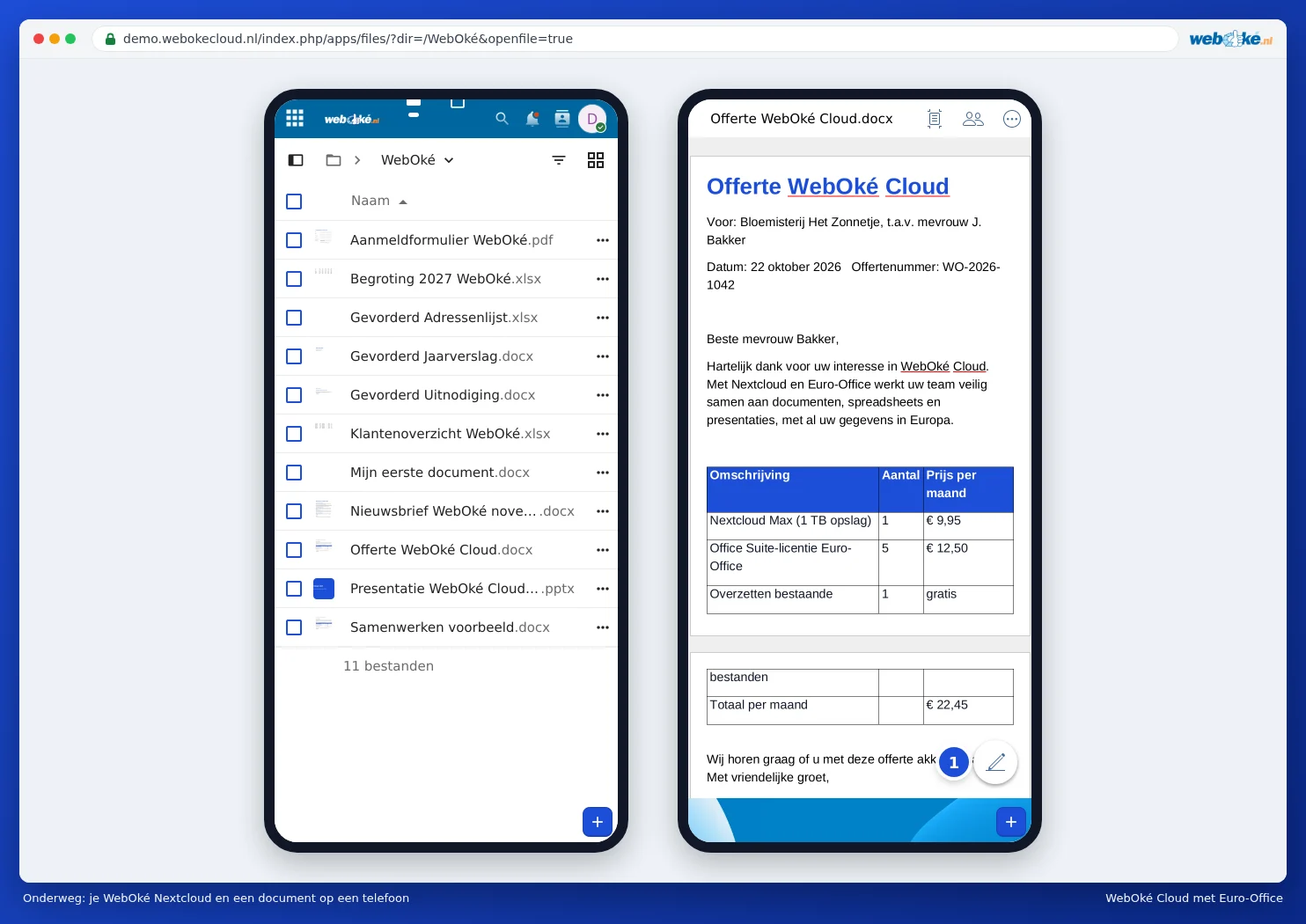
Vihje: telefonis on ekraan väike. Kiireks ülelugemiseks või väikeseks muudatuseks on see igati sobiv. Suuremate tööde jaoks, näiteks pika teksti vormindamiseks või suure arvutustabeli koostamiseks, on mugavam töötada arvutis või tahvelarvutis.
Tähelepanu: kas kaotasid oma telefoni ära? Tühista sellele seadmele juurdepääs oma Nextcloudis valikute Settings (Seadistused), Protection (Turvalisus) ja Seadmed ja sessioonid kaudu. Vaata Programmi ühendamine oma WebOké Nextcloudiga.