
20. peatükk · 20.6
Exceli valemid LET või LAMBDA abil: mida Euro-Office'is selle asemel teha
Kogenud Exceli kasutajad töötavad funktsioonidega LET (vahetulemustele nime andmine), LAMBDA (oma korduvkasutatav valem) ning näiteks BYROW ja MAP. Kui avad sellise faili Euro-Office'is, näitab lahter veaväärtust. Sellest artiklist loed, mis siiski võimalik on: abiveerud, nimed ja eelkõige kohandatud funktsioon, ehk oma JavaScriptis kirjutatud valem, mille lood aknas Macros.
Mis ei tööta
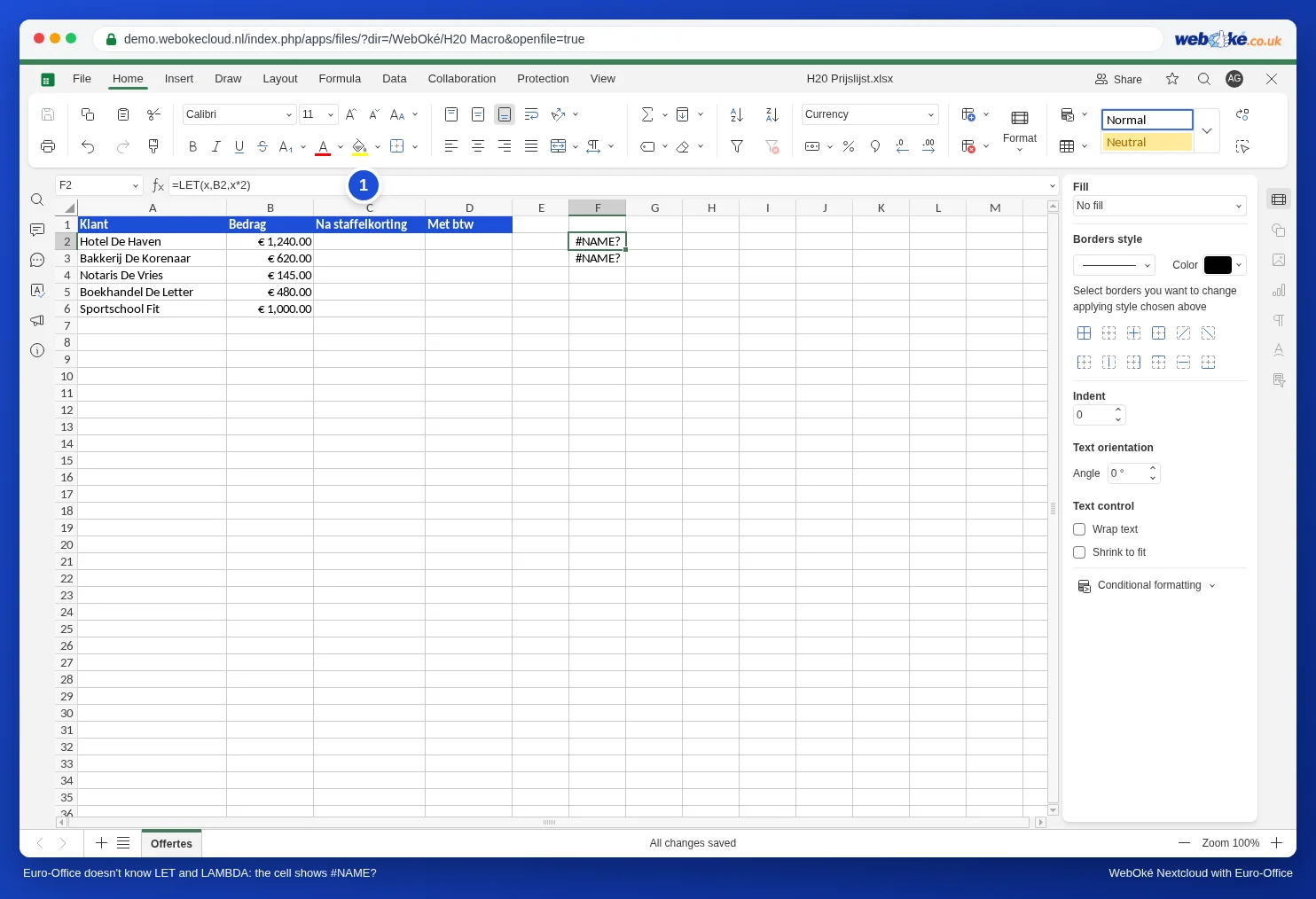
Tippisime Euro-Office'is =LET(x;B2;x*2) ja =LAMBDA(x;x*2). Mõlemad annavad tulemuseks #NAME?: Euro-Office neid funktsioone ei tunne. Sama kehtib LAMBDA-le tuginevate funktsioonide kohta, nagu BYROW, BYCOL ja MAP. Kui fail selliste valemitega tuleb Excelist, näed neis lahtrites sama veaväärtust.
Mis töötab: uued massiivifunktsioonid, nagu FILTER, UNIQUE, SORT ja XLOOKUP (vt Iseennast uuendavad loendid funktsioonidega FILTER, UNIQUE ja SORT ja XLOOKUP: otsimine vasakule ja oma teatega).
LET asemel: abiveerg või nimi
- Abiveerg: pane vahetulemus eraldi veergu ja viita sellele. Kui sa veergu näha ei taha, peida see seejärel (paremklõps veeru tähel, Hide (Peida)).
- Nimi püsiväärtusele: pane näiteks käibemaksumäär lahtrisse ja anna sellele lahtrile nimi vahekaardil Formula (Valem), Named ranges (Nimega vahemikud), Define name (Määra nimi). Siis kirjutad =B2*km, mitte =B2*$H$1.
LAMBDA asemel: kohandatud funktsioon
Bloemisterij Het Zonnetje annab astmelist allahindlust: 5 protsenti alates 500 eurost ja 10 protsenti alates 1000 eurost. Excelis kasutas ta selleks LAMBDA-t. Euro-Office'is teed sellest oma funktsiooni STAFFELKORTING.
- Klõpsa vahekaardil View (Vaade) nupul Macros (Makrod).
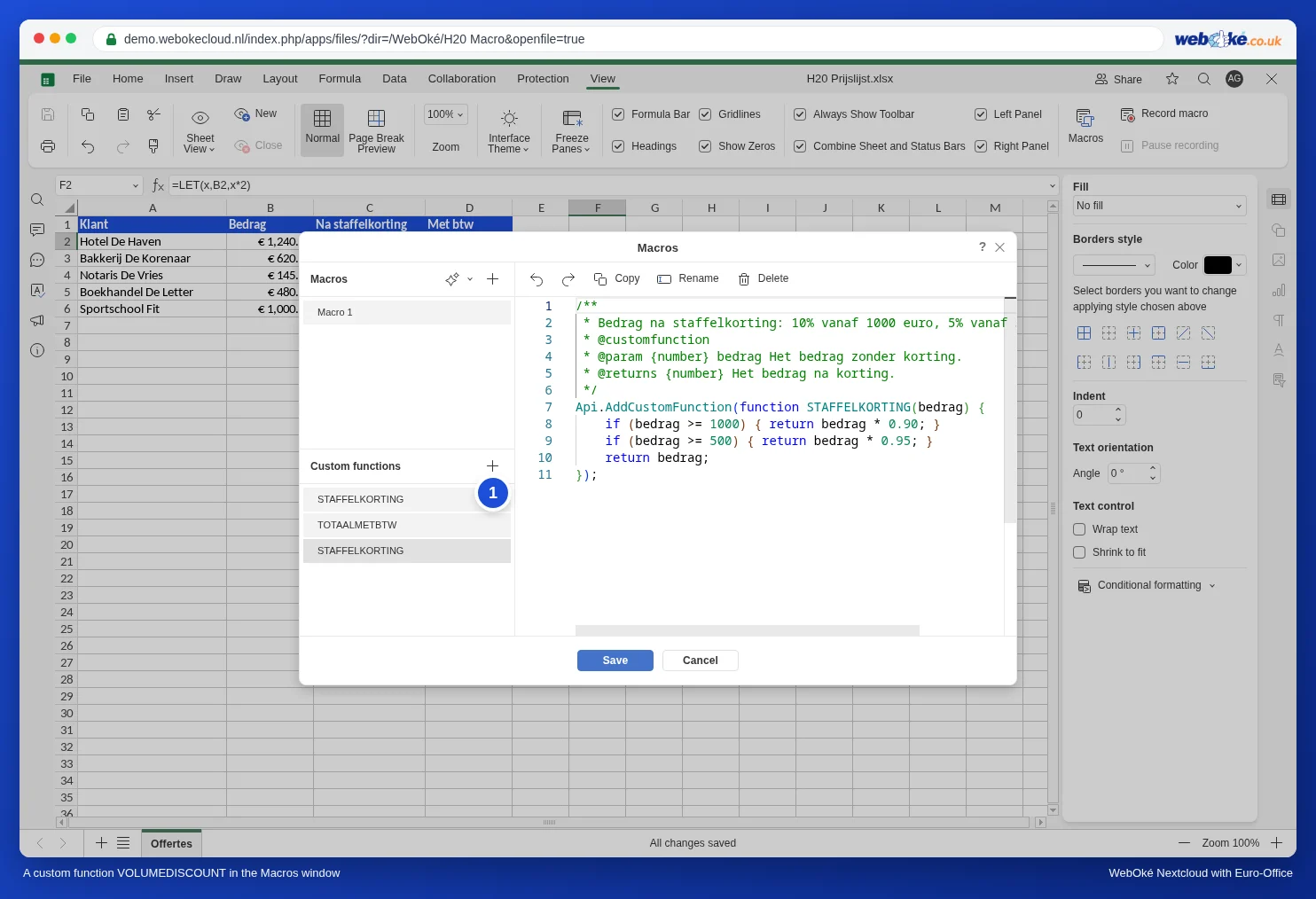
- Klõpsa jaotise Custom functions (Kohandatud funktsioonid) kõrval plussmärgil (1).
- Klõpsa Rename (Nimeta ümber) ja anna funktsioonile nimi STAFFELKORTING.
- Kustuta näidiskood ja kleebi sinna see kood:
/**
 * Summa pärast astmelist allahindlust: 10% alates 1000 eurost, 5% alates 500 eurost.
 * @customfunction
 * @param {number} bedrag Summa ilma allahindluseta.
 * @returns {number} Summa pärast allahindlust.
 */
Api.AddCustomFunction(function STAFFELKORTING(bedrag) {
    if (bedrag >= 1000) { return bedrag * 0.90; }
    if (bedrag >= 500) { return bedrag * 0.95; }
    return bedrag;
});- Klõpsa Save (Salvesta).
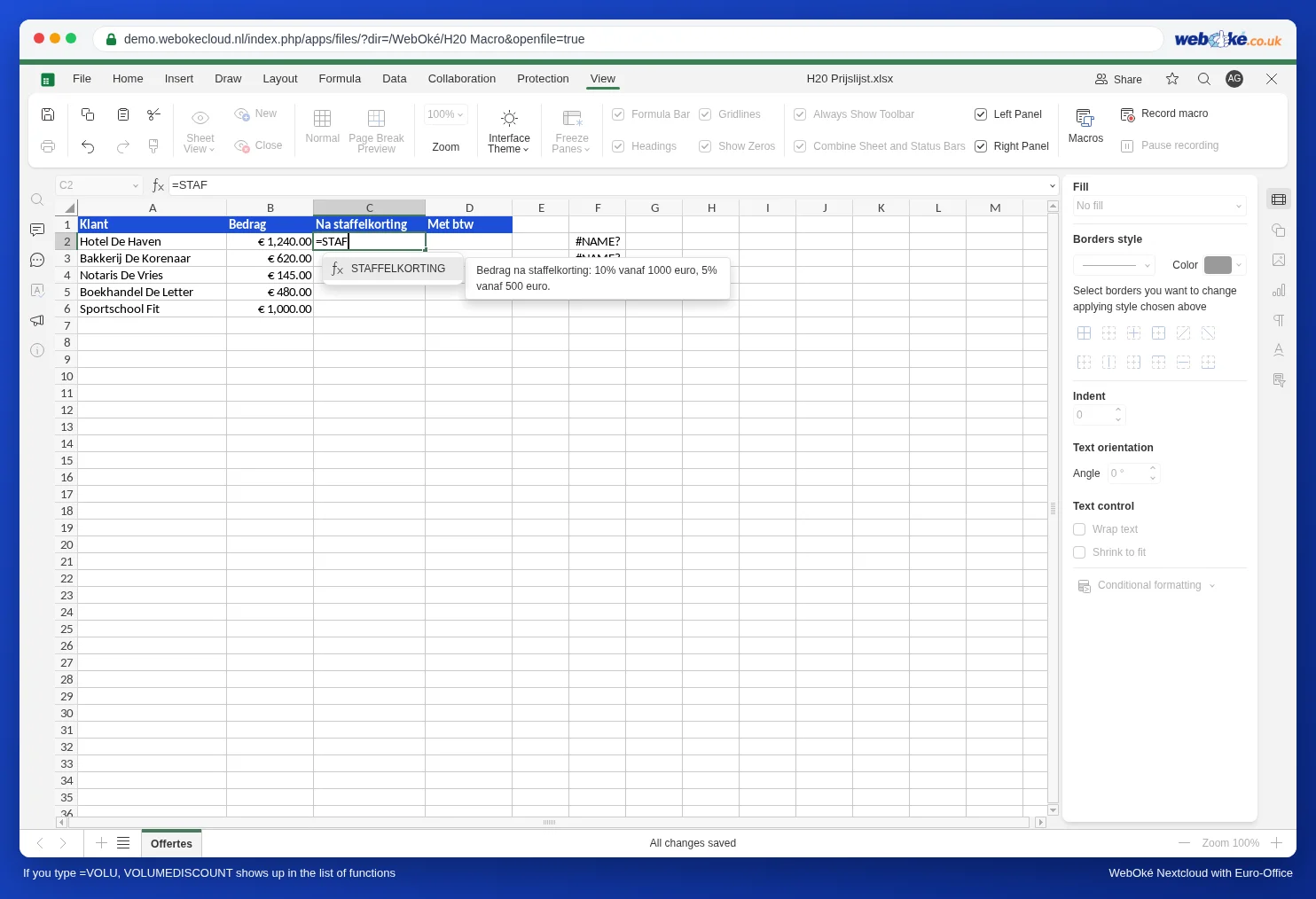
Tipi nüüd lahtrisse =STAF. STAFFELKORTING on funktsioonide loendis täpselt nagu SUM või IF ning selle kõrval on kirjeldus sinu koodi kommentaariplokist.
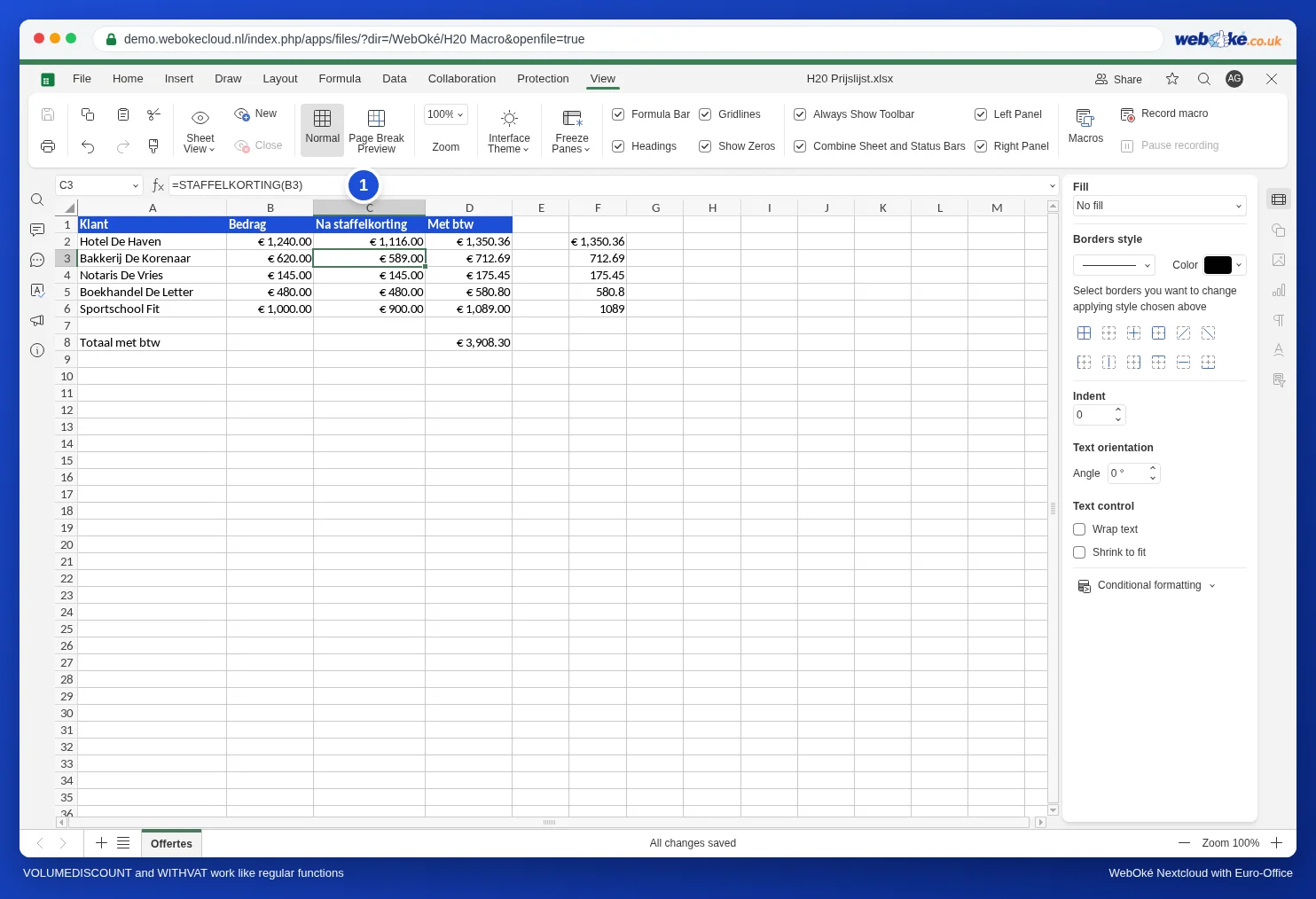
Kirjuta lahtrisse C2 =STAFFELKORTING(B2) ja lohista valem allapoole.
Kuidas kood töötab
- Api.AddCustomFunction registreerib funktsiooni. Nimi sõna function järel (STAFFELKORTING) on nimi, mille lahtrisse tipid. Kasuta suurtähti ja ära kasuta tühikuid.
- Plokk märkide /** ja */ vahel on kirjeldus. Esimest rida näed funktsioonide loendis selgitusena. Jäta @customfunction alles; real @param kirjeldad, mida sulgudes kaasa annad.
- return tagastab tulemuse lahtrisse.
Teine funktsioon: METBTW
Loo samal viisil teine kohandatud funktsioon, mis lisab käibemaksu:
/**
 * Summa koos 21% käibemaksuga.
 * @customfunction
 * @param {number} bedrag Summa ilma käibemaksuta.
 * @returns {number} Summa koos käibemaksuga.
 */
Api.AddCustomFunction(function METBTW(bedrag) {
    return Math.round(bedrag * 1.21 * 100) / 100;
});
Kirjuta veergu D =METBTW(C2) ja lohista valem alla. Veeru all liidab =SUM(D2:D6) kõik kokku. Nii kombineerid oma funktsioone tavalistega.
Vahemiku kaasaandmine
Kohandatud funktsioon töötab korraga ühe väärtusega. Kui annad siiski kaasa vahemiku, näiteks =METBTW(C2:C6), arvutab Euro-Office funktsiooni iga lahtri jaoks eraldi ja paneb tulemused üksteise alla, nagu FILTER või UNIQUE.
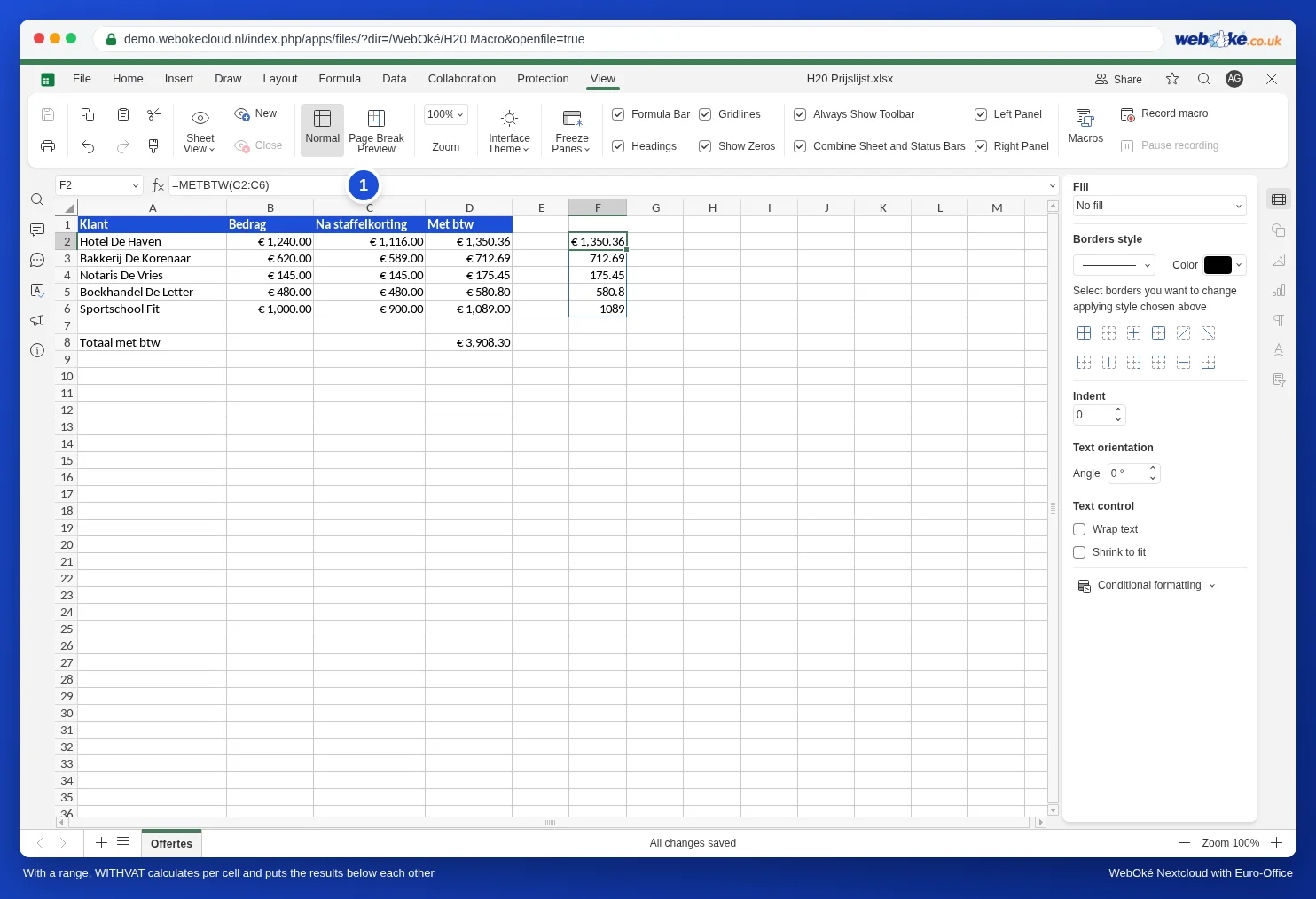
Kui soovid ühte kogusummat, liida abiveerg kokku funktsiooniga SUM, nagu eespool. =SUM(METBTW(C2:C6)) Euro-Office'is ei tööta: meie testis andis see tulemuseks #VALUE!.
Lõksud
- Ainult Euro-Office'is. Excel sinu kohandatud funktsiooni ei tunne. Kui fail peab töötama ka Excelis, kasuta pigem tavalisi valemeid: =IF(B2>=1000;B2*0,9;IF(B2>=500;B2*0,95;B2)) teeb sama mis STAFFELKORTING.
- Kohandatud funktsioonid kuuluvad sulle, mitte failile. Meie testis oli STAFFELKORTING pärast salvestamist ka teise faili loendis Custom functions. Kolleeg, kes sinu faili avab, seda funktsiooni ei oma ja näeb #NAME?. Kui tahad, et kõik näeksid sama, kasuta tavalist valemit või abiveergu.
- Tekst arvu asemel: kui kaasaantavas lahtris on tekst, annab funktsioon tulemuseks #VALUE!.
- Kümnendmurrud: koodis kirjutad 0.90 punktiga, lahtris 0,9 komaga. JavaScript tunneb ainult punkti.
- Funktsioon ei tööta? Vaata artiklist Makro ei tööta: vigade otsimine, kuidas vigu otsida.