Mine sisu juurde

Küpsiste seaded

Vali iga liigi kohta, milliseid küpsiseid lubad. Oma valikut saad alati muuta iga lehe allosas oleva lingi „Küpsiste seaded“ kaudu. Privaatsuspoliitika

Vajalikud

Alati sees

Vajalikud sisselogimiseks, ostukorvi säilitamiseks ja sinu valikute meelespidamiseks. Need on alati sees.

Millised küpsised?
  • weboke_sessie, weboke_klant, weboke_remember: sinu seanss ja sisselogituks jäämine
  • weboke_basket: sinu ostukorv
  • wkBtwIncl: hindade näitamine koos käibemaksuga või ilma
  • wok_cookies: sinu küpsisevalik, 12 kuud

Mõõdab, milline reklaam viib külastuse või tellimuseni, et me ei maksaks reklaamide eest, mis midagi ei anna.

Millised küpsised?
  • Google Ads Google Tag Manageri kaudu (_gcl_au, _gcl_aw), kuni 90 päeva
  • OpenAI Ads, reklaamid ChatGPT-s
  • wok_aff: millise partneri kaudu meie juurde jõudsid (partnerprogramm), 60 päeva

Kõik serverid on uuendatud ja kaitstud hiljutiste PHP turvanõrkuste eest. Näete endiselt vanemat versiooninumbrit, näiteks 8.3.35? See on õige: turvaparandus on olemas, ainult versiooninumbrit pole CloudLinux muutnud.
4,6

Riik ja keel

Igal riigil on oma sait, selle riigi hindade ja käibemaksuga.

Vaata

Päis ja jalus ning lehekülgede numbrid

Päis asub iga lehekülje ülaosas, jalus allosas. Sinna saad panna näiteks oma logo, ettevõtte andmed või lehekülje numbri.

Päise või jaluse loomine

  1. Mine vahekaardile Insert (Lisa) ja klõpsa Header & Footer (Päis ja jalus) (1).
  2. Vali Edit header (Muuda päist) või Edit footer (Muuda jalust).
  3. Kirjuta tekst või lisa pilt, näiteks oma logo.
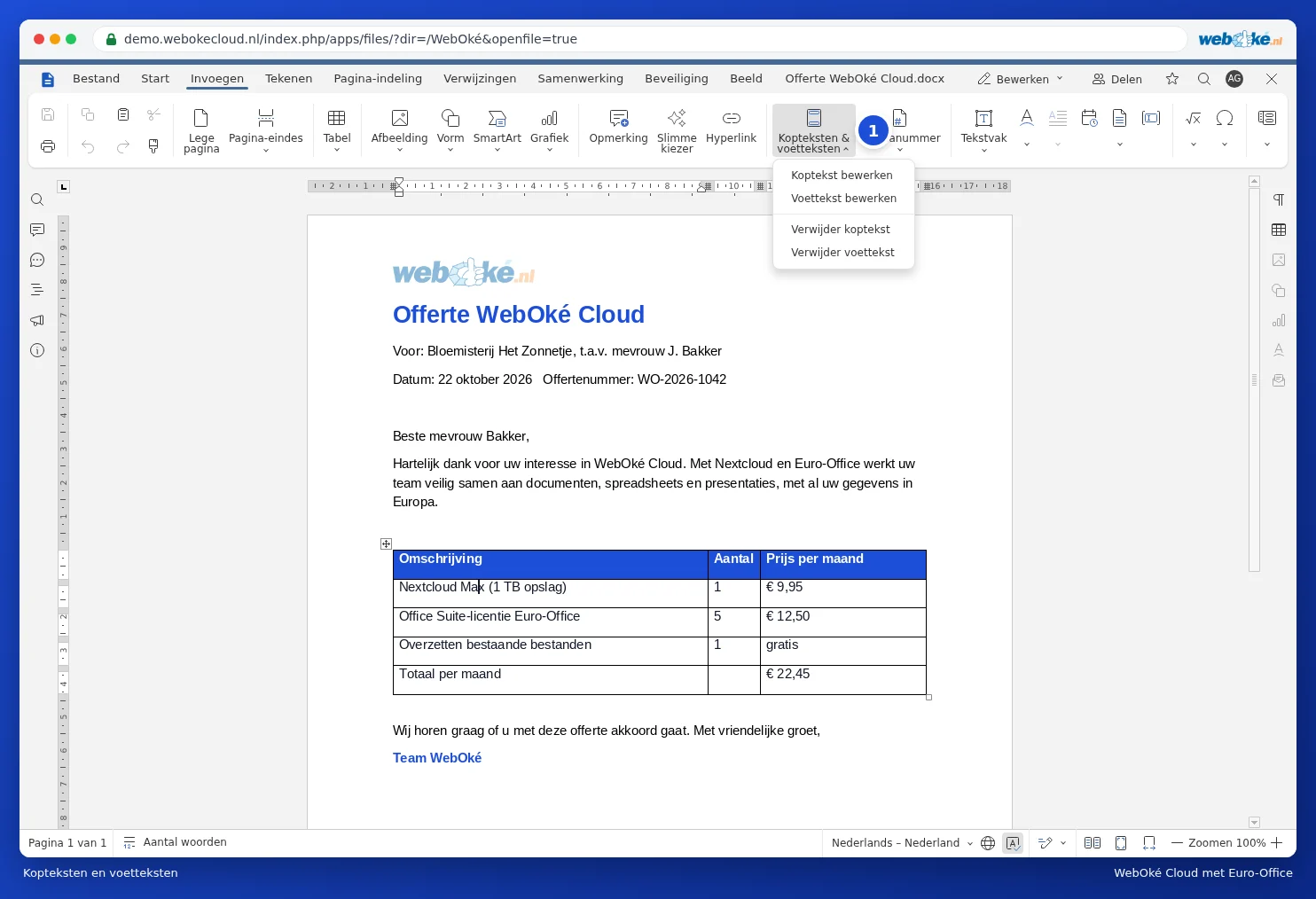
Päise ja jaluse menüü
Päiste ja jaluste muutmine või eemaldamine

Võid ka lihtsalt teha topeltklõpsu lehekülje üla- või allaosas. Tavaline tekst muutub siis heledamaks ja sa töötad päises või jaluses. Ilmub lisavahekaart seadistustega. Tagasi minemiseks klõpsa Close (Sule) või tee topeltklõps tavalisel tekstil.

Pakkumise jaluse muutmine
Jaluse muutmine: ülejäänud leht muutub heledamaks

Lehekülgede numbrite lisamine

Klõpsa Page Number (Lehekülje number) ja vali koht: üleval või all, vasakul, keskel või paremal. Valikuga Number of pages (Lehekülgede arv) lisad ka kogusumma, nii saad näiteks "lehekülg 2/5".

Lehekülje numbri menüü
Vali, kuhu lehekülje number tuleb

Teistsugune esileht

Kas sa ei soovi päist esilehele? Päise muutmisel märgi linnuke valikule Different first page (Erinev esileht). Valikuga Different odd and even pages (Erinevad paaris ja paaritud leheküljed) saad luua eraldi päised ja jalused vasak ja parempoolsetele lehekülgedele, mis on kasulik näiteks brošüüri puhul.

Hetk…

Seadista oma domeenid

Määra iga domeeni jaoks nimeserverid, seos sinu majutusega ja kes saab omanikuks.

Laadin sinu domeene…