
20. peatükk · 20.3
Nupp arvutustabelis, mis käivitab makro
Kes on harjunud Exceliga, tunneb töölehel olevat suurt nuppu: „Koosta arve“, „Sordi loend“, „Arhiivi“. Kolleegid ei pea siis makrodest midagi teadma, nad lihtsalt klõpsavad. Euro-Office'is teed sellise nupu kujundist. Kujundiga seod makro ja klõps kujundil käivitab selle.
Teeme nupu makrole Naar archief artiklist Rea automaatne teisaldamine arhiivilehele, kui olek on „Klaar”, lillepoe Bloemisterij Het Zonnetje tellimuste loendis.
1. samm: makro
Koosta ja salvesta kõigepealt makro, nagu on kirjeldatud artiklis Rea automaatne teisaldamine arhiivilehele, kui olek on „Klaar”. Nupp saab käivitada ainult makrot, mis on failis juba olemas.
2. samm: joonista kujund
- Klõpsa vahekaardil Insert (Lisa) nuppu Shape (Kujund) (1).
- Vali nuppu meenutav kujund, näiteks ümarate nurkadega ristkülik jaotises Rectangles (Ristkülikud) (2).
- Lohista hiirega tabeli kõrvale ristkülik, nii et see ei kataks andmeid.
- Sisesta kohe nupu tekst, näiteks Naar archief. Kui oled valmis, vajuta Esc.

Nõuanne: anna nupule paremal paneelis valikuga Fill (Täide) oma värv, et kolleegid näeksid kohe, et see on nupp, mitte märkus.
3. samm: seo makro
- Klõpsa kujundi serval hiire parema nupuga. Kui klõpsad tekstil, avaneb tekstimenüü; klõpsa siis serval.
- Vali Assign Macro (Määra makro) (1).
- Vali aknas Assign Macro väljal Macro name (Makro nimi) makro Naar archief ja klõpsa OK.
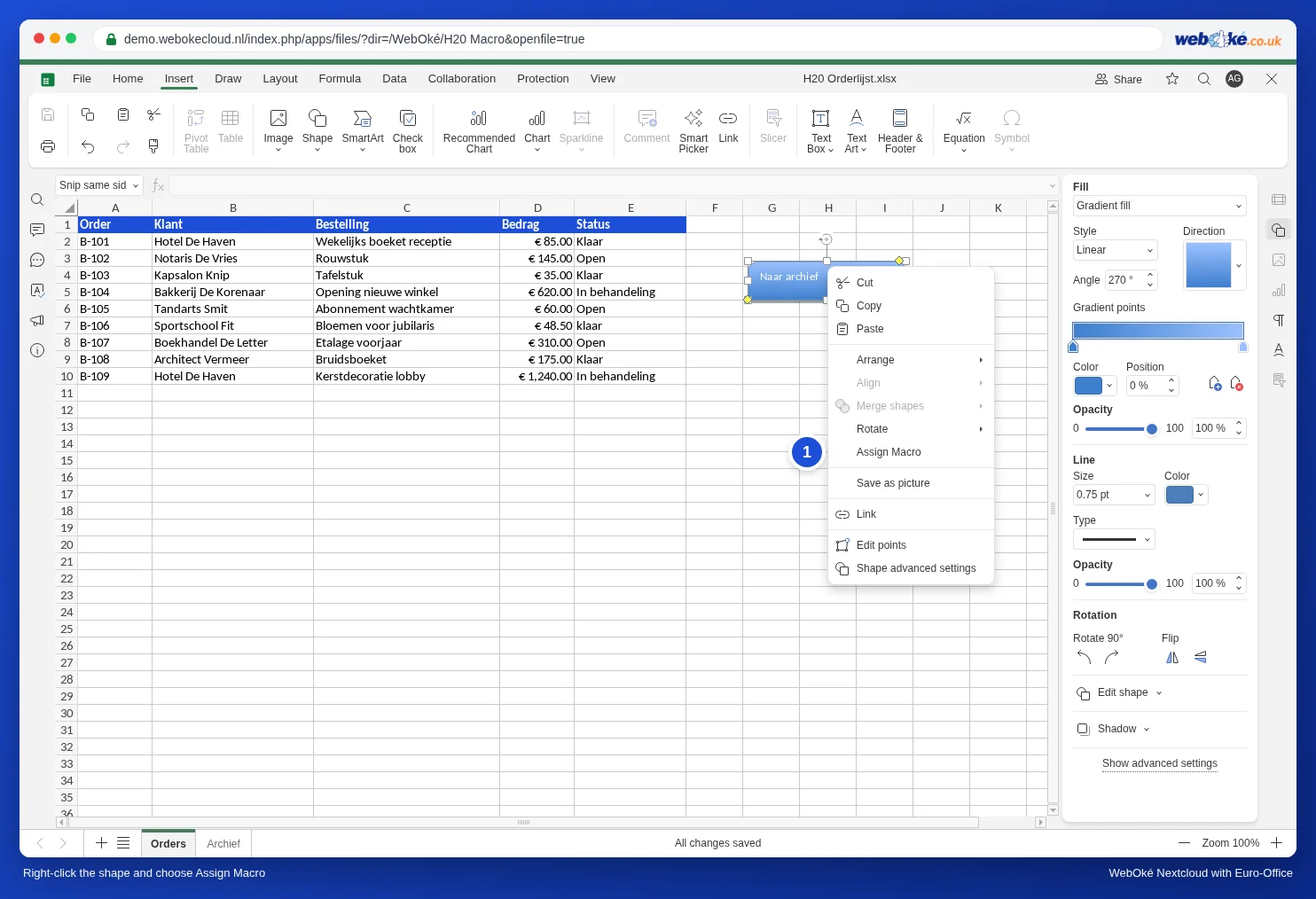

4. samm: klõpsa
Klõpsa ükskõik millisel lahtril, et kujund poleks enam valitud. Seejärel klõpsa üks kord nupul: makro käivitub. Meie näites kaovad lõpetatud tellimused töölehelt ja ilmuvad lehele Archief.


Nupu hilisem muutmine
Tavaline klõps käivitab makro. Kui soovid muuta nupu teksti, värvi või asukohta, klõpsa serval hiire parema nupuga: kujund valitakse ilma, et makro käivituks. Seejärel saad seda lohistada või teksti muuta. Valikuga Assign Macro seod nupuga teise makro.
Lõksud
- Makro ei tea, kus nupp asub. See töötab kindlate lahtrite või valitud lahtriga, mitte „nupu kõrval oleva reaga“. Üks nupp iga rea kohta pole seega mõttekas; tee üks nupp kogu töölehe jaoks.
- Makro töötab avatud töölehel. Pane nupp seetõttu sellele töölehele, mille jaoks makro on mõeldud.
- Makrod välja lülitatud? Kui kolleeg on makrod välja lülitanud, ei tee nupp tema juures midagi. Vaata Makrode turvaline kasutamine: makrosätted, Autostart kolleegide juures ja taaskasutus.
- Excelis on nupp tavaline kujund ilma toiminguta. Excelis ei saa see JavaScripti makrot käivitada.
Mis ei ole võimalik
- Nupud tekstidokumendis: Assign Macro on olemas ainult arvutustabelis. Tekstidokumendis käivitad makro valikutega View (Vaade), Macros (Makrod), Run (Käivita).
- Exceli faili nupp, mis käivitab VBA makro, ei tööta: VBA ei tööta Euro-Office'is (vaata Excel-fail VBA-makrodega: mida teha?). Teisenda makro (vaata VBA-makro ise JavaScripti teisendamine: tõlketabel) ja tee selle jaoks uus nupp, nagu eespool kirjeldatud.