
8. peatükk · 8.4
Muudatuste jälgimine ja kinnitamine
Vaata lühivideot
Funktsiooniga Track Changes (muudatuste jälgimine) muutub iga muudatus ettepanekuks. Lisatud tekst saab värvi, eemaldatud tekst joonitakse läbi. Seejärel otsustad sina või su kolleeg iga muudatuse kohta, kas see jääb alles. Paljud tunnevad seda Wordist ja see töötab siin samamoodi.
Muudatuste jälgimise sisselülitamine
- Mine vahekaardile Collaboration (koostöö).
- Klõpsa nupul Track Changes (1) ja vali:
- ON for me: jälgitakse ainult sinu tehtud muudatusi.
- ON for me and everyone: jälgitakse kõigi dokumenti redigeerivate inimeste muudatusi.
Valikutega OFF for me ja OFF for me and everyone lülitad selle uuesti välja.

Paremal üleval muutub nupp Edit nupuks Reviewing: nii näed, et sinu muudatusi jälgitakse. Jätka lihtsalt tööd: kõik, mida muudad, märgistatakse.
Muudatuste kinnitamine või tagasilükkamine
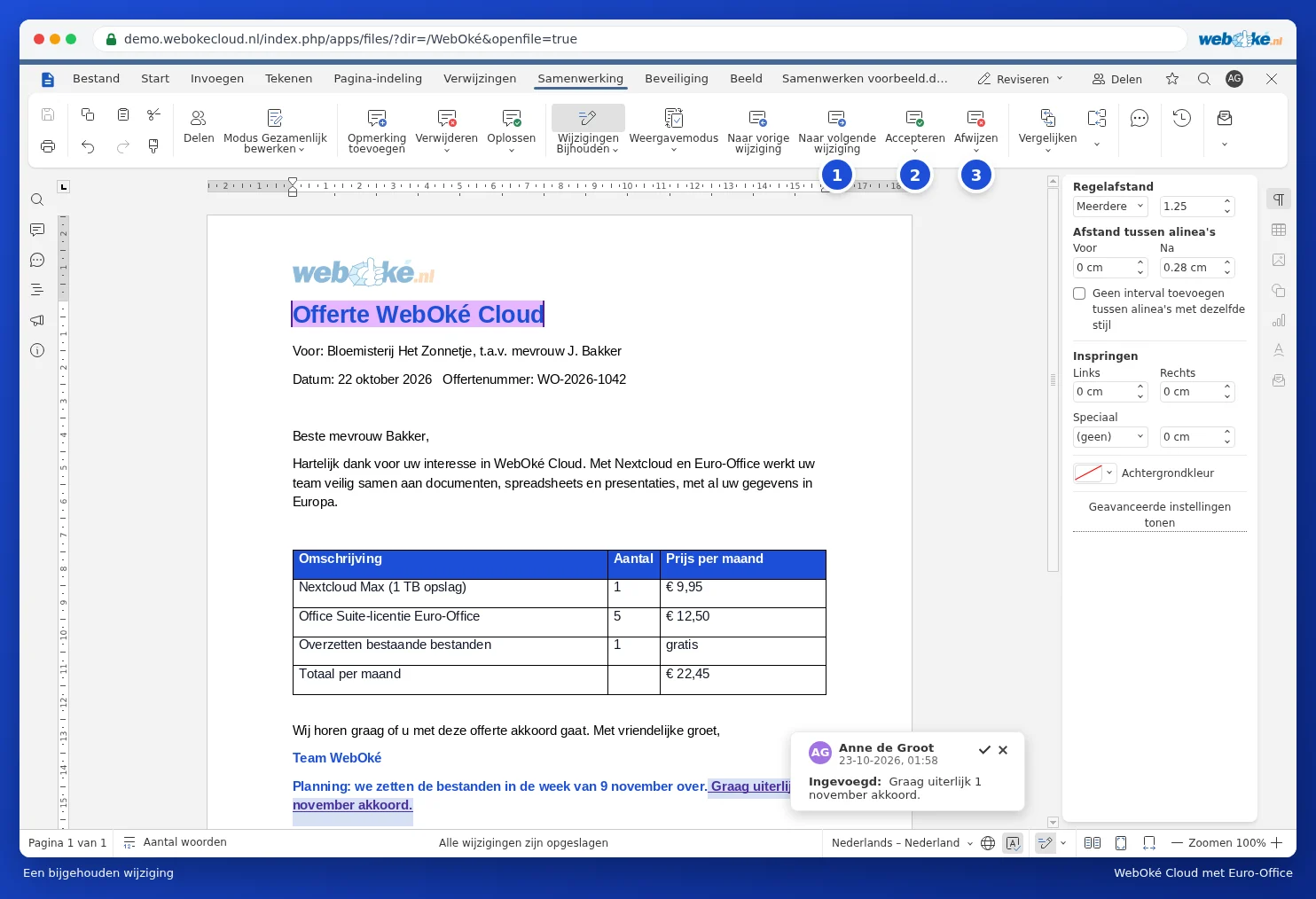
- Klõpsa nupul Next (1), et käia muudatused ükshaaval läbi. Nupuga Previous liigud tagasi.
- Klõpsa nupul Accept (2) (nõustu), kui muudatus võib jääda, või nupul Reject (3) (keeldu), et see tühistada.
- Kui klõpsad tekstis muudatusel, ilmub mull, kus on kirjas, kes ja millal muudatuse tegi. Mulli linnukesega kinnitad muudatuse, ristiga lükkad selle tagasi.
Accept (1) nupu all oleva noole kaudu saad valida Accept current change või Accept all changes. Reject nupu all on valikud Reject current change ja Reject all changes.

Kuidas soovid muudatusi näha?
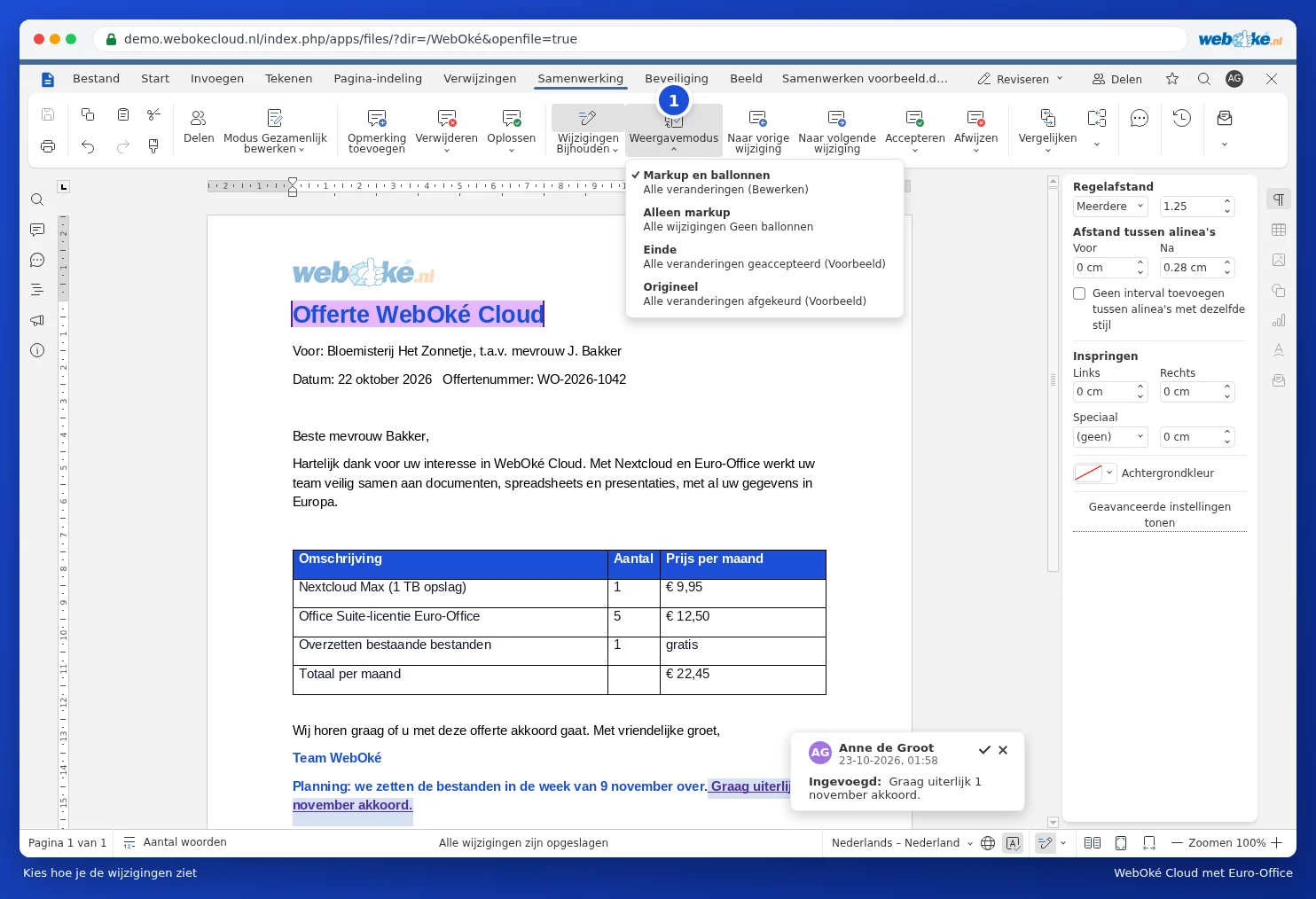
Nupuga Display Mode (1) (kuvamisrežiim) valid, kuidas dokument välja näeb:
- Markup and balloons: muudatused tekstis, koos selgitustega mullides.
- Only markup: muudatused tekstis, ilma mullideta.
- Final: nii näeb dokument välja, kui kinnitad kõik muudatused.
- Original: nii nägi dokument välja enne muudatusi.
Vihje: kas soovid, et kolleeg saaks teha ainult ettepanekuid ega saaks midagi otse muuta? Kaitse dokumenti muudatuste jälgimise valikuga, mille leiad vahekaardilt Protection ja nupust Protect Document.
Tähelepanu: kinnitamata muudatustega dokument näitab neid muudatusi ka siis, kui saadad selle kliendile. Kinnita või lükka kõik muudatused kõigepealt tagasi ja lülita seejärel Track Changes välja.