
15. peatükk · 15.11
Valemite kaitsmine jagatud tabelis
Tunniarvestust või pakkumiste kalkulatsiooni WebOké Nextcloudis täidab kogu meeskond koos. Enne kui arugi saad, kirjutab keegi numbri valemi peale ja kogusumma ei klapi enam. Soovid, et kolleegid täidaksid oma andmed, aga ei puutuks valemeid.
Kuidas see töötab
Igal lahtril on märkeruut Locked Cell (lahtri lukustamine) ja vaikimisi on see sisse lülitatud. See hakkab mõjuma alles siis, kui kaitsed töölehe. Nipp on lihtne: eemalda märge lahtritelt, mida inimesed tohivad täita, ja kaitse seejärel leht.
Samm-sammult
- Vali lahtrid, mida kolleegid tohivad täita, näiteks summad vahemikus B3:B11. (Või vali kõik käsuga Ctrl + A, kui peaaegu kõik peab olema täidetav.)
- Mine vahekaardile Protection ja lülita Locked Cell (1) välja.
- Vali lahtrid, milles on valemid, näiteks kogusumma lahtris B12, ja veendu, et seal on Locked Cell sisse lülitatud. Kui soovid valemit ka peita, märgi Hidden Formulas (2): tulemus jääb nähtavaks, valem mitte.
- Klõpsa Protect Sheet (3).
- Vali soovi korral parool ja märgi ära, mida kõik tohivad veel teha, näiteks Format cells, Insert rows, Sort või Use AutoFilter. Klõpsa Protect.

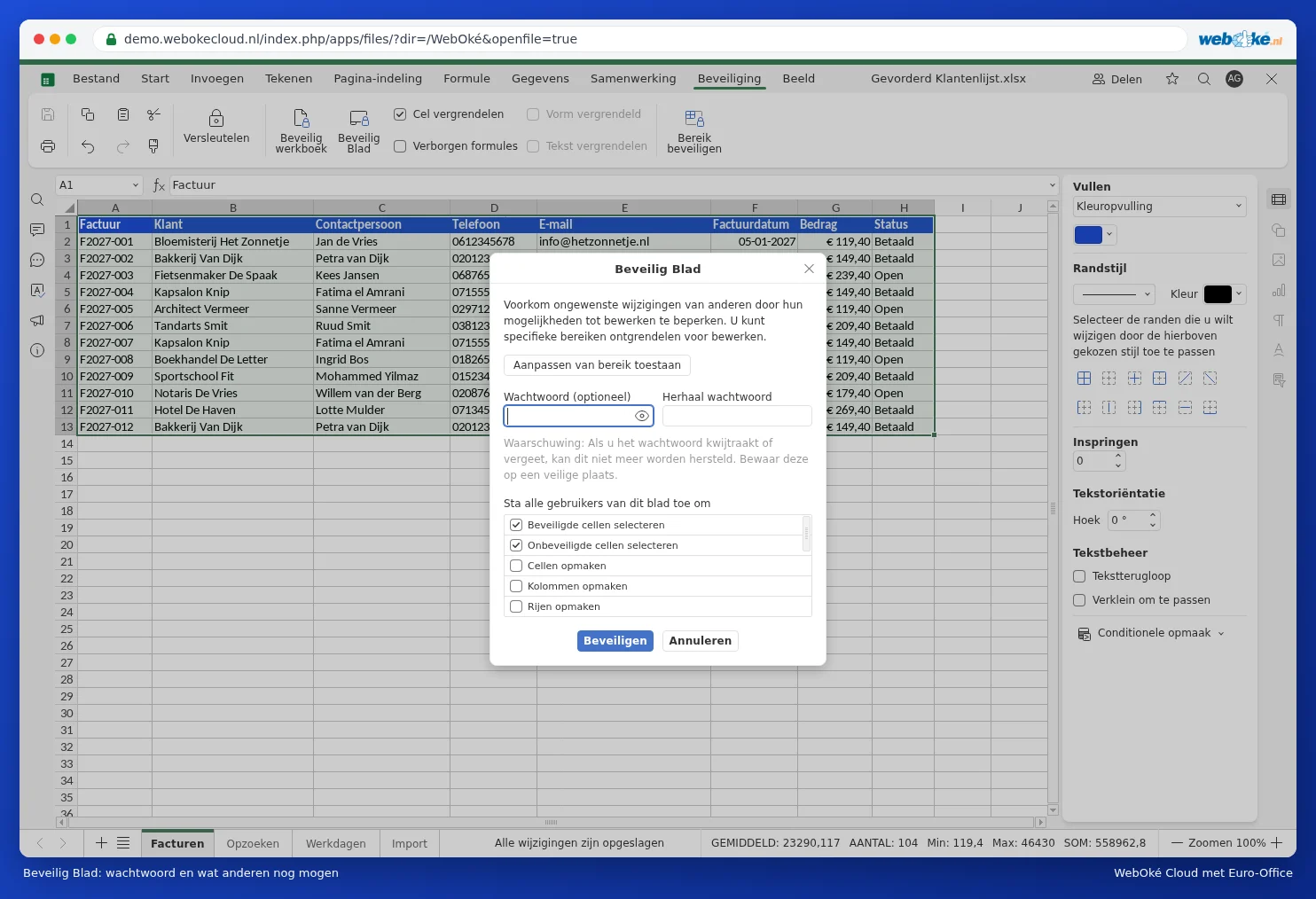
Kui keegi proovib nüüd valemit muuta, teatab Euro-Office, et lahter on kaitstud. Kas pead ise midagi muutma? Klõpsa Protect Sheet, et kaitse ajutiselt eemaldada (vajadusel parooliga), ja lülita see hiljem uuesti sisse.
Erinevad õigused eri inimestele
Sama akna valikuga Allow edit ranges saad luua vahemikke, mida kindlad inimesed või kõik parooli abil tohivad siiski muuta. Nii täidab müügiosakond ainult müügiveergu ja raamatupidamine ainult kulude veergu.
Ohukohad
- Unustatud parooli ei saa taastada, ka WebOké mitte. Hoia see hoolikalt alles, näiteks oma paroolihaldaris. Või kaitse ilma paroolita: see hoiab juba eemale kogemata tehtud vead.
- Kaitstud lehel ei saa keegi sortida ega filtreerida, kui sa seda ette ei luba. Luba filtrid seega enne kaitsmist sisse.
- Lehe kaitse on mõeldud kogemata tehtud vigade, mitte pahatahtlike inimeste vastu. Kes tohib faili muuta, saab seda ka kopeerida. Seega jaga tundlikke andmeid ainult nendega, kes tohivad neid näha.
- Kas soovid takistada ka töölehtede kustutamist või ümbernimetamist? Kasuta sama vahekaardi valikut Protect workbook.