
21. peatükk · 21.11
Odt ja ods või docx ja xlsx: millises vormingus on koostöö kõige lihtsam?
Kui tuled LibreOffice'ist või vanast Nextcloud Office'ist, on sul tõenäoliselt arhiiv täis odt- ja ods-faile. Kolleegid ja kliendid kasutavad sageli Wordi ja Excelit ning vorminguid docx ja xlsx. Euro-Office avab mõlemat tüüpi faile. Aga millise vormingu valida koostööks ja millal on mõistlik faile teisendada?
Näide: tenniseklubi on liikmete nimekirja ja uudiskirja alati LibreOffice'is teinud (ods ja odt). Juhatus teeb nüüd koostööd WebOké Nextcloudis.
Nii toimib see sinu WebOké Nextcloudis
Kui klõpsad odt-, ods- või odp-failil, avab Euro-Office selle kohe muutmiseks. Fail säilitab oma nime ja vormingu: Ledenlijst.ods jääb ikka Ledenlijst.ods.
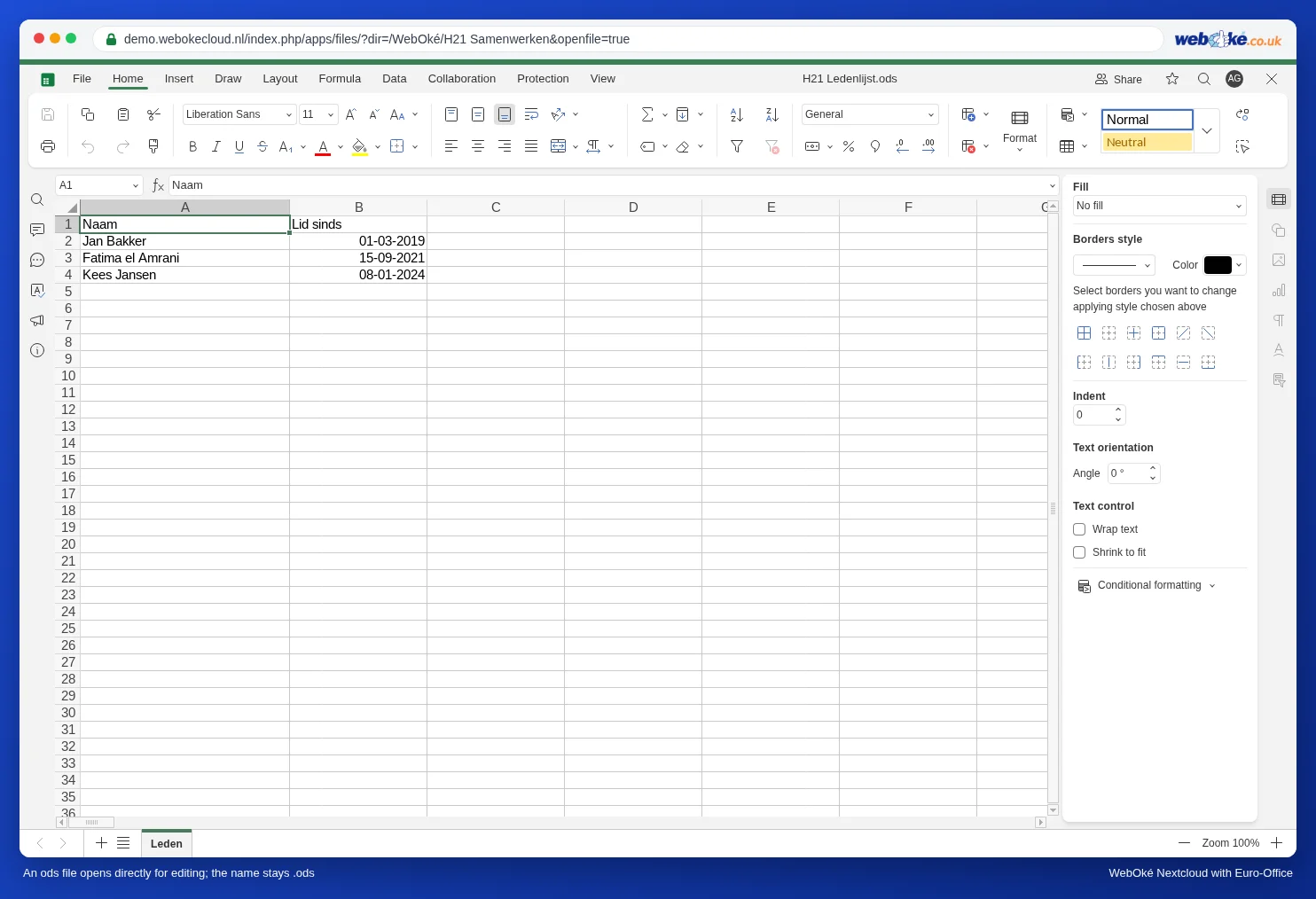
Testisime seda demos liikmete nimekirja (ods) ja uudiskirjaga (odt): lisasime rea, salvestasime ja vaatasime faili uuesti. Mõlemad jäid oma vormingusse, uus tekst oli sees, kuupäevad jäid kuupäevadeks ja veergude laiused jäid peaaegu samaks.
Miks vorming siiski loeb
Euro-Office on ehitatud Microsoft Office'i vormingute (docx, xlsx, pptx) ümber. Seepärast teisendatakse odt- või ods-fail avamisel ja salvestamisel jälle tagasi. Lihtsate dokumentide puhul sa seda ei märka. Paljude eriliste vormindustega failide puhul võib teisendamisel midagi muutuda, näiteks pildi asukoht, oma stiil või eriline valem. Mida keerulisem fail, seda suurem on oht.
Millise vormingu valida?
| Olukord | Soovitus |
|---|---|
| Teed koostööd inimestega, kes kasutavad Wordi või Excelit | docx ja xlsx |
| Kõik töötavad sinu WebOké Nextcloudis Euro-Office'iga | docx ja xlsx: selles vormingus Euro-Office sisemiselt töötab |
| Lihtne nimekiri või kiri vanast arhiivist, mida aeg-ajalt uuendad | Jäta see odt- või ods-vormingusse ja kontrolli pärast muutmist tulemust |
| Pead esitama odt- või ods-faili (näiteks riigiasutusele või arhiivi) | Tööta docx- või xlsx-vormingus ja laadi lõpus alla odt- või ods-failina (vt Allalaadimine docx, xlsx, pptx, odt või pdf-vormingus) |
| Keeruline ods- või odt-fail, kus on palju vormindust või LibreOffice'i makrosid | Muuda seda oma arvutis LibreOffice'is ja kasuta Euro-Office'it lugemiseks |
Faili teisendamine docx- või xlsx-vormingusse
- Ava odt- või ods-fail oma WebOké Nextcloudis.
- Klõpsa File (Fail) ja vali Save Copy As (Salvesta koopia nimega). Vali DOCX või XLSX ja kaust oma Nextcloudis.
- Ava koopia, vaata vormindus üle ja tööta edaspidi koopias. Tõsta vana fail kausta Arhiiv, et keegi kogemata vale faili kallal ei töötaks.
Lõksud
- Kaks versiooni kõrvuti. Pärast teisendamist on sul Ledenlijst.ods ja Ledenlijst.xlsx. Lepi kokku, kumb on õige, ja tõsta teine arhiivi.
- Vormindus pärast muutmist kadunud? Taasta versiooniajaloos eelmine versioon (vt Versiooniajalugu: varasema versiooni taastamine) ja muuda faili seejärel LibreOffice'is või teisenda see enne docx- või xlsx-vormingusse.
- Fondid. Kui LibreOffice'i dokument näeb välja teistsugune, on põhjus sageli font, mida Euro-Office'il pole. Vt Fondid näevad erinevad välja.
- LibreOffice'i makrod (Basic) ei tööta Euro-Office'is. Euro-Office kasutab JavaScriptis kirjutatud makrosid (vt Excel-fail VBA-makrodega: mida teha? ja VBA-makro ise JavaScripti teisendamine: tõlketabel).