
18. peatükk · 18.6
Arvutustabeli diagramm esitlusse ja selle ajakohasena hoidmine
Igal kuul tuleb teha esitlus käibenumbritega: arvud on arvutustabelis, diagramm peab olema esitluses. Diagrammi ei taha sa igal kuul uuesti teha. Sellest artiklist loed, millised võimalused on olemas ja milline neist töötab sinu WebOké Nextcloudis kõige paremini.
Näide: Bloemisterij Het Zonnetje peab kuu käibe kohta arvestust arvutustabelis Käive kuude kaupa. Iga kuu valmib meeskonna koosolekuks esitlus käibe diagrammiga.
Kolm võimalust
| Viis | Millal |
|---|---|
| Link data | Diagramm jääb arvutustabeliga seotuks. Kui arvutustabelit muudad, uuendad esitluse diagrammi ühe klikiga. Kõige mugavam kuuaruande jaoks. |
| Embed workbook | Arvud lähevad esitlusse kaasa, arvutustabelist eraldi. Mugav, kui saadad esitluse kellelegi väljaspool oma WebOké Nextcloudi. |
| Diagramm otse esitluses | Valikuga Insert (Lisa), Chart (Diagramm) teed diagrammi otse slaidile ja hoiad arve ainult seal. Sobib hästi ühekordseks diagrammiks. |
1. samm: kopeeri diagramm arvutustabelist
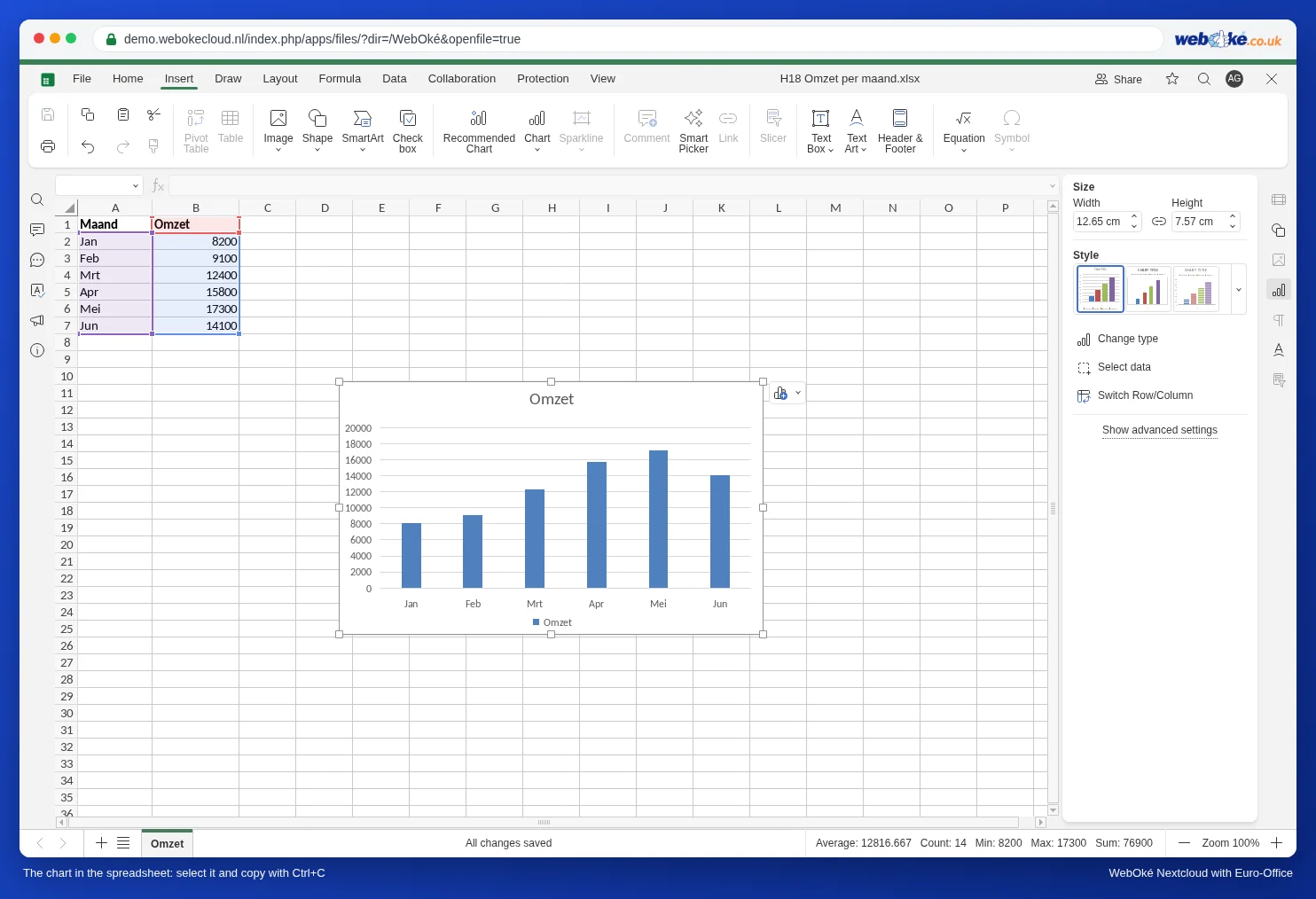
- Ava arvutustabel ja tee diagramm, kui seda veel pole: vali arvud (näiteks A1 kuni B7), mine Insert, Chart ja vali diagrammi tüüp (vt Diagrammide loomine).
- Klõpsa diagrammi serval, et see oleks valitud, ja vajuta Ctrl+C (Mac: Cmd+C).
2. samm: kleebi ja seo esitluses
- Ava esitlus, mine slaidile, kuhu diagramm peab tulema, ja vajuta Ctrl+V.
- Diagrammist all paremal ilmub nupp (Ctrl) kleepimisvalikutega. Klõpsa sellel.
- Vali Use destination theme & Link data (kasuta sihtkoha kujundust ja seo andmed). See on ka vaikevalik: kui lihtsalt kleebid, on diagramm juba seotud. Vali Use destination theme & Embed workbook, kui sidet ei soovi.
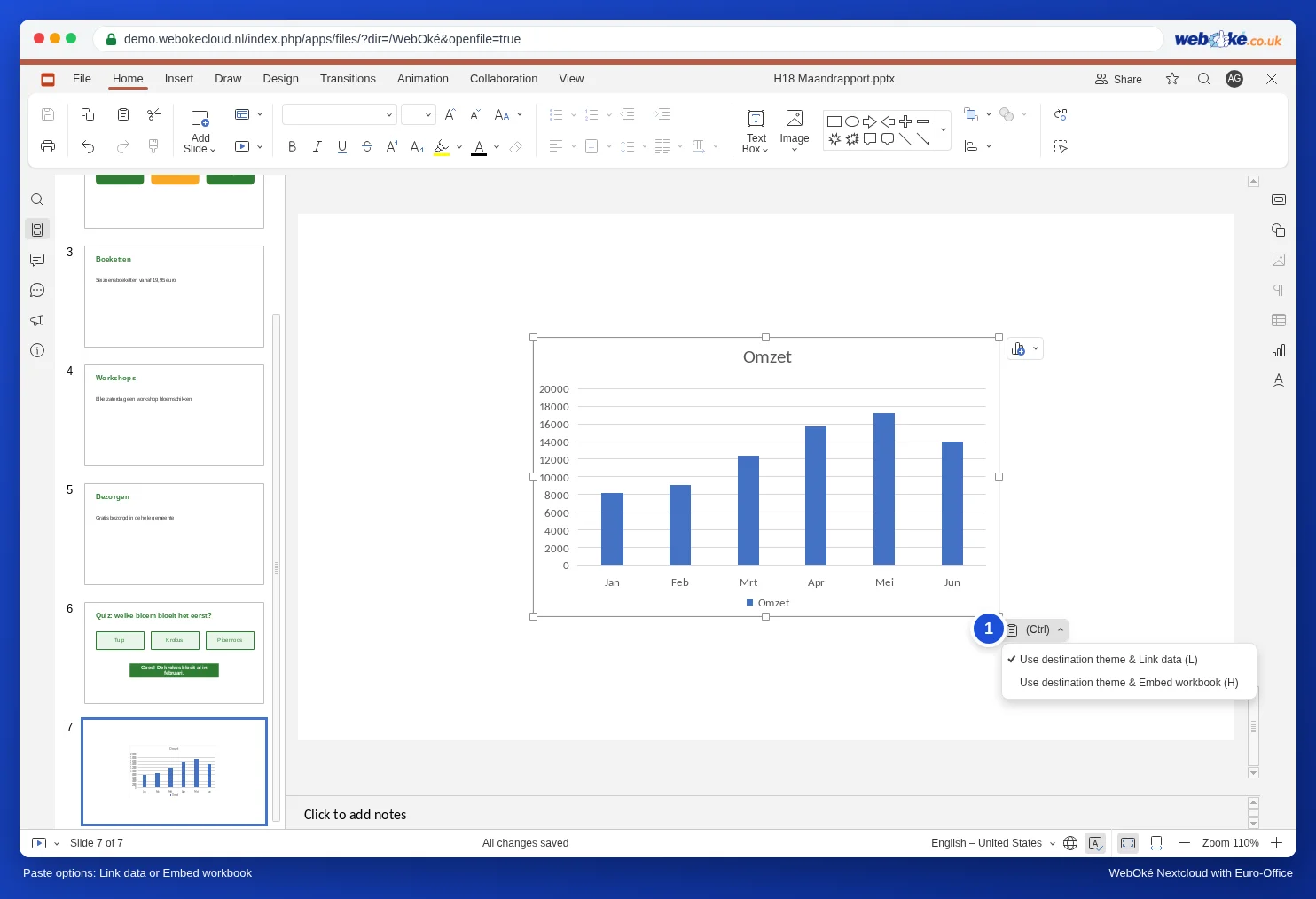
„Use destination theme“ tähendab, et diagramm saab sinu esitluse värvid ja fondid. Nii sobib see ülejäänud slaididega.
3. samm: uuenda järgmisel kuul arve
- Sisesta arvutustabelisse uued arvud ja sulge arvutustabel.
- Ava esitlus. Euro-Office teatab: „This presentation contains links to one or more external sources that could be unsafe.“ Klõpsa Update.
- Diagramm näitab nüüd uusi arve.
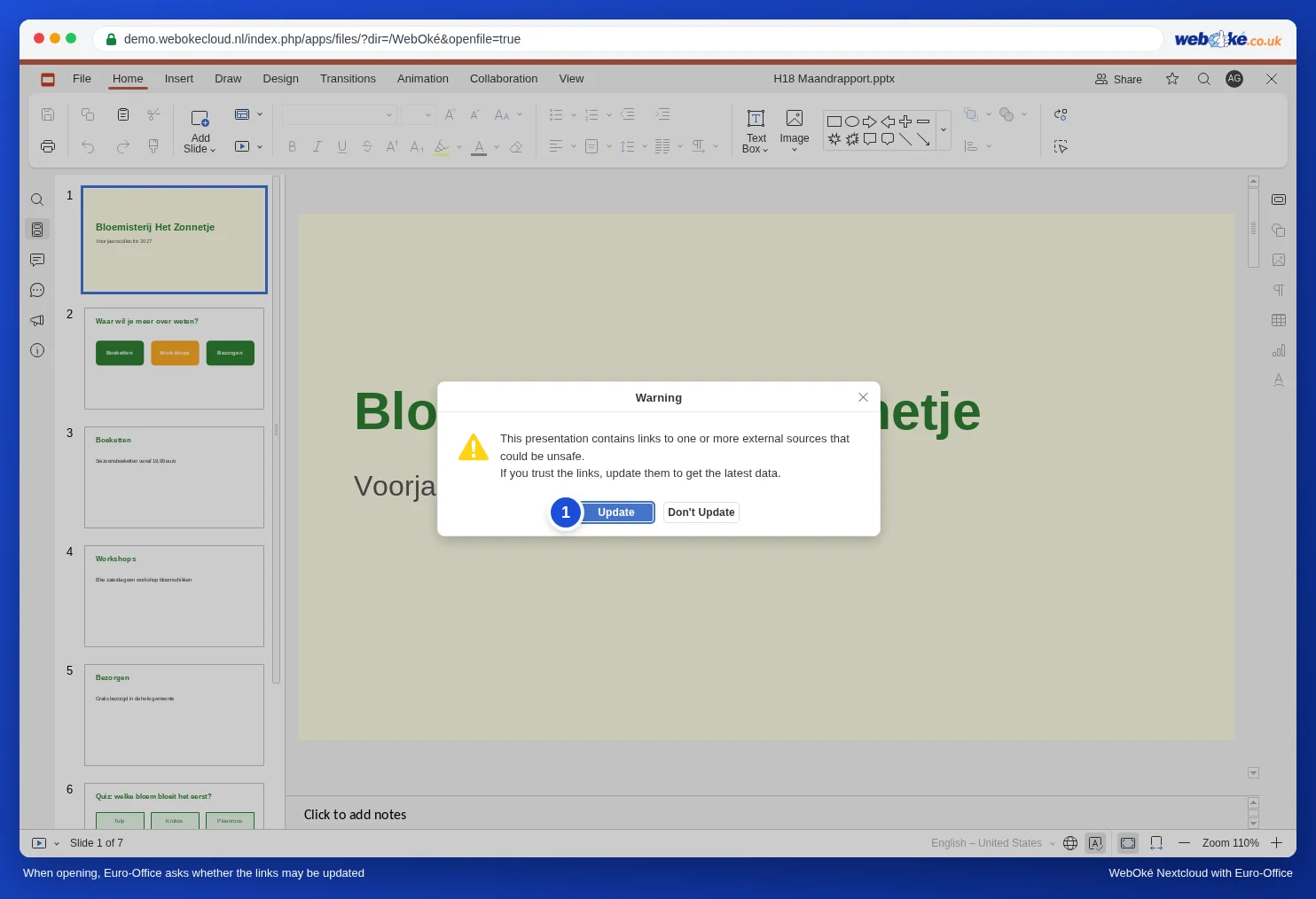
Teade kõlab hirmutavalt, kuid tegemist on sinu enda arvutustabeliga. Kui esitlus on kelleltki teiselt ja sa ei tea, kuhu link viib, klõpsa Don't Update.
Uuendamine, kui esitlus on avatud
Klõpsa diagrammil ja ava paremal paneel Chart settings (diagrammi sätted). Jaotises Linked Data (seotud andmed) näed arvutustabeli nime. Klõpsa Update Data (uuenda andmeid), et tuua uusimad arvud.
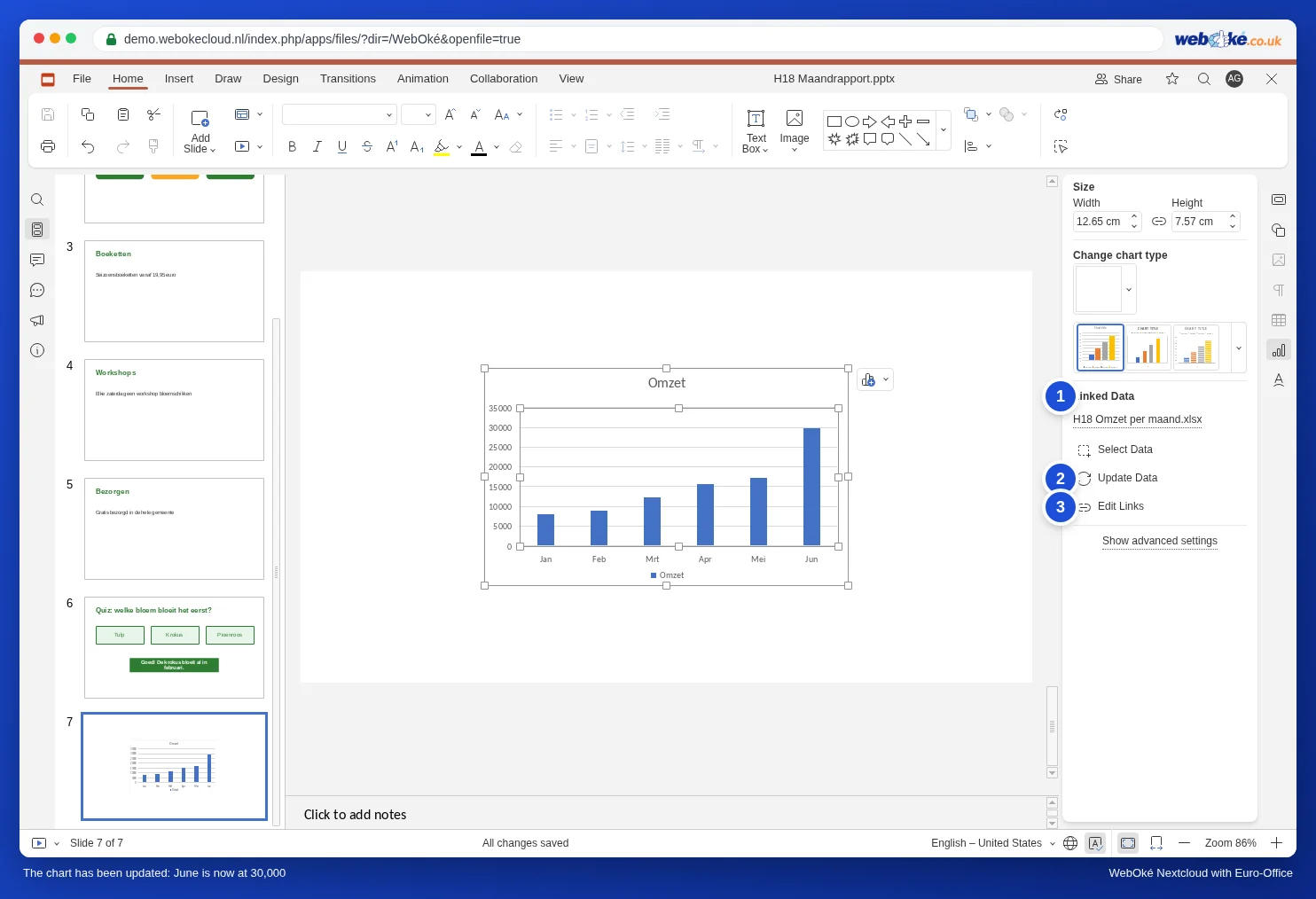
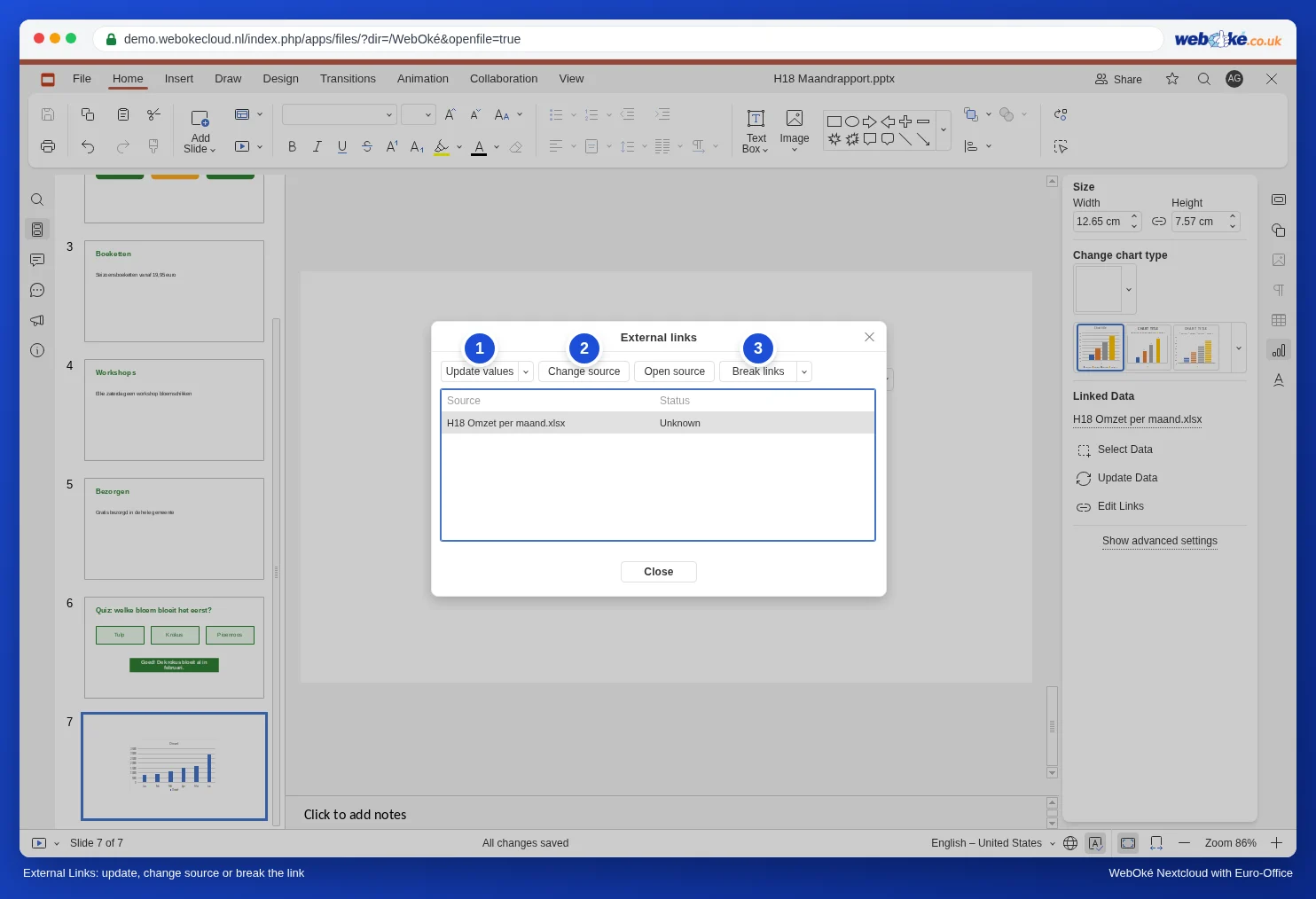
Nupuga Edit Links (muuda linke) avad akna External Links. Seal saad valida:
- Update values: too arvud uuesti.
- Change source: mõeldud diagrammi sidumiseks teise arvutustabeliga, näiteks uue aasta failiga. Kontrolli seejärel, kas diagramm näitab õigeid arve.
- Open source: ava arvutustabel.
- Break links: eemalda side, nii et diagramm pole enam arvutustabeliga seotud.
Levinud lõksud
- Diagramm ei muutu: avamisel klõpsasid Don't Update või oli arvutustabel just veel avatud. Euro-Office salvestab muudatused alles siis, kui kõik on arvutustabeli sulgenud (vt Sa ei näe oma muudatusi, kui faili alla laadid või arvutis avad). Sulge arvutustabel, oota veidi ja klõpsa esitluses Update Data.
- Esitluse avab keegi teine: side töötab ainult siis, kui ka temal on arvutustabelile juurdepääs. Jaga kausta, kus on mõlemad failid.
- Esitlus läheb väljapoole: eemalda enne side nupuga Break links või kleebi diagramm valikuga Embed workbook. Siis ei saa ka vastuvõtja teadet väliste allikate kohta.
- Uus kuu, uus rida: kui arvutustabelisse lisandub ridu, kontrolli arvutustabelis, kas diagramm võtab uue rea kaasa (vt Diagrammide loomine).
Tulpade ja teisel teljel joonega diagrammi teed arvutustabelis (vt Tulpade ja joonega diagramm teisel teljel) ja kopeerid selle samamoodi. Arvude toomine teisest arvutustabelist arvutustabelisse: vt Lahtrite sidumine teise arvutustabeliga sinu Nextcloudis.