
9. peatükk · 9.1
Dokumendi jagamine kolleegiga
Kas tahad dokumendi kallal koos kolleegiga töötada? Jaga siis fail temaga. Sinu kolleegil on oma konto teie WebOké Nextcloudis ja ta näeb faili edaspidi oma failide seas.
Jagamine rakenduses Failid
- Mine oma WebOké Nextcloudis rakendusse Failid ja otsi dokument üles.
- Klõpsa nime kõrval jagamisikoonil, inimesekujulisel ikoonil plussiga (1). Paremale avaneb külgriba vahekaardiga Sharing.
- Jaotises Sisemine jagamine (2) jagad failiga kolleegidega, kellel on teie Nextcloudis konto. Jaotises Väline jagamine (3) jagad inimestega väljastpoolt ning valikuga Loo avalik link (4) lood lingi, mida saab avada igaüks.

- Klõpsa väljal Sisemine jagamine all ja kirjuta oma kolleegi nime esimesed tähed. Vali ta nimekirjast (1).
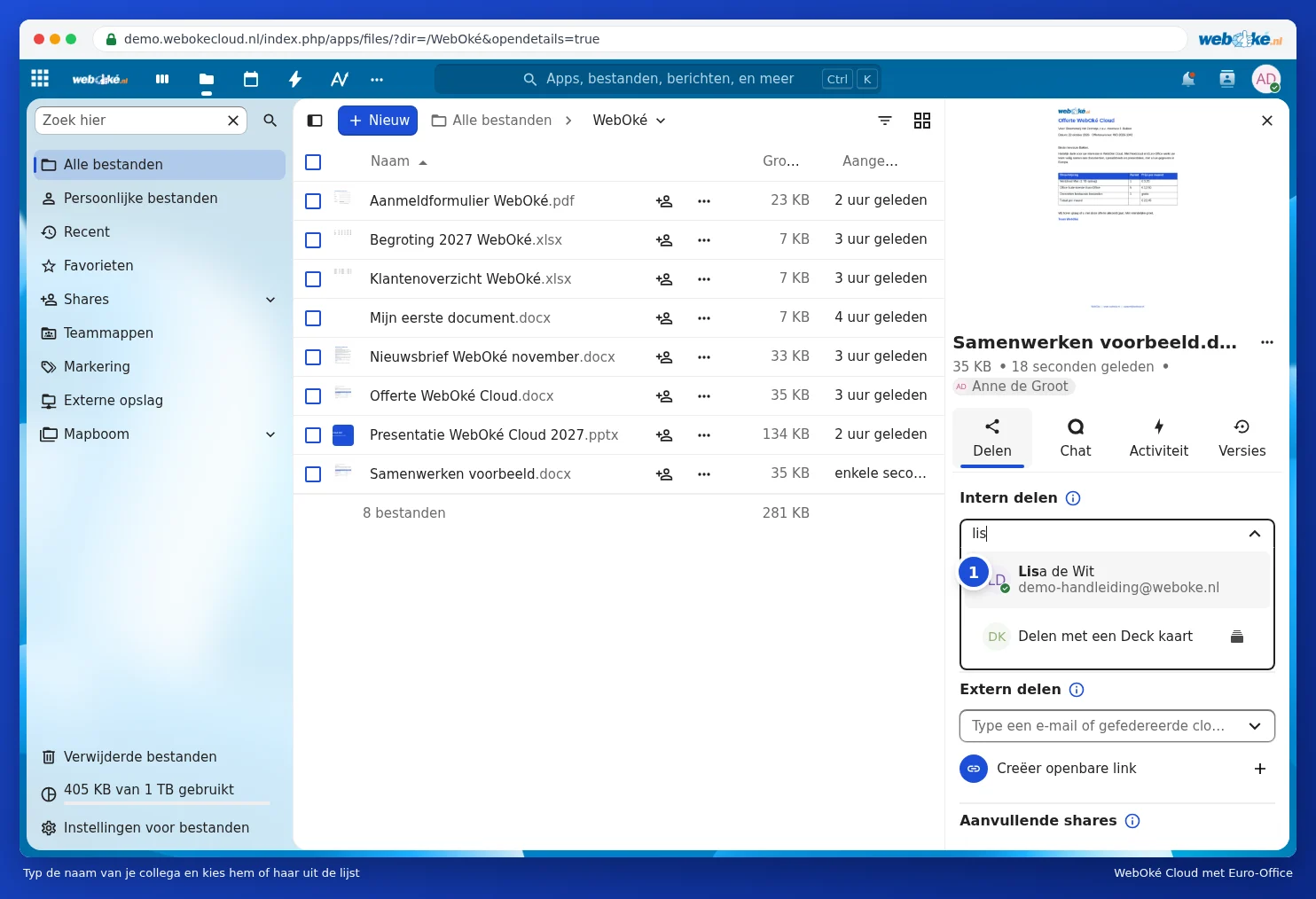
- Vali, mida su kolleeg tohib teha: Ainult vaatamine (1) või Luba muutmine (2). Kui soovid dokumendi kallal koos töötada, vali Luba muutmine.
- Klõpsa nupul Salvesta jagamine (4).

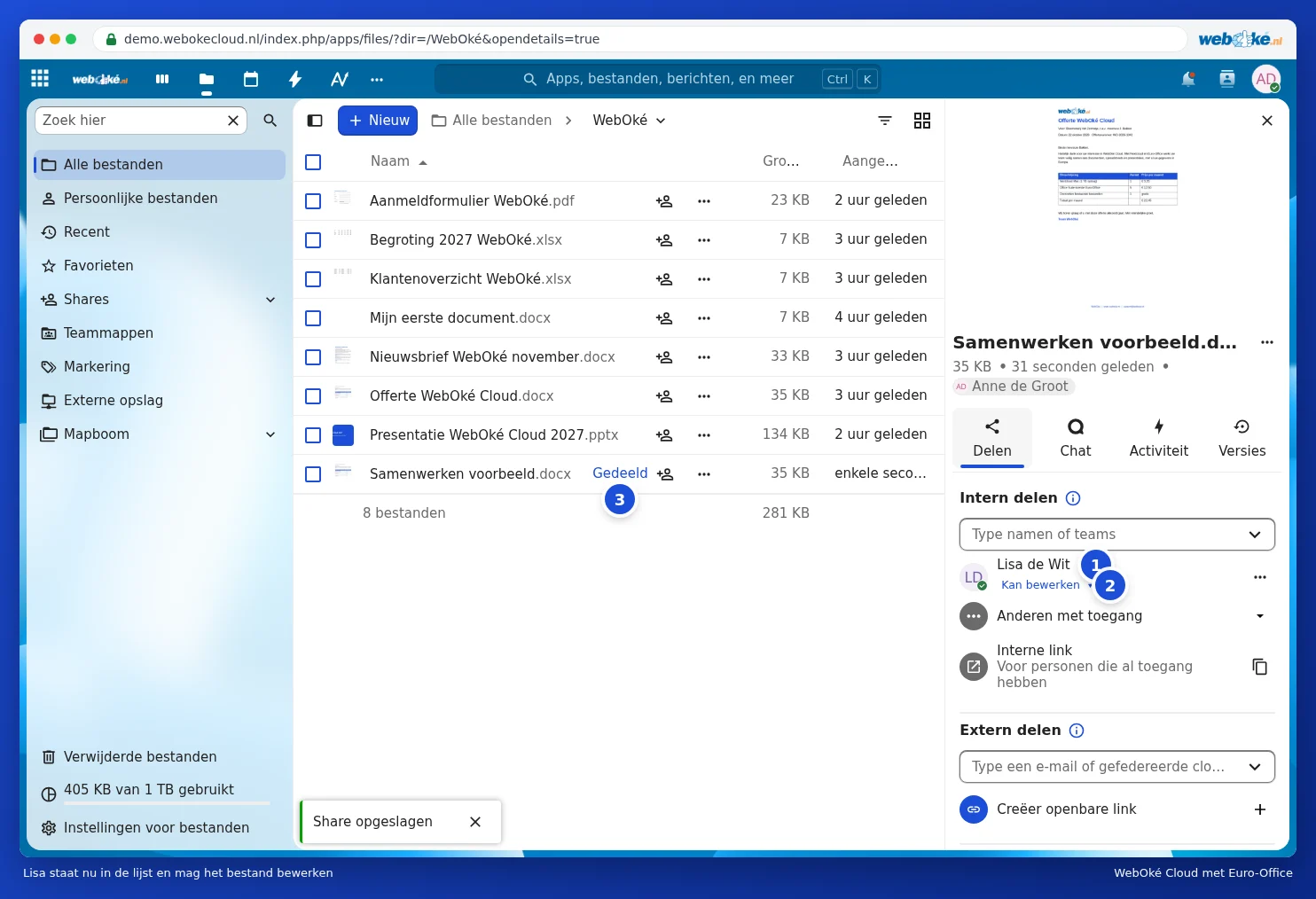
Sinu kolleeg on nüüd nimekirjas (1), selle all on kirjas, mida ta tohib teha (2). Klõpsa sellel, et õigusi hiljem muuta. Failide loetelus näed dokumendi juures, et see on jagatud (3).
Rohkem seadeid
Enne salvestamist klõpsa valikul Advanced settings (3 õiguste pildil). Seal saad määrata aegumiskuupäeva (1): pärast seda kuupäeva ei pääse su kolleeg enam failile ligi. Samuti saad lisada märkuse (2), näiteks „Kas saaksid hinnad üle kontrollida?”, ning valida, kas kolleeg tohib faili alla laadida ja sünkroonida.

Jagamine redaktorist
Kas dokument on juba avatud? Klõpsa siis paremas ülanurgas nupul Share (1). Sama nupp on ka vahekaardil Collaboration.
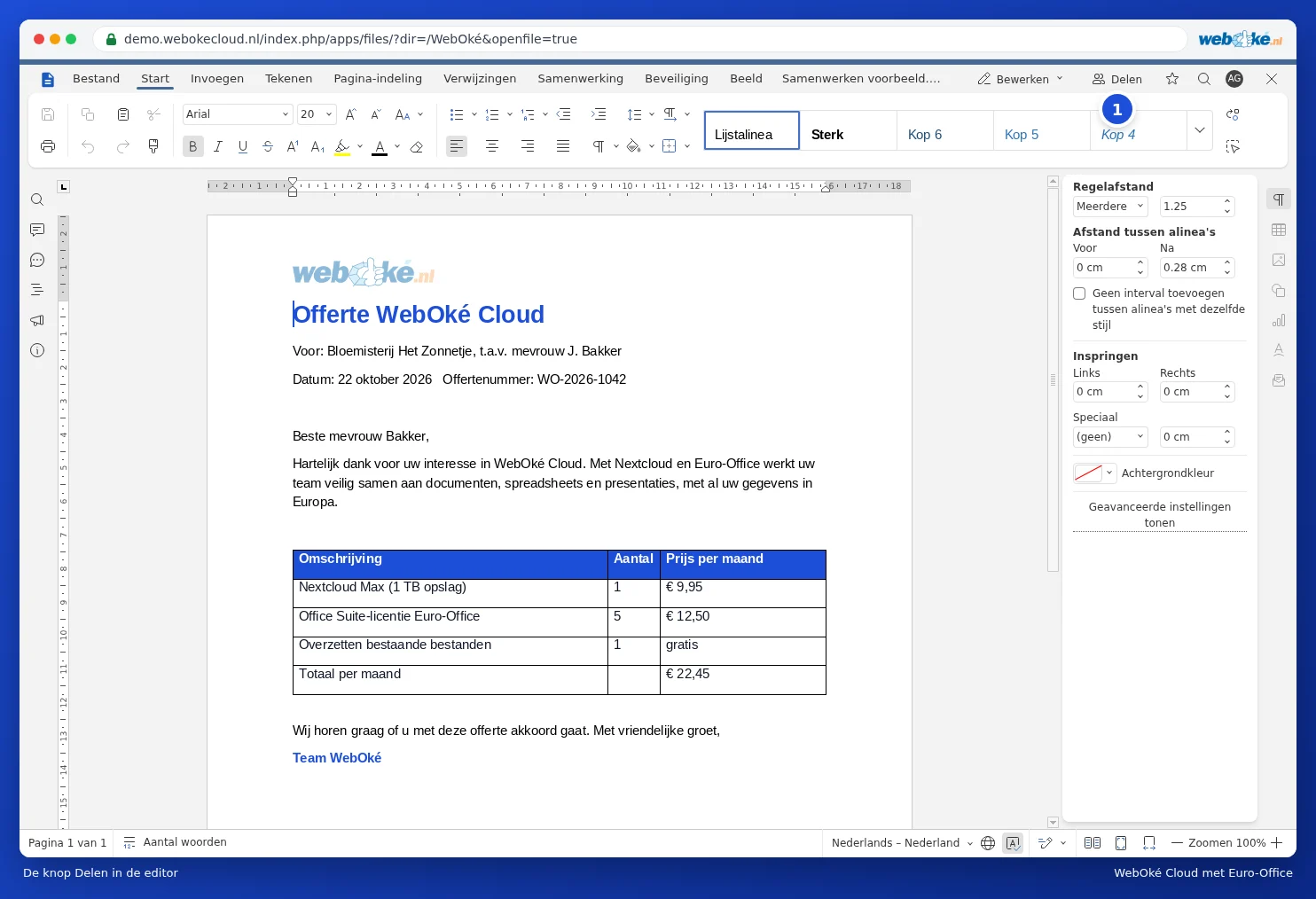
Sinu dokumendi kõrvale avaneb siis sama jagamise külgriba nagu rakenduses Failid. Nii jagad dokumenti ilma seda sulgemata.

Lõpeta jagamine
Kas ei soovi enam jagada? Klõpsa jagamise külgribal kolme punkti ikoonil oma kolleegi nime kõrval ja vali Lõpeta jagamine. Pärast seda ei näe sinu kolleeg enam faili.
Nõuanne: kas jagad sageli sama kolleegide grupiga? Jaga siis pigem terve kausta või kasuta meeskonnakausta. Kõik, mille sa sellesse kausta paned, on automaatselt kõigile kättesaadav.