
8. peatükk · 8.6
Versiooniajalugu: varasema versiooni taastamine
Sinu WebOké Nextcloud salvestab sinu dokumentide varasemaid versioone. Kustutasid kogemata tükikese teksti või keeras kolleeg kõik pea peale? Siis saad lihtsalt taastada varasema versiooni.
Varasema versiooni vaatamine redaktoris
- Ava dokument ja mine vahekaardile Collaboration. Klõpsa kellukese kujutisega nupul Version History. Sama saab teha ka menüü File kaudu, valides Version History.
- Vasakule ilmub versioonide loend (2) koos kuupäeva, kellaaja ja versiooninumbriga. Versiooni all näed, kes selles muudatusi tegi, näiteks Lisa ja Anne.
- Klõpsa versioonil, et seda vaadata. Selle versiooni muudatused on kuvatud värviliselt, igal inimesel oma värv.

Versiooni taastamine
- Klõpsa loendis versioonil, mille soovid taastada.
- Klõpsa selle versiooni all nupul Restore (1).
- Vana versioon saab uueks, kehtivaks versiooniks. Versioon, mille asendad, jääb lihtsalt loendisse alles. Nii ei kaota sa midagi.
Sulge versiooniajalugu loendi ülaosas oleva ristikesega, et tööd jätkata.
Versioonid Nextcloudis endas
Versiooni saab taastada ka ilma redaktorita. Mine Failides faili juurde, ava külgpaan, klõpsates faili nime kõrval oleval jagamisikoonil, ja vali vahekaart Versioonid (1). Ülal on Praegune versioon, selle all varasemad versioonid koos nende ajahetke ja suurusega.
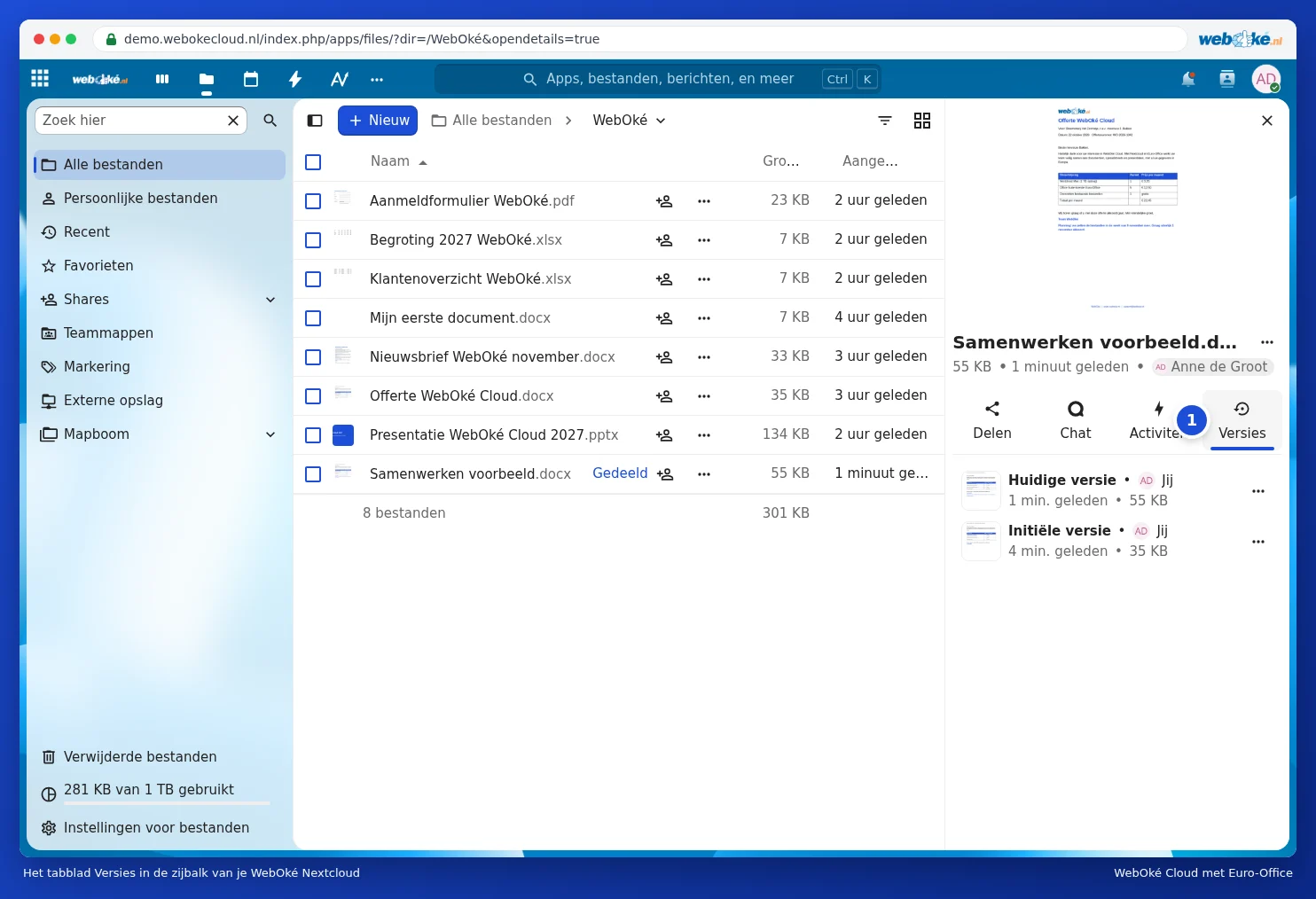
Klõpsa varasema versiooni kõrval olevatel kolmel punktil. Vali Lähtesta versioon (1), et see taastada. Laadi versioon alla abil saad selle oma arvutisse ilma midagi muutmata, ja Anna sellele versioonile nimi abil annad olulisele versioonile äratuntava nime, näiteks "Saadetud kliendile".

Tähelepanu: uus versioon tekib alles siis, kui kõik on dokumendi sulgenud. Kui töötad terve päeva samas dokumendis, näed tänaseid muudatusi versioonina alles pärast dokumendi sulgemist. Vanade versioonide säilitamise aeg sõltub sinu salvestusruumist.