
19. peatükk · 19.13
Kuidas lisada PDF-ile tempel, näiteks APPROVED, koos nime ja kuupäevaga
Ostuarve maksmiseks kinnitamine, dokumendi märkimine mustandiks või konfidentsiaalseks, saabumise kinnitamine: varem tuli dokument välja printida, sellele tempel lüüa ja uuesti sisse skannida. Euro-Office'is lisad templi otse PDF-ile koos oma nime ja kuupäevaga.
Näites kinnitab Bloemisterij Het Zonnetje töötaja Anne de Groot hulgimüüja arve maksmiseks.
Templi valimine ja lisamine
- Ava PDF oma WebOké Nextcloudis.
- Mine vahekaardile Comment (Kommentaar).
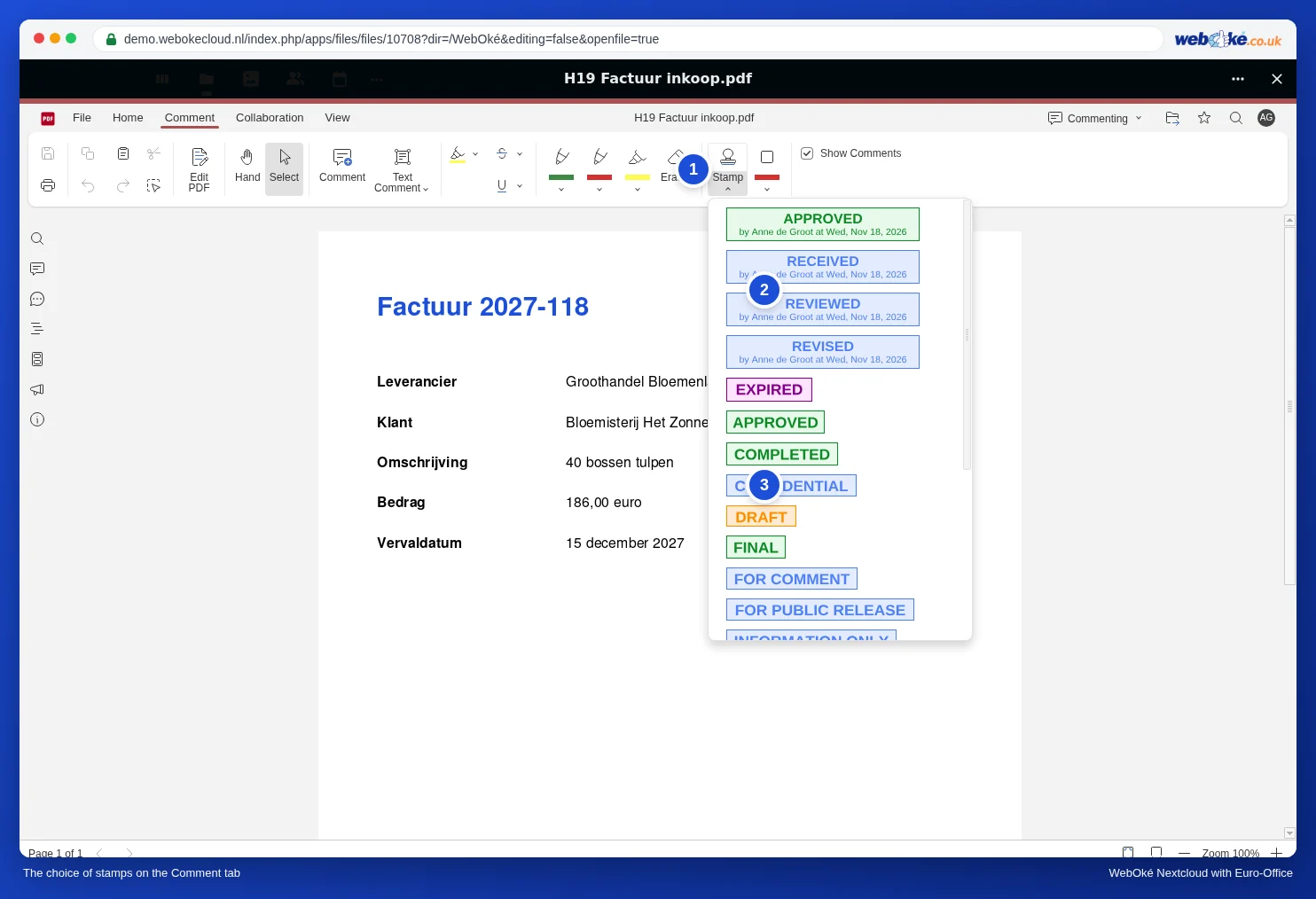
- Klõpsa noolel nupu Stamp (Tempel) all (1). Näed kõiki templeid üksteise all.
- Vali tempel. Ülemised templid lisavad sinu nime ja kuupäeva ise.
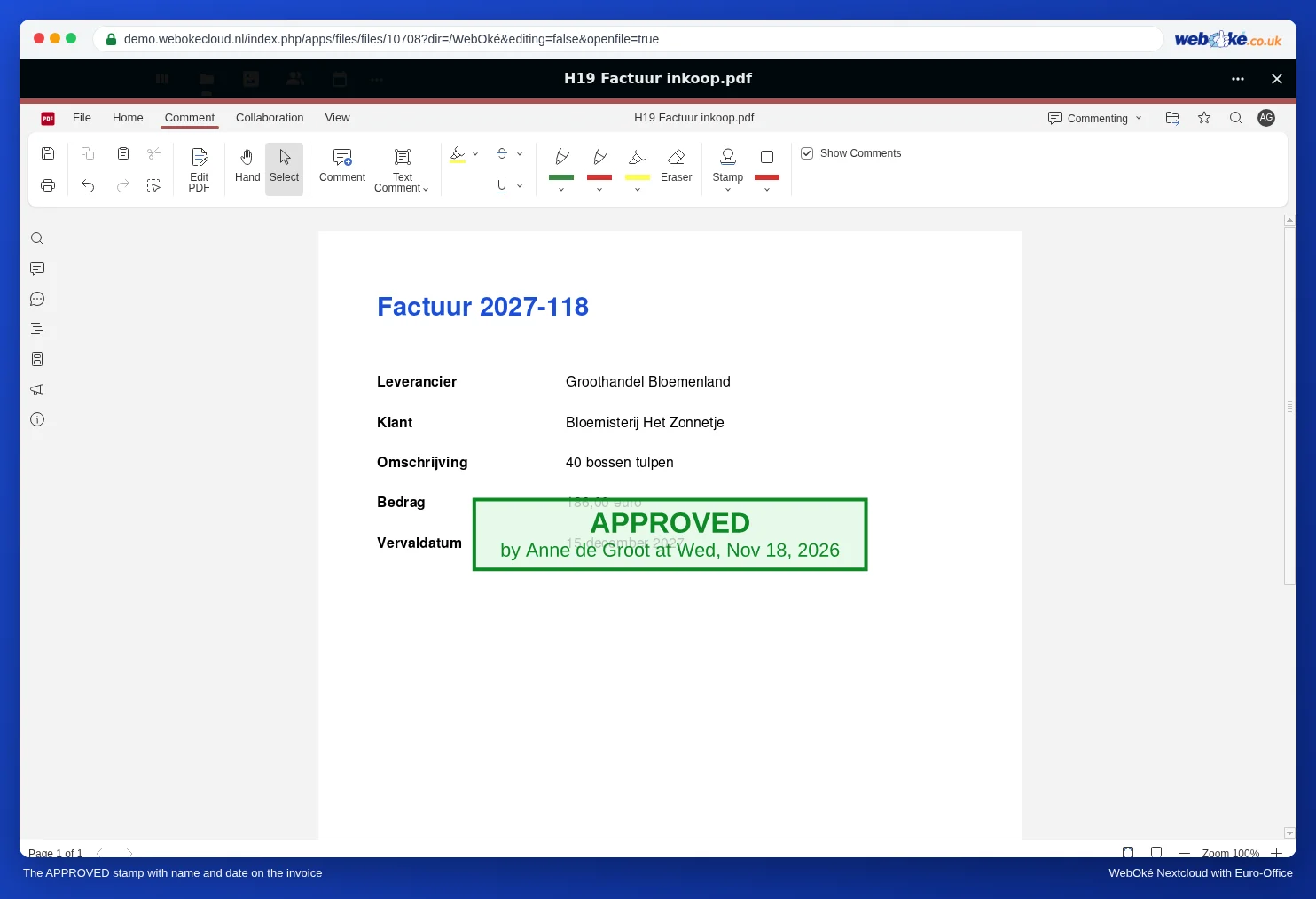
Euro-Office paneb templi lehel ekraani keskele. Sageli jääb see siis teksti peale:
- Klõpsa Select (Vali, vahekaardi vasakus servas), kui see pole veel sisse lülitatud.
- Klõpsa templil ja lohista see tühja kohta, näiteks maksetähtaja alla.
- Lohista nurkadest, et tempel väiksemaks või suuremaks teha.
- Vale tempel? Klõpsa sellel ja vajuta Delete.
Vihje: kui klõpsad noole asemel nupul Stamp endal, lisab Euro-Office kohe templi APPROVED koos sinu nime ja kuupäevaga.
Tähelepanu: Euro-Office ei salvesta PDF-is tehtud sisestusi ega muudatusi ise. Vajuta enne PDF-i sulgemist Ctrl + S või klõpsa üleval vasakul Save (Salvesta). Kui sulged salvestamata, on sinu töö kadunud. Meie testis (november 2026) olid sisestatud väärtused pärast salvestamist ja sulgemist mõne sekundi jooksul sinu WebOké Nextcloudis olevas failis (vt PDF-vormi täitmine). Ava PDF hiljem julgelt uuesti, et kontrollida, kas kõik on alles.
Millised templid on olemas?
- Nime ja kuupäevaga: APPROVED, RECEIVED, REVIEWED ja REVISED. Teksti all on „by“ koos sinu nime ja kuupäevaga, näiteks „by Anne de Groot at Tue, Nov 17, 2026“.
- Püsiva tekstiga: muu hulgas EXPIRED, APPROVED, COMPLETED, CONFIDENTIAL, DRAFT, FINAL, FOR COMMENT, FOR PUBLIC RELEASE ja INFORMATION ONLY. Ülejäänute nägemiseks keri loendis allapoole.
Templid on inglise keeles, eestikeelseid templitekste pole. Eestikeelse või oma templi kohta loe allpool.
Sinu nimi templis
Templis olev nimi on sinu kuvatav nimi WebOké Nextcloudis. Kas seal on ainult kasutajanimi või vana nimi? Muuda seda Nextcloudi seadetes (üleval paremal profiilipildi kaudu). Seejärel ava PDF uuesti.
Oma tempel logo või eestikeelse tekstiga
Oma templit luua ei saa. Sama tulemuse saad aga pildiga:
- Tee ühe korra oma templist pilt, näiteks PNG oma logo ja tekstiga „Kinnitatud maksmiseks“.
- Ava PDF, vali üleval paremal Edit (Muuda) ja mine vahekaardile Insert (Lisa).
- Vali Image (Pilt) ja aseta oma tempel lehele. Kirjuta selle alla tekstikastiga kuupäev ja oma nimi.
Erinevus päris templist: pilt kuulub PDF-i sisu juurde, vahekaardi Comment tempel on aga märkus.
Lõksud
- Tempel ei ole kaitse: igaüks, kes tohib PDF-i muuta või kommenteerida, saab templi uuesti eemaldada. Kui tahad kindel olla, et kinnitatud arve enam ei muutu, pane see kausta, mida jagad ainult lugemiseks, vt Täidetud vormi lukustamine, et keegi seda enam muuta ei saaks.
- Kuupäev ja kellaaeg võetakse templi lisamise hetkest. Tagantjärele dateeritud templit seega lisada ei saa ja nii see ongi mõeldud.
- Tempel ei ole vesimärk: see on ainult ühel lehel. Kui „MUSTAND“ peab olema igal lehel, lisa dokumendile vesimärk enne, kui sellest PDF-i teed, vt Vesimärgi kasutamine.
- Printimine: templid on märkused. Kontrolli menüüs File (Fail), Print (Prindi) jaotises Content (Sisu), kas templid prinditakse kaasa.