Mine sisu juurde

Küpsiste seaded

Vali iga liigi kohta, milliseid küpsiseid lubad. Oma valikut saad alati muuta iga lehe allosas oleva lingi „Küpsiste seaded“ kaudu. Privaatsuspoliitika

Vajalikud

Alati sees

Vajalikud sisselogimiseks, ostukorvi säilitamiseks ja sinu valikute meelespidamiseks. Need on alati sees.

Millised küpsised?
  • weboke_sessie, weboke_klant, weboke_remember: sinu seanss ja sisselogituks jäämine
  • weboke_basket: sinu ostukorv
  • wkBtwIncl: hindade näitamine koos käibemaksuga või ilma
  • wok_cookies: sinu küpsisevalik, 12 kuud

Mõõdab, milline reklaam viib külastuse või tellimuseni, et me ei maksaks reklaamide eest, mis midagi ei anna.

Millised küpsised?
  • Google Ads Google Tag Manageri kaudu (_gcl_au, _gcl_aw), kuni 90 päeva
  • OpenAI Ads, reklaamid ChatGPT-s
  • wok_aff: millise partneri kaudu meie juurde jõudsid (partnerprogramm), 60 päeva

Kõik serverid on uuendatud ja kaitstud hiljutiste PHP turvanõrkuste eest. Näete endiselt vanemat versiooninumbrit, näiteks 8.3.35? See on õige: turvaparandus on olemas, ainult versiooninumbrit pole CloudLinux muutnud.
4,6

Riik ja keel

Igal riigil on oma sait, selle riigi hindade ja käibemaksuga.

Vaata

Üleminekud ja animatsioonid

Vaata lühivideot

Esitlus üleminekutega 0:56

Üleminek on efekt kahe slaidi vahel, näiteks hajumine või libisemine. Animatsioon on efekt slaidi ühel elemendil, näiteks loetelu, mis ilmub rida-realt. Kasuta neid mõõdukalt, rahulik esitlus on meeldivam lugeda.

Ülemineku valimine

  1. Vali slaid slaidide vaates.
  2. Ava vahekaart Transitions (Üleminekud) ja vali efekt (1), näiteks Fade (Hajumine), Push (Lükkamine) või Morph.
  3. Valikuga Parameters (2) määrad suuna, valikuga Duration (3) efekti kestuse.
  4. Klõpsa nupul Preview (4), et seda vaadata, või nupul Apply to all slides (5), et kasutada sama üleminekut kogu esitluses.
Vahekaart Transitions (Üleminekud)
Efekt, parameetrid, kestus, eelvaade ja rakendamine kõigile slaididele

Vihje: valikuga Morph näib, nagu liiguksid ühe slaidi elemendid järgmisele. Dubleeri slaid, liiguta või suurenda midagi koopial ning vali üleminekuks Morph.

Animatsiooni lisamine

  1. Klõpsa tekstil või objektil, mis peab liikuma.
  2. Ava vahekaart Animation (Animatsioon) ja vali efekt (1). Valikuga Show more effects (Kuva rohkem efekte) näed kõiki sisenemis, rõhu ja väljumisefekte.
  3. Valikuga Options (2) määrad näiteks, kas loetelu ilmub lõigu kaupa.
  4. Vali valiku Start (3) alt, millal efekt algab: On Click (Klõpsul), With Previous (Koos eelmisega) või After Previous (Pärast eelmist). Valikuga Duration (4) määrad kiiruse.
  5. Klõpsa nupul Preview (5), et seda näha.
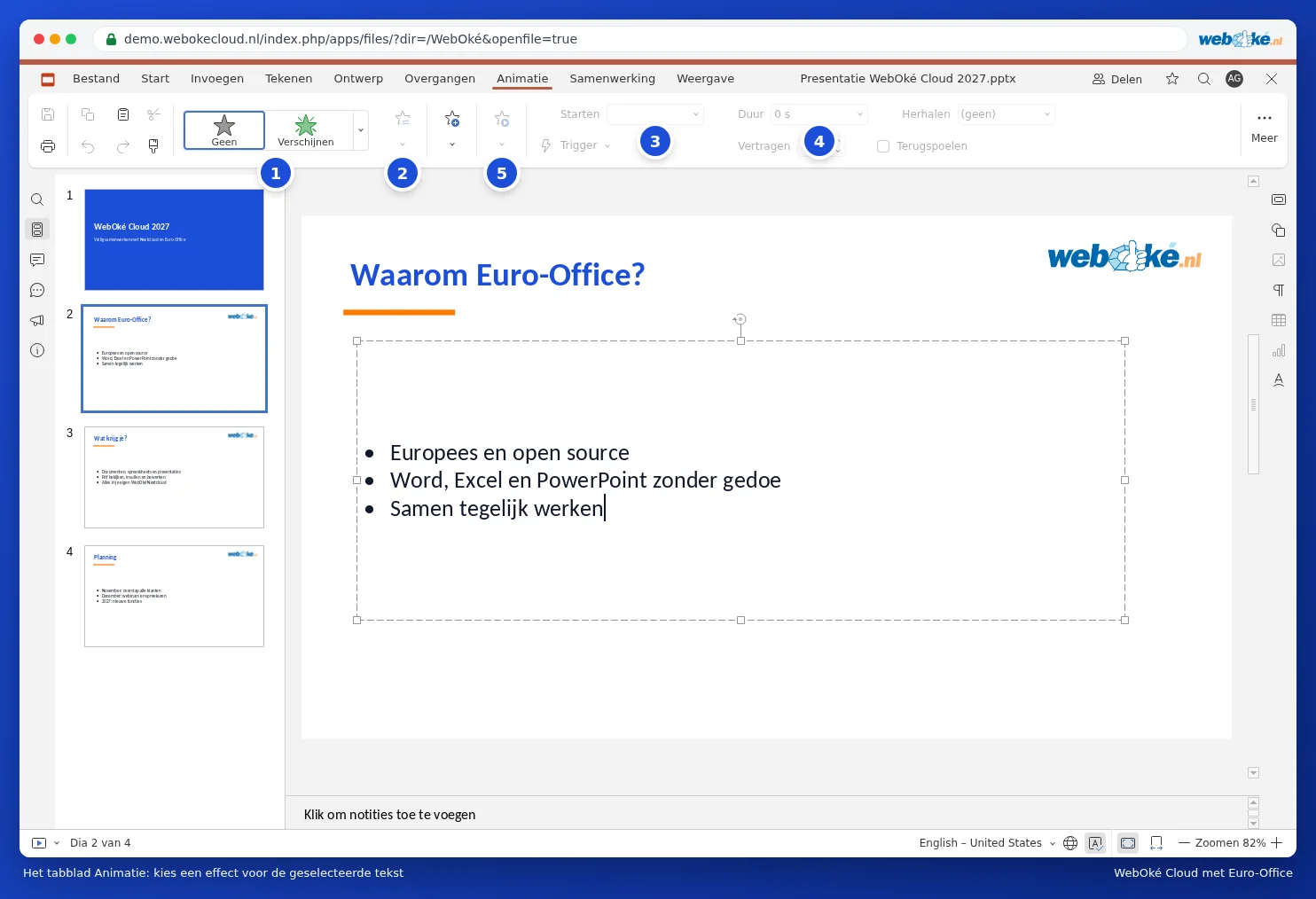
Vahekaart Animation (Animatsioon)
Vali valitud teksti jaoks efekt

Kui slaidil on mitu animatsiooni, näed elementide kõrval väikeseid numbreid. Valikutega Bring Forward (Too ettepoole) ja Send Backward (Saada tahapoole) muudad järjekorda.

Hetk…

Seadista oma domeenid

Määra iga domeeni jaoks nimeserverid, seos sinu majutusega ja kes saab omanikuks.

Laadin sinu domeene…