
8. peatükk · 8.3
Kommentaaride lisamine ja kellegi mainimine
Kommentaariga saad lisada teksti juurde küsimuse või märkuse, ilma et peaksid ise teksti muutma. See sobib suurepäraselt tagasiside andmiseks või kolleegilt millegi küsimiseks.
Kommentaari lisamine
- Vali tekst, mida kommentaar puudutab.
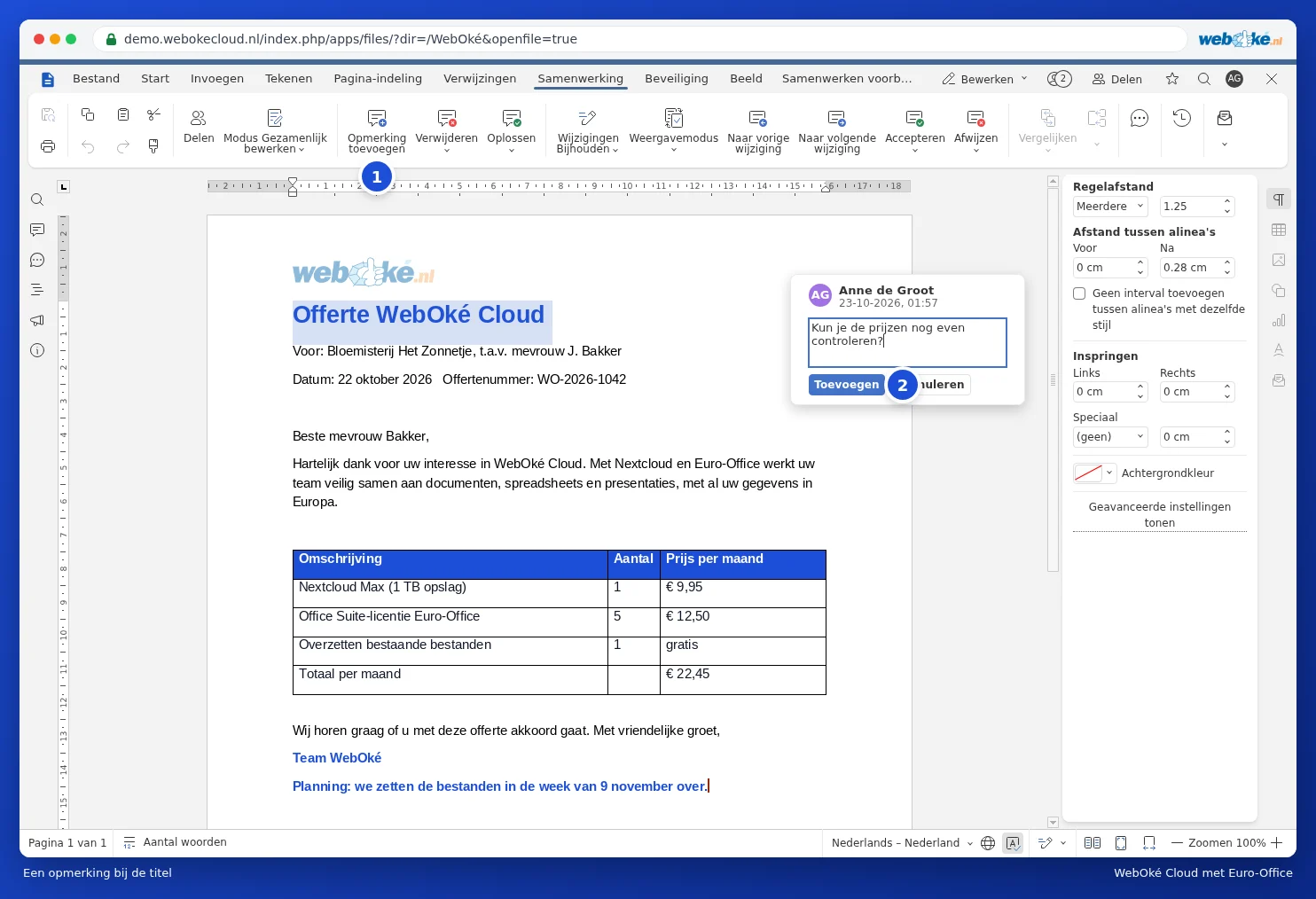
- Mine vahekaardile Collaboration (Koostöö) ja klõpsa nupul Add Comment (Lisa kommentaar) (1). Samuti saad paremklõpsata tekstil ja valida Add Comment.
- Kirjuta oma kommentaar väljale ja klõpsa nupul Add (Lisa) (2).
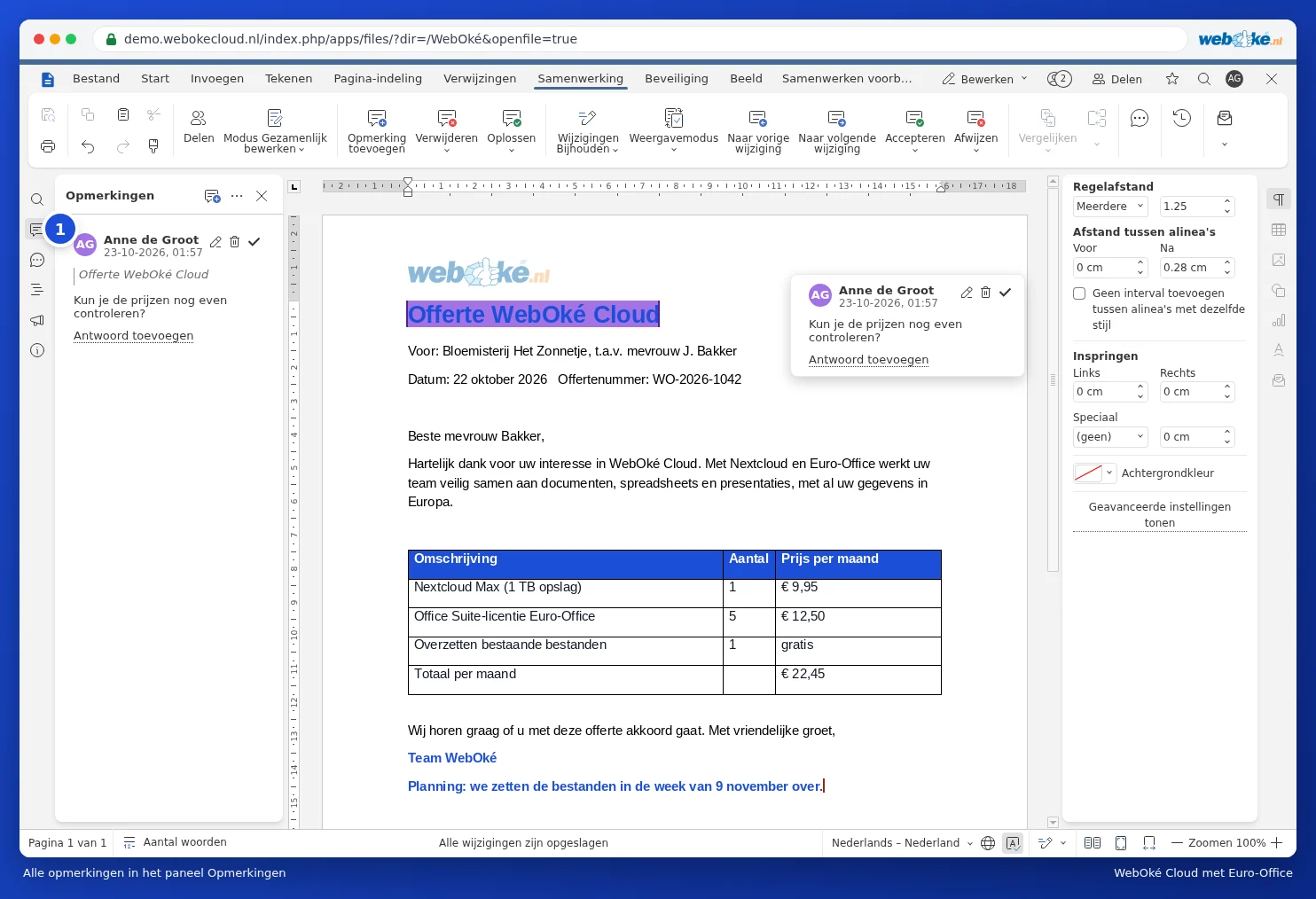
Tekst, millele on lisatud kommentaar, saab värvilise tausta. Kommentaari lugemiseks klõpsa sellel. Kõiki kommentaare koos näed paneelil Comments (Kommentaarid): klõpsa vasakul kõneballooni ikooniga nupul (1).
Kellegi mainimine @ abil
Kas soovid, et kolleeg näeks su kommentaari? Klõpsa nupul Add Comment (1) ja kirjuta kommentaari sisse @ ning nime esimesed tähed. Vali kolleeg loetelust (2). Pärast kommentaari lisamist saab su kolleeg teate, et ta teaks, et talle on esitatud küsimus.

Tähelepanu: kui mainid kedagi, kellel pole veel õigust dokumenti avada, hoiatab Euro-Office, et see inimene saab mainimise kaudu dokumendile juurdepääsu. Kontrolli seega, kas see on soovitud tulemus.
Vastamine ja lahendamine
- Vastamiseks klõpsa kommentaaris nupul Add Reply (Lisa vastus). Nii tekib teksti juurde vestlus.
- Kas küsimus on lahendatud? Klõpsa nupul Resolve (Lahenda). Kommentaar jääb alles, kuid ei paista enam silma.
- Vahekaardi Collaboration nupu Resolve abil saad korraga lahendada kõik enda kommentaarid või kõik kommentaarid.
- Vahekaardi Collaboration nupu Delete (Kustuta) alt saad valida Delete current comments (Kustuta praegune kommentaar), Delete my comments (Kustuta minu kommentaarid) või Delete all comments (Kustuta kõik kommentaarid).
Vihje: kas saadad dokumendi kliendile? Kustuta kõigepealt kõik kommentaarid või saada hoopis PDF (vt Printimine ja PDF-ina salvestamine).