
15. peatükk · 15.10
Märkeruutudega kontrollnimekiri arvutustabelis
Ülesannete nimekiri, kontrollnimekiri või kohalolekute nimekiri linnukestega: seda saab teha Euro-Office'is. Vahekaardil Insert (Lisa) on nupp Check box (märkeruut).
Märkeruudu lisamine
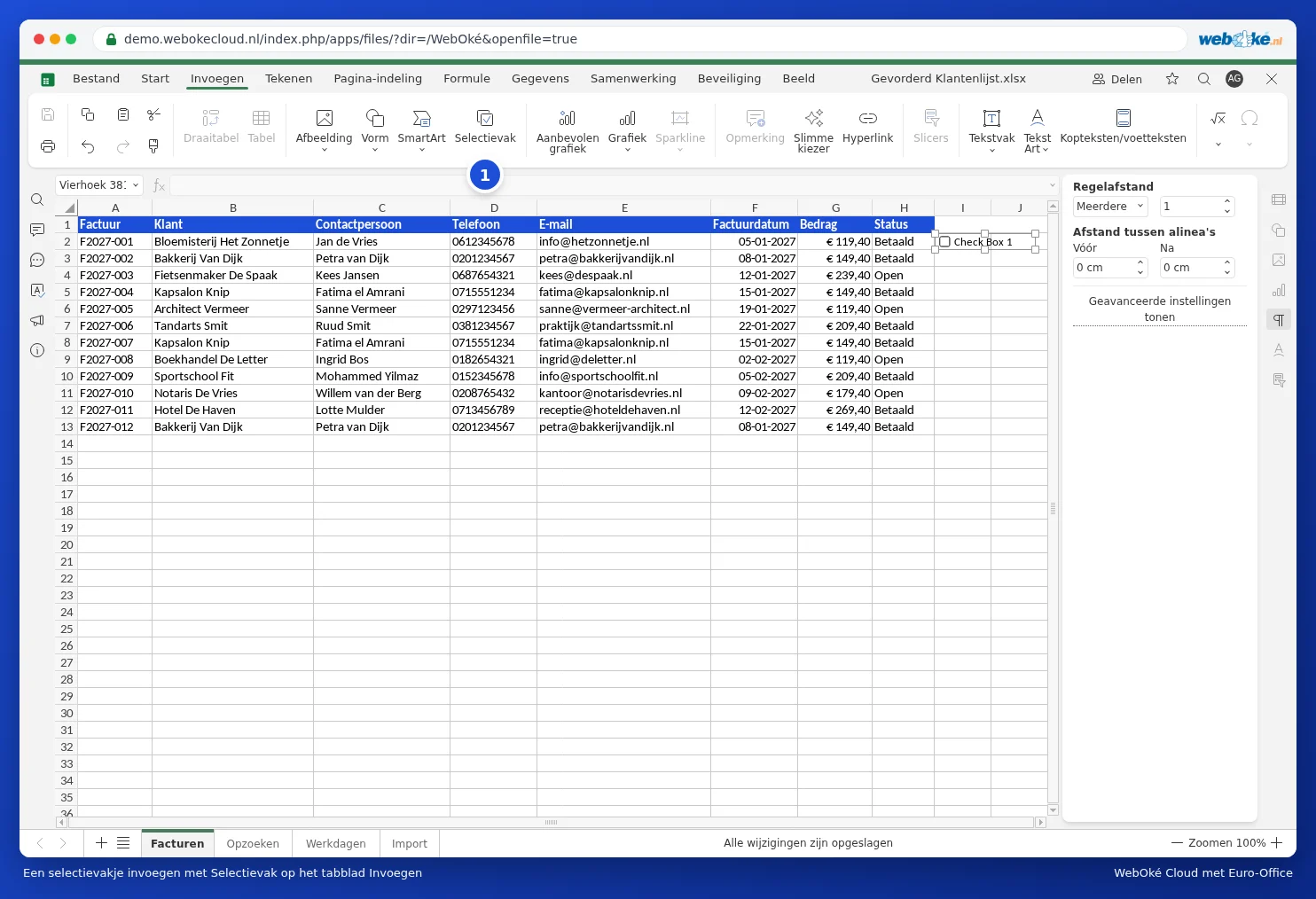
- Klõpsa lahtril, kuhu ruut peab tulema, näiteks I2 veerus Gecontroleerd.
- Klõpsa vahekaardil Insert (Lisa) nupul Check box (1).
- Lahtrisse ilmub ruut. Klõpsa sellel, et see märkida või märkimata jätta.
Linnukestega arvutamine
Märkeruut on väike objekt, mis asub lahtri peal. Kui soovid linnukestega arvutada, lingi ruut lahtriga: klõpsa ruudul hiire parema nupuga ja vali Link Cell (lingi lahter). See lahter näitab väärtust TRUE, kui ruut on märgitud, ja FALSE, kui see on tühi. Seejärel saad näiteks lugeda, mitu on valmis: =COUNTIF(J2:J13;TRUE), või tingimusvormingu abil (vt Kogu rea värvimine, kui arve on makstud) muuta märgitud rea halliks.
Ohukohad ja alternatiivid
- Iga ruut on eraldiseisev objekt. Pika nimekirja puhul kopeeri ruut ja kleebi see teistele ridadele, seejärel kontrolli iga ruudu puhul lingitud lahtrit.
- Kui sorteerid nimekirja, ei pruugi ruudud alati oma reaga korrektselt kaasa liikuda. Sageli sorditavate või filtreeritavate nimekirjade puhul on mugavam kasutada rippmenüüd: loo Data Validation (andmete valideerimine) abil loend väärtustega Jah;Ei või ☐;☑ (vt Andmete valideerimine ja valikuloendid). See väärtus asub tegelikult lahtris ja liigub kaasa nii sorteerimisel kui filtreerimisel.
- Excelist pärit märkeruudud jäävad Euro-Office'is avamisel nähtavaks.