
16. peatükk · 16.7
Pealkiri jääb lehekülje lõppu rippuma või tabel murdub pooleks
Peatüki pealkiri on lehekülje kõige allosas ja tekst algab alles järgmisel lehel. Või lõigu viimane rida on üksi uue lehekülje ülaosas. Või viie reaga väike tabel jaguneb kahele leheküljele. Paljud lahendavad selle lisa-Enteritega, kuid järgmise muudatuse järel nihkub kõik uuesti ja tühjad read on vales kohas. Euro-Office saab sellega ise hakkama, kui määrad iga lõigu jaoks paar seadet.
Seadete leidmine
- Klõpsa pealkirjal (või lõigul), mida tahad koos hoida.
- Klõpsa paremal paneelil (lõigu seaded, ikooniga ¶) all lingil Show advanced settings (näita täpsemaid seadeid).
- Ava vahekaart Line & page breaks (rea- ja leheküljepiirid).
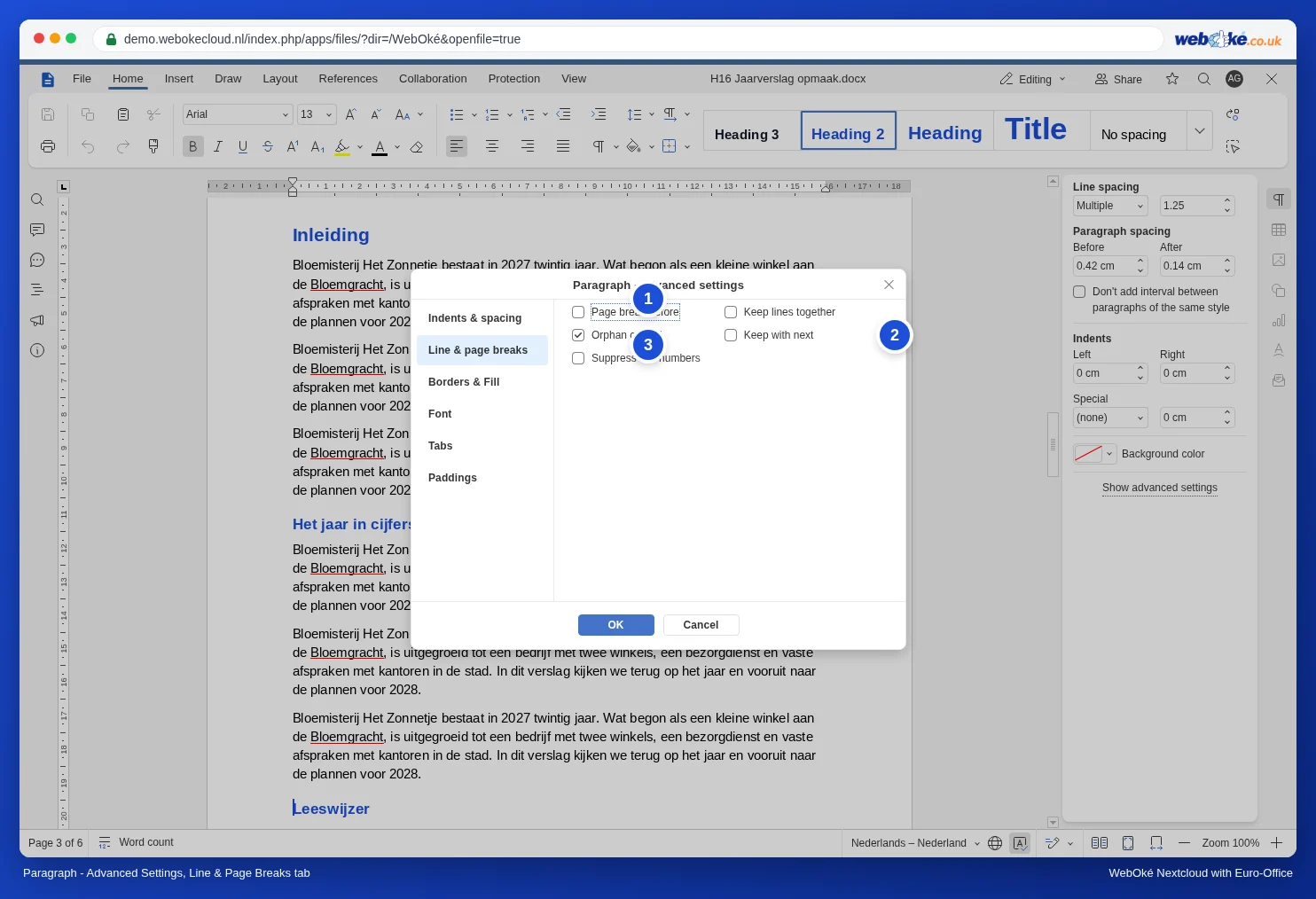
Mida iga valik teeb
| Valik | Mida see teeb | Kasuta seda |
|---|---|---|
| Keep with next | See lõik on alati samal leheküljel kui sellele järgnev lõik. | Pealkirjade, tabeli või pildi kohal oleva rea jaoks. |
| Keep lines together | Lõiku ei jagata kunagi kahele leheküljele. | Aadressiplokkide, nime ja ametikohaga allkirja jaoks. |
| Page break before | Lõik algab alati uue lehekülje ülaosast. | Peatükkide pealkirjade (Heading 1) jaoks. |
| Orphan control | Hoiab ära, et lõigu üks üksik rida jääks lehekülje üla- või alaossa. | Tavalise teksti jaoks; on tavaliselt juba sisse lülitatud. |
Kõigile pealkirjadele korraga: stiilis
Pole mõtet seda iga pealkirja juures eraldi teha. Määra see üks kord pealkirjastiilis:
- Klõpsa stiiliga Heading 1 pealkirjal ja lülita täpsemates seadetes sisse Keep with next ning soovi korral Page break before. Klõpsa OK.
- Paremklõpsa vahekaardil Home (avaleht) stiiligaleriis stiili Heading 1 ja vali Update from selection (värskenda valiku põhjal).
- Tee sama stiilidega Heading 2 ja Heading 3, kuid ainult valikuga Keep with next.
Nüüd algab iga peatükk uuelt leheküljelt ja ükski pealkiri ei jää enam üksi lehekülje alla. Seejärel kustuta eraldi leheküljepiirid ja tühjad read, mille oled varem sama eesmärgi jaoks lisanud: nende nägemiseks lülita vahekaardil Home sisse Nonprinting characters (mitteprinditavad märgid).
Väikese tabeli koos hoidmine
- Vali tabeli kõik read peale viimase.
- Lülita lõigu täpsemates seadetes sisse Keep with next.
Iga rida tahab nüüd olla samal leheküljel kui järgmine, seega peaks kogu tabel liikuma koos järgmisele leheküljele, kui see ära ei mahu. See on sama töövõte nagu Wordis; kontrolli pärast seadistamist, kas tabel sinu dokumendis tõesti koos püsib, näiteks lisades selle kohale paar rida. Pika tabeli puhul seda ära tee: see võib lihtsalt jätkuda, korduva päiserea abil (vt Pika tabeli päiserea kordamine igal lehel).
Lõksud
- Ära lülita valikut Keep with next sisse tavalistel tekstilõikudel. Siis tahab kõik omavahel kokku jääda, terved plokid nihkuvad järgmisele leheküljele ja tekivad suured tühjad alad.
- Kui pealkirja ja teksti vahel on tühi lõik, hoiab pealkiri kinni sellest tühjast reast. Eemalda tühi lõik; vahe jaoks kasuta stiilis pealkirjajärgset vahet.
- Kui Page break before ja käsitsi lisatud leheküljepiir töötavad koos, tekib tühi lehekülg. Vali neist üks.
- Kui Wordist pärit dokument nihkub korraga mitmes kohas, on sageli põhjuseks ka muud asjad, näiteks fondid ja reavahe. Vt Wordi dokument nihkub Euro-Office'is: paranda põhjuste kaupa.