
16. peatükk · 16.14
Allmärkuste nummerdamine iga peatüki kaupa uuesti ja lõpumärkused peatüki lõpus
Vaikimisi jooksevad allmärkused läbi kogu dokumendi: 1, 2, 3 ja nii edasi kuni 214. Juriidilistes dokumentides, ajalooraamatutes ja paljudes lõputöödes algab iga peatükk taas 1-st või on märkused lehekülje alaosa asemel iga peatüki lõpus. Selle seadistad märkuste seadetes, kuid see toimib ainult siis, kui dokument on jaotatud sektsioonideks.
Samm 1: iga peatükk omaette sektsiooniks
Euro-Office loendab „sektsiooni kaupa“, mitte „peatüki kaupa“. Seepärast lisa iga peatüki ette (välja arvatud esimese) sektsioonipiir:
- Vii kursor eelmise peatüki viimase rea lõppu.
- Vali vahekaardil Layout (paigutus) nupp Breaks (piirid), seejärel Insert section break (lisa sektsioonipiir) ja Next Page (järgmine lehekülg).
Kui seal oli juba tavaline leheküljepiir, eemalda see, muidu tekib tühi lehekülg. Lisateavet sektsioonide kohta: Igal peatükil oma päis või jalus.
Samm 2: nummerdamine algab igas sektsioonis uuesti
- Ava vahekaart References (viited) ja klõpsa noolt nupu Footnote (allmärkus) all.
- Vali Notes settings (märkuste seaded).
- Vali jaotises Numbering (nummerdamine) valik Restart each section (alusta igas sektsioonis uuesti).
- Vali jaotises Apply changes to (rakenda muudatused) kogu dokument ja klõpsa Apply.
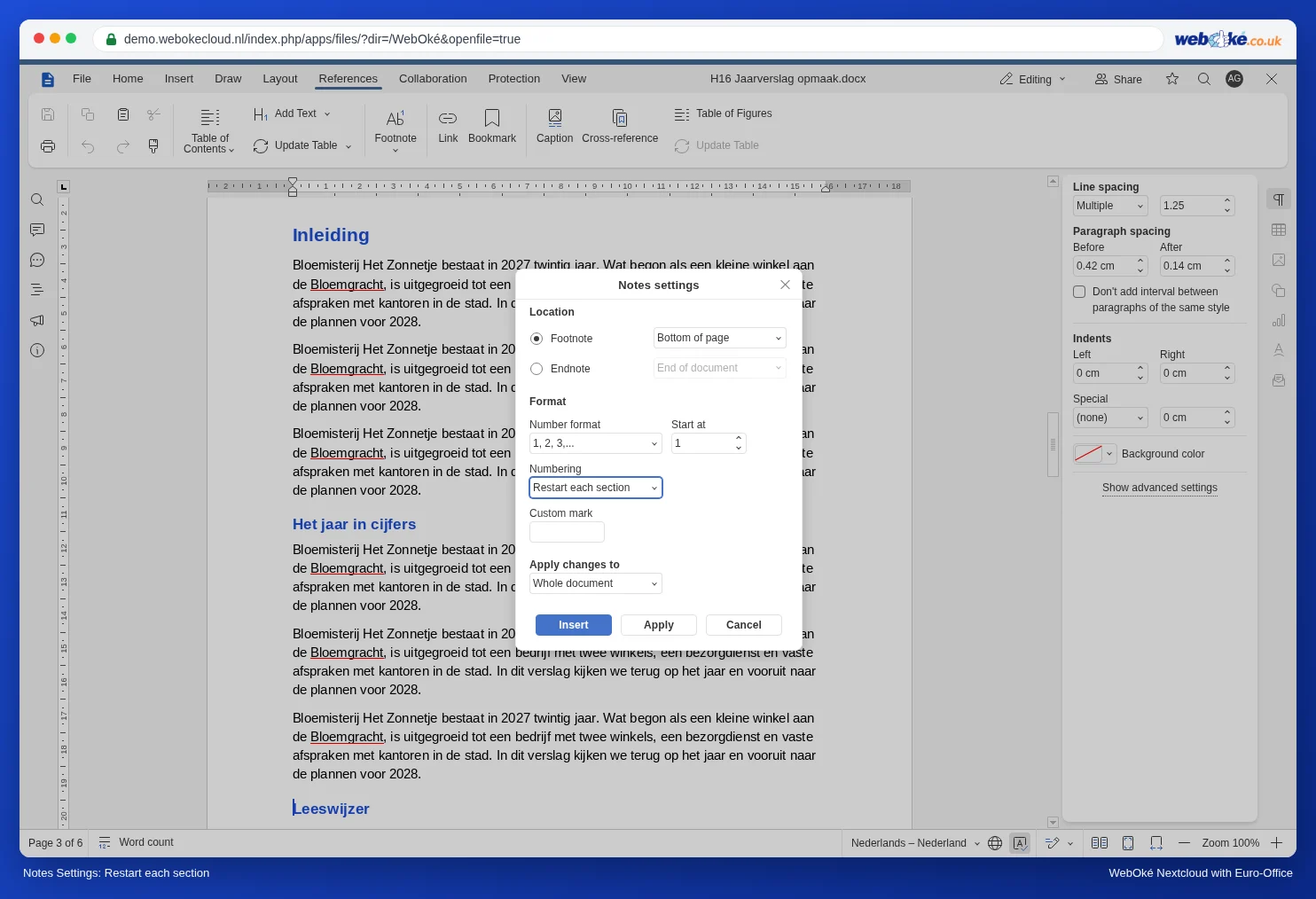
Nüüd peaks iga peatükk algama allmärkusega 1. Sirvi dokument läbi ja kontrolli, kas see on nii; kui kuskil puudub sektsioonipiir, jätkub loendus seal. Samas aknas saad valida ka muu Number format (numbrivorming), näiteks a, b, c või i, ii, iii, ja määrata väljal Start at (alusta numbrist) muu algusnumbri.
Lõpumärkused iga peatüki lõpus
Soovid märkusi mitte lehekülje alaosas, vaid kogutuna iga peatüki lõpus?
- Vii kursor sõna järele ja vali nupu Footnote alt Insert endnote (lisa lõpumärkus).
- Vali aknas Notes settings esmalt Endnote (lõpumärkus) ja seejärel väljal Location (asukoht) valik End of section (sektsiooni lõpp). Siis paigutatakse lõpumärkused iga sektsiooni ehk iga peatüki lõppu.
Sul on juba allmärkused ja tahad need kõik lõpumärkusteks muuta? Vali nupu Footnote alt Convert all notes (teisenda kõik märkused) ja seejärel Convert all footnotes to endnotes.
Lõksud
- Kui peatükis endas on samuti sektsioonipiir, näiteks rõhtpaigutusega lehekülje jaoks (vt Üks lehekülg rõhtsalt püstises dokumendis), algab loendus ka seal uuesti. Paiguta rõhtpaigutusega lehekülg siis pigem lisasse või jätka selle peatüki nummerdamist, määrates selles sektsioonis väärtuse Start at.
- Olemas on ka valik Restart each page (alusta igal leheküljel uuesti): siis on igal leheküljel märkus 1. See sobib lühikeste ja väheste märkustega tekstide puhul, kuid märkustele on siis keeruline viidata.
- Kui soovid hiljem siiski taas läbivat nummerdamist, sea nummerdamine tagasi väärtusele Continuous (läbiv). Sektsioonipiirid võivad alles jääda.