
18. peatükk · 18.8
PowerPointi SmartArt ja oma skeemide muutmine
Kolmesammuline protsessiskeem, organisatsiooni struktuur, nooltega loend: PowerPointis teed need SmartArtiga. Ka Euro-Office'is on SmartArt olemas, kuid see töötab teisiti. Eriti lisakasti lisamine ei käi nii, nagu oled harjunud. Siit loed, mis on võimalik ja kuidas skeemi siiski korralikult laiendada.
Näide: Bloemisterij Het Zonnetje selgitab slaidil, kuidas tellimine käib: tellimine, maksmine, kimbu sidumine, kohaletoimetamine. Selleks sobib suurepäraselt kastide ja nooltega protsessiskeem.
SmartArti lisamine
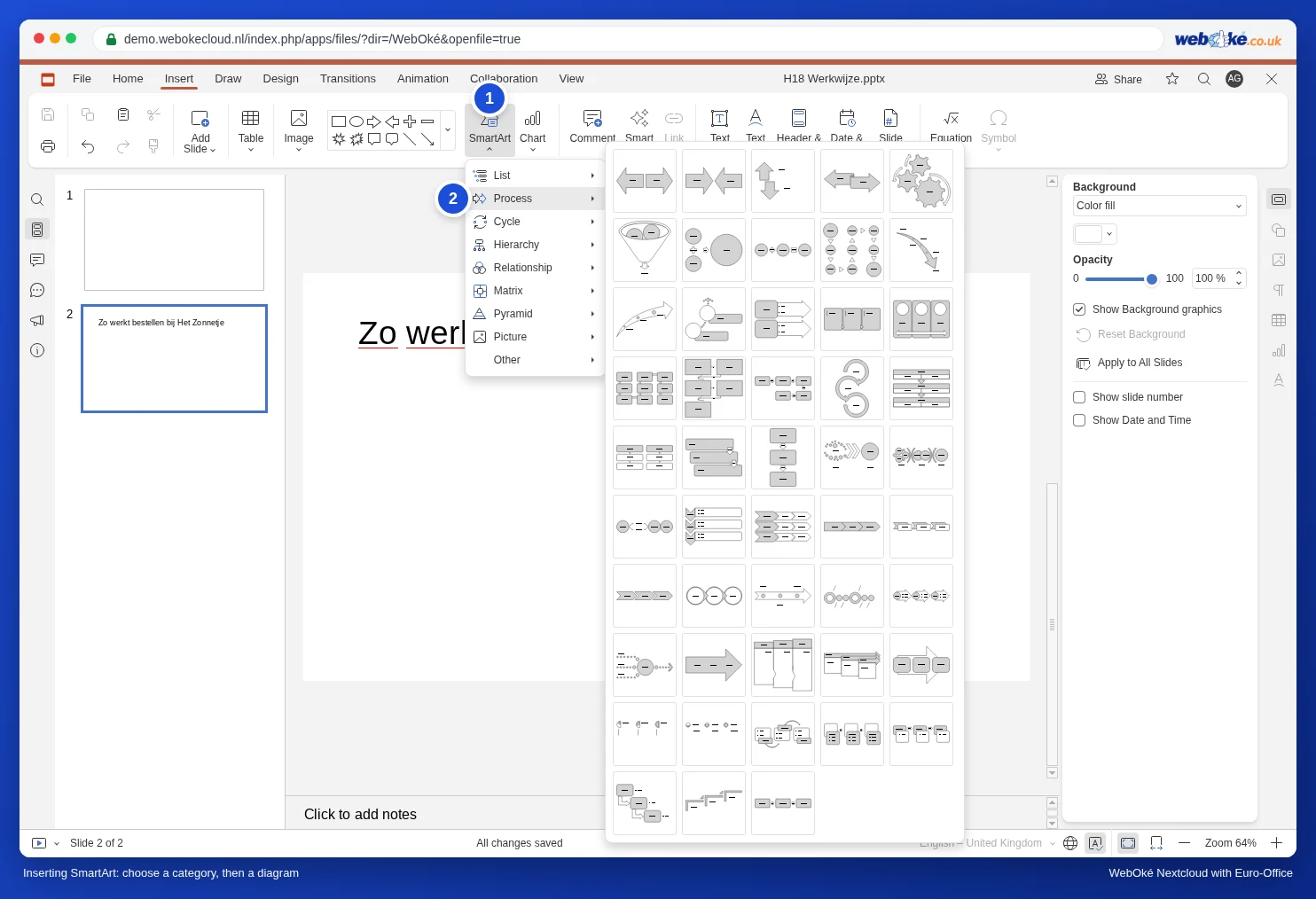
- Ava vahekaart Insert (Lisa) ja klõpsa SmartArt.
- Vali tüüp: List, Process, Cycle, Hierarchy, Relationship, Matrix, Pyramid, Picture või Other.
- Avaneb näidiste ülevaade. Tüübi Process all on neid peaaegu viiskümmend. Näidistel pole nimesid; vali pildi järgi ja jälgi eelkõige kastide arvu.
Teksti kirjutamine kastidesse
Klõpsa kastil, kus on kiri [Text], klõpsa veel kord, et kursor ilmuks, ja kirjuta.

Mis ei käi nagu PowerPointis
PowerPointis lisad kasti või eemaldad selle ja skeem kohandub ise. WebOké Nextcloudi Euro-Office'is see ei õnnestu. Testisime seda viie kastiga protsessiskeemil:
- Kasti eemaldamine: vali kast ja vajuta Delete. Midagi ei juhtu; kast jääb alles.
- Kasti lisamine: kui kopeerid kasti ja kleebid selle, saad eraldi kujundi, mis jääb skeemi peale. See ei kuulu SmartArti juurde ega liigu skeemiga kaasa.
- Paremklõpsu menüüs pole SmartArti puhul valikut Ungroup (Tühista rühmitus); seega ei saa skeemi ka eraldi kujunditeks lahti võtta.


Nii saad hakkama
- Vali kohe õige arv kaste. Loe esmalt kokku, mitu sammu sul on, ja otsi siis ülevaatest näidis, kus on täpselt nii palju kaste. Neli sammu? Võta nelja kastiga skeem.
- Üks kast liiga palju? Vali mõni teine näidis, kus on vähem kaste. Kontrolli tulemust alati slaidiseansis valikuga Show from Current Slide (Näita praegusest slaidist).
- Palju samme või oma kujund? Ehita skeem tavaliste kujunditega: vahekaart Insert, ümarate nurkadega ristkülik ja nooled samast kujundite loendist. Vali kõik, hoides all klahvi Shift, ja joonda need vahekaardi Home (Avaleht) nupuga Align shape (Joonda kujund). Sellist skeemi saad laiendada piiramatult.
SmartArt PowerPointist
Said PowerPointist esitluse, milles on SmartArt? Kontrolli pärast avamist iga skeemiga slaidi: kas kõik on paigas ja tekst õige? Proovi teksti muuta nii, nagu eespool kirjeldatud. Kui on vaja samm lisada või eemaldada, palu autoril seda PowerPointis teha või loo skeem Euro-Office'is uuesti õige kastide arvuga. Kui skeem peab saaja juures nägema välja täpselt samasugune nagu sinu juures, saada pdf (vt Esitluse salvestamine PDF- või PPTX-vormingus).
Lõksud
- Näed tekstimenüüd kujundi menüü asemel: klõpsasid kasti tekstil. Klõpsa äärisel.
- Skeem pildina: paremklõpsa SmartArti äärisel ja vali, kui see valik on olemas, Save as picture (Salvesta pildina). Või salvesta kogu slaid pildina (vt Slaidide salvestamine pildina ja esitlus videona).
Rohkem kujundite ja SmartArti kohta slaidil: Tekst, pildid, kujundid ja tabelid slaidil.