
17. peatükk · 17.21
Ikoonid ja ribad, mis näitavad, kas jõuad eesmärgini
Sul on tootmisülevaade, kus iga toote juures on eesmärk ja tegelik müük, ning tahad ühe pilguga näha, millised tooted jõuavad eesmärgini. Tingimusvorminguga (Conditional formatting) lisad nende juurde rohelise, kollase või punase ikooni või riba, mis näitab, kui kaugel oled. Lõks on selles, et vaikimisi võrdlevad ikoonid arve omavahel, mitte sinu eesmärgiga. Seega pead lävendid ise määrama.
Näitena võtame Bakkerij De Korenaar: veerus A on toode, veerus B selle kuu eesmärk ja veerus C müüdud kogus.
Samm 1: abiveerg, mis näitab protsenti eesmärgist
Ikoon ei oska otse „võrdle kõrvaloleva lahtriga“. Seepärast arvutad kõigepealt välja, kui kaugel oled. Sisesta lahtrisse D2:
=IF(B2=0;"";C2/B2)
Lohista valem alla ja anna veerule D vorming Percentage. Kui müüdud on 1265 ja eesmärk on 1200, on tulemus 105%. IF hoiab ära vea #DIV/0!, kui eesmärki pole.
Samm 2: ikoonidega reegel ja omaenda lävendid
- Vali protsendid, D2:D7.
- Klõpsa vahekaardil Home nupul Conditional formatting ja vali New rule. (Samas menüüs saad alt Icon sets ka kohe komplekti valida, kuid siis kehtivad vaikimisi lävendid.)
- Vali väljal Rule valik Icon sets. Väljal Icon style vali komplekt, näiteks punane, kollane ja roheline.
- Iga ikooni jaoks on rida, kus on võrdlus, väärtus ja tüüp. Määra rohelise ikooni tüübiks Number ja väärtuseks 1 (100% eesmärgist).
- Määra kollase ikooni tüübiks Number ja väärtuseks 0,9. Kõik, mis jääb sellest allapoole, saab punase ikooni.
- Klõpsa OK.
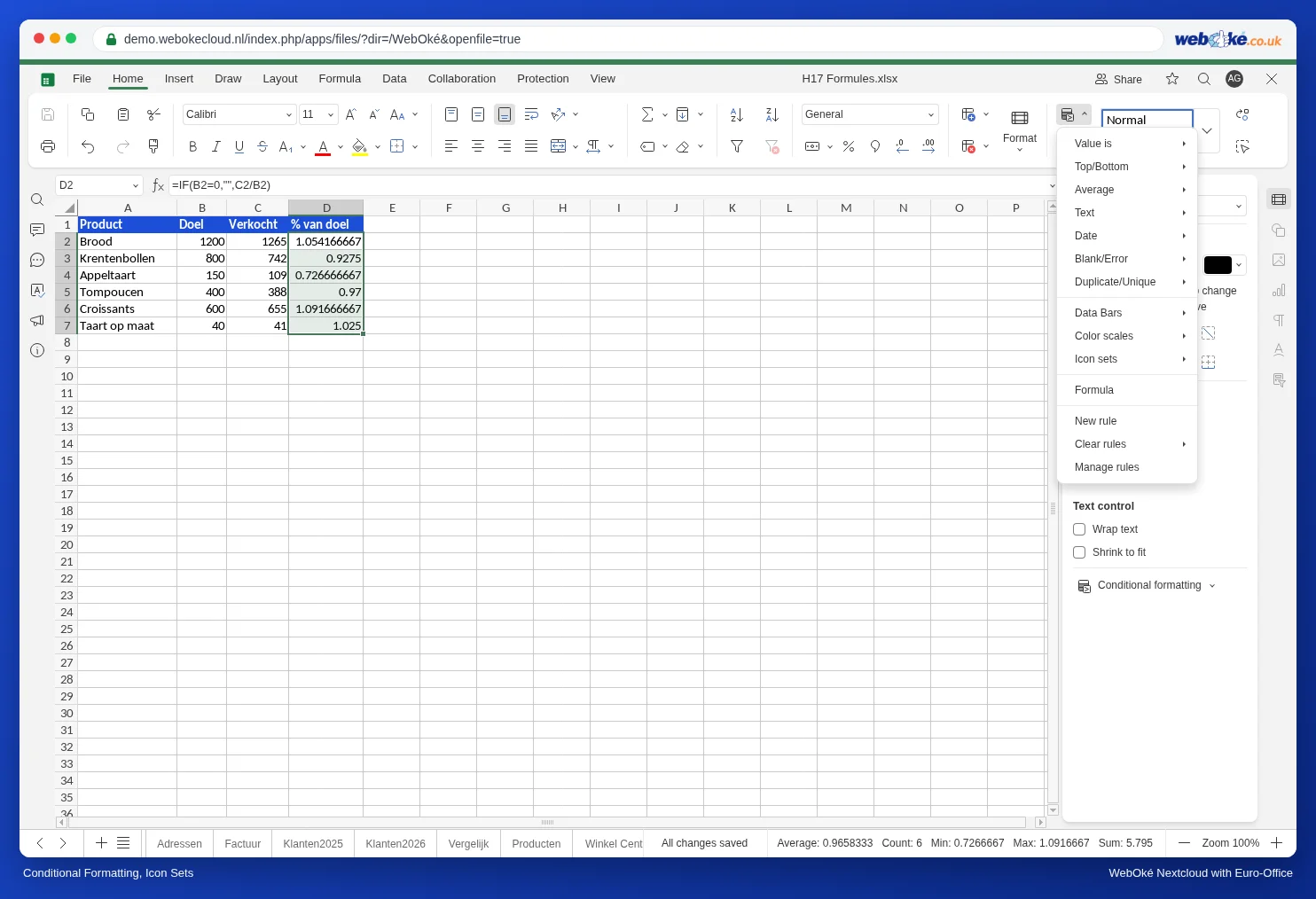
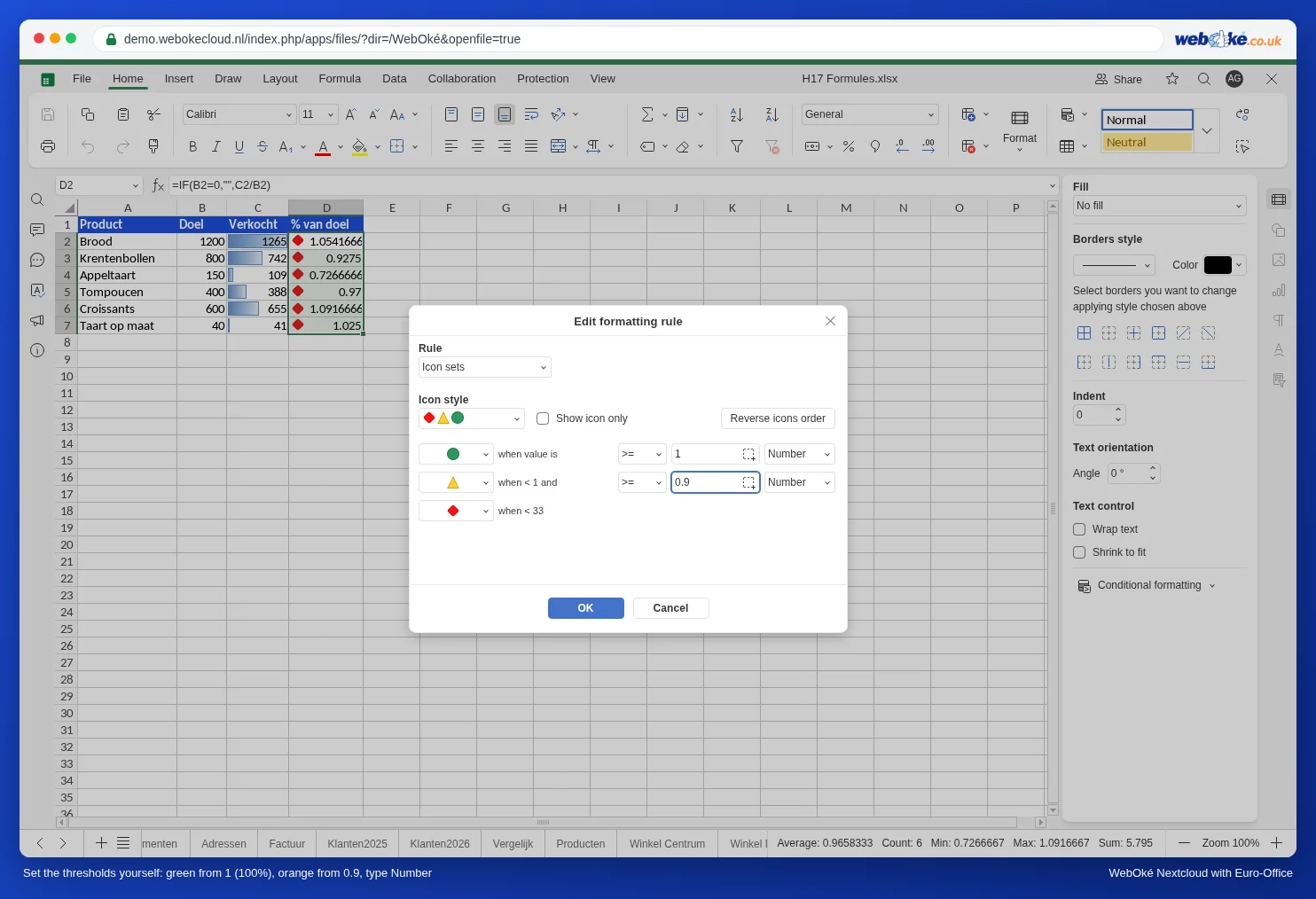
Miks määrata lävendid ise? Vaikimisi on seal väärtused 67 ja 33 ning tüüp, mis lähtub teistest lahtritest. Siis saab kõige nõrgem toode alati punase ikooni, isegi kui see ületab oma eesmärgi kindlalt. Tüübi Number ja kindlate väärtustega võrdled iga toodet tema enda eesmärgiga.
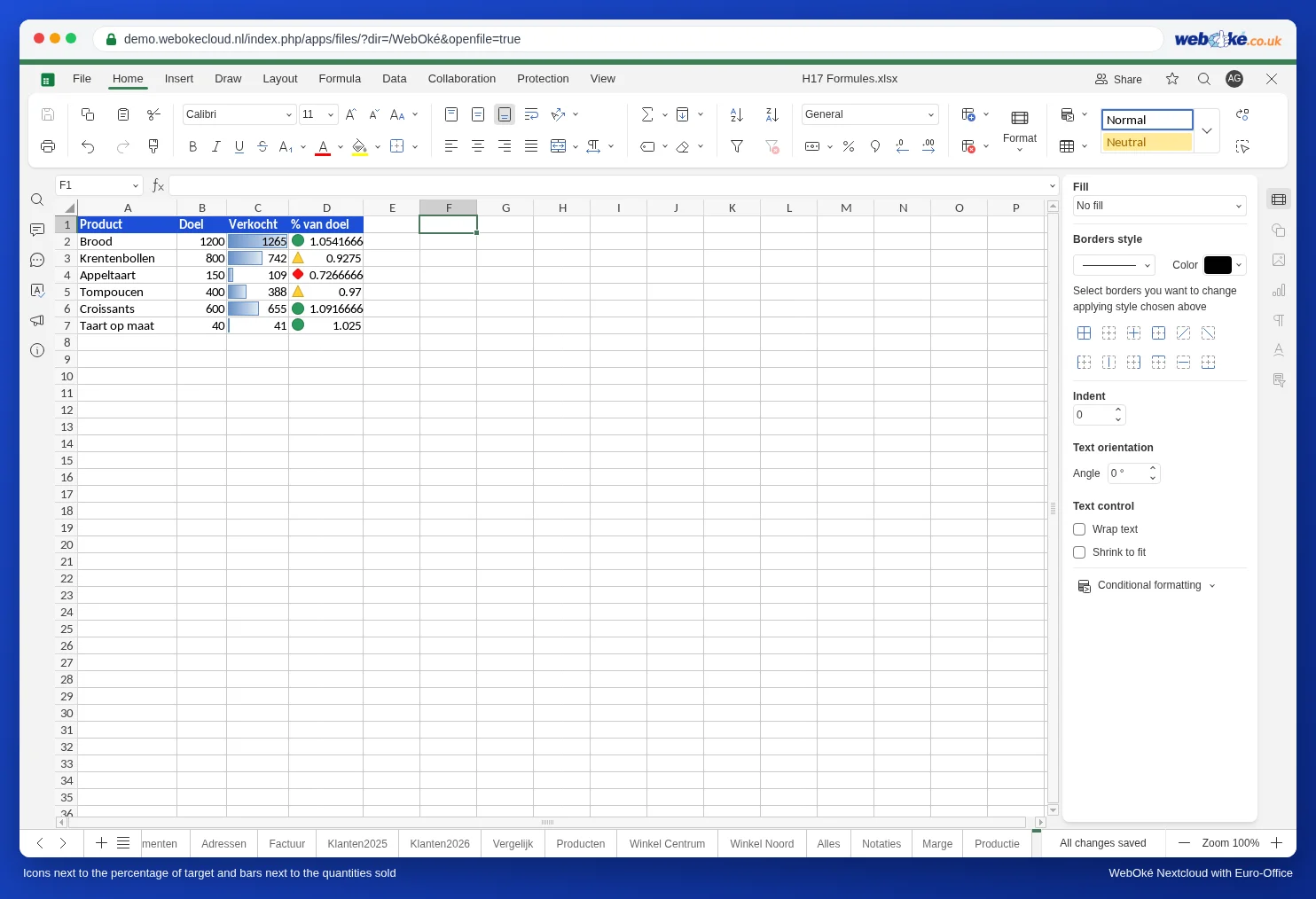
Nüüd saab iga toode, mis jõuab eesmärgini, rohelise ikooni, vahemikus 90 kuni 100% olev toode kollase ja ülejäänud punase. Samas aknas on ka valik Reverse icons order (kasulik, kui väiksem on parem, näiteks kaebuste puhul) ja valik Show icon only, kui sa ei taha protsenti ennast näha. Hiljem saad reeglit muuta nii: Conditional formatting, Manage rules, Edit.
Data Bars (andmeribad)
Riba lahtris näitab, kui suur on arv ülejäänutega võrreldes. Vali näiteks müüdud kogused, C2:C7, seejärel Conditional formatting, Data Bars ja sobiv värv.
Lõksud
- Ikoonid arvudel endil, mitte protsendil: siis võrdled tooteid omavahel, mitte nende eesmärgiga. Madala eesmärgiga toode on siis alati punane.
- Percent või Percentile tüübina paneb piiri sõltuma teistest lahtritest. Kindla piiri jaoks vali Number.
- Väärtus ja vorming: lahter, mis näitab 93%, sisaldab väärtust 0,93. Seepärast võrdle väärtustega 0,9 ja 1, mitte 90 ja 100.