
17. peatükk · 17.6
Liigendtabel kuude, kvartalite või nädalate kaupa
Tegid müüginimekirjast liigendtabeli (vt PivotTable-tabelid), kus kuupäev on alas Rows. Tulemus: lõputu nimekiri, kus iga päev on eraldi real. Sa tahad aga kogusummat kuu või kvartali ja aasta kaupa. Selleks kasuta funktsiooni Group (rühmita).
Näitena kasutame lillepoe Bloemisterij Het Zonnetje 2025. ja 2026. aasta müüki: veerus A on kuupäev, veerus B toode, veerus C kategooria ja veerus D summa.
1. samm: liigendtabel
- Vali nimekiri koos päisereaga, ainult täidetud read, ja vali vahekaardil Insert (lisa) Pivot Table. Jäta aknas Create pivot table valituks New sheet ja klõpsa OK.
- Märgi paremal jaotises Select fields väli Kuupäev. See läheb alasse Rows.
- Klõpsa välja Summa juures paremal olevat noolt ja vali Add to values.

Kui seejärel on Sum of Summa asemel Count of Summa, loendab liigendtabel summade asemel müükide arvu. See juhtub siis, kui valisid kaasa ka nimekirja all olevad tühjad read. Paremklõpsa liigendtabelis mõnel arvul ja vali Summarize values by, Sum. Kui ikka on Count, loo liigendtabel uuesti ja vali seekord ainult täidetud read.

2. samm: rühmitamine kuude kaupa
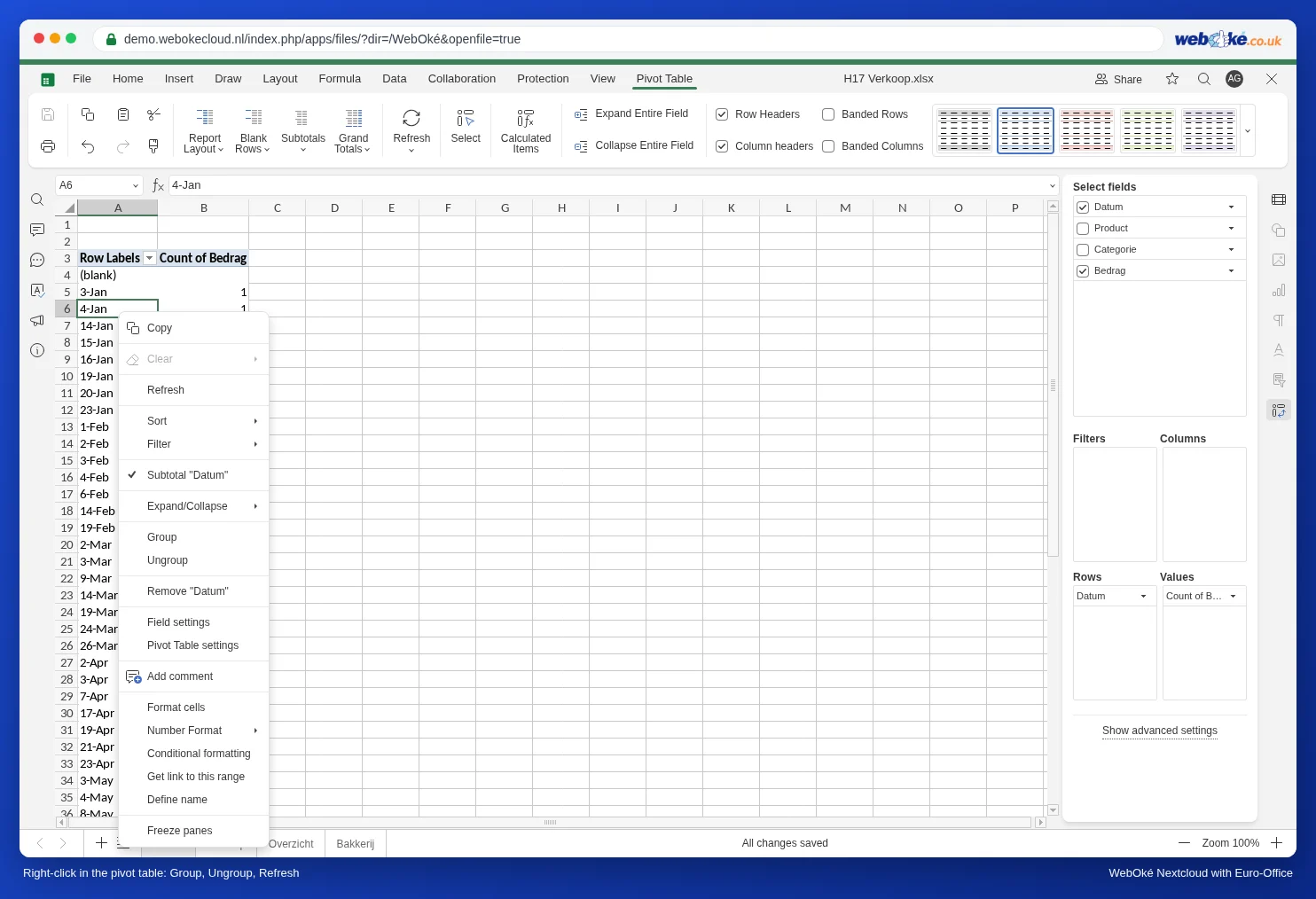
- Paremklõpsa liigendtabelis mõnel kuupäeval ja vali Group.
- Aknas Grouping on väljadel Starting at ja Ending at esimene ja viimane kuupäev. Jäta need nii.
- Jaotises By on jaotuste loend; Months on juba valitud. Hoia all klahvi Ctrl ja klõpsa ka Years, nii et mõlemad on valitud. Kui klõpsad ilma klahvita Ctrl, asendad Months valiku Years valikuga.
- Klõpsa OK.

Miks ka Years? Kui valid ainult Months, liidab liigendtabel jaanuari 2025 ja jaanuari 2026 kokku ühele reale Jan.

Kvartalite kaupa
Paremklõpsa uuesti mõnel kuupäeval, vali Group, klõpsa Quarters ja klahviga Ctrl ka Years. Saad iga aasta kohta kvartalid, mida Euro-Office nimetab Qtr1 kuni Qtr4.


Võrdlus eelmise aastaga
Paremklõpsa liigendtabelis mõnel summal ja vali Show values as. Seal on muu hulgas % of grand total, Difference from ja % Difference from. Viimasega näed näiteks, mitu protsenti on üks kvartal teisest kõrgem või madalam.

Nädalate kaupa
Vali aknas Grouping ainult Days ja määra Number of days väärtuseks 7. Nädalad algavad siis väljal Starting at olevast kuupäevast; pane sinna esmaspäev, kui tahad nädalaid esmaspäevast pühapäevani. Pane tähele: need on 7-päevased plokid, mitte ISO nädalanumbrid. Kui vajad päris nädalanumbreid, lisa nimekirja abiveerg nädala sildiga (vt Nädalanumbrid ISO-standardi järgi, ka aastavahetuse paiku) ja pane see alasse Rows.

Rühmituse eemaldamine
Paremklõpsa liigendtabelis mõnel kuul või kvartalil ja vali Ungroup. Samas menüüs on ka Group ja Refresh.
Levinud vead
- Rida (blank) ja Sum asemel Count: valisid kaasa nimekirja all olevad tühjad read. Vali ainult täidetud read.
- Uued müügid ei lisandu: liigendtabel ei värskendu ise. Paremklõpsa liigendtabelis ja vali Refresh.