
15. peatükk · 15.18
Üks lehekülg rõhtsalt püstises dokumendis
Lai tabel või ajakava ei mahu püstisele leheküljele, kuid ülejäänud dokument peab jääma püstiseks. Ka selle lahendad sektsioonide abil: igal sektsioonil võib olla oma suund.
Samm-sammult
- Aseta kursor selle lehekülje lõppu, mis eelneb rõhtsaks muudetavale leheküljele.
- Vali Layout (paigutus), Breaks (katkestused), Insert section break (sisesta sektsioonivahetus) ja seejärel Next Page (järgmine lehekülg). Algab uus lehekülg uues sektsioonis.
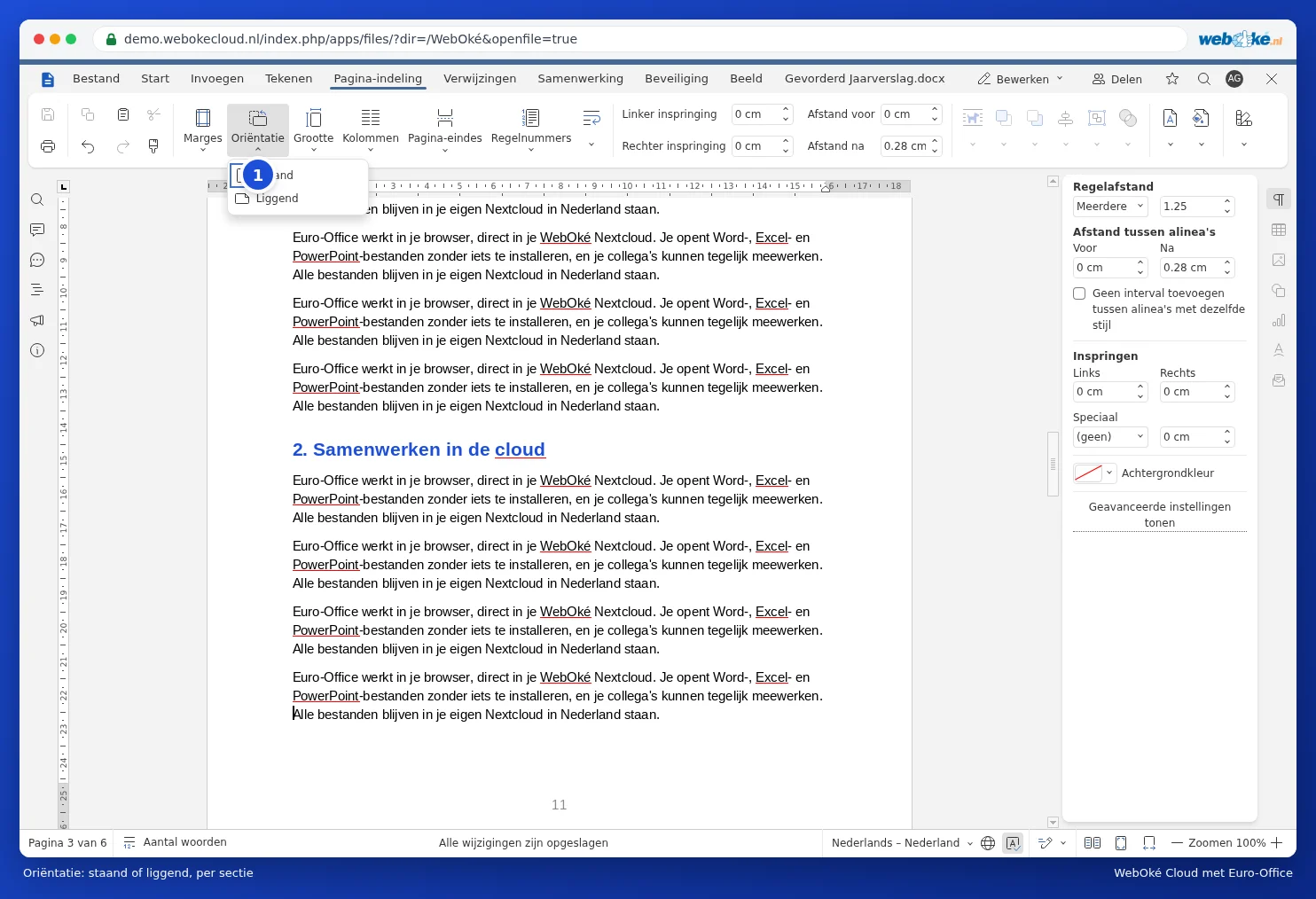
- Klõpsa Orientation (suund) (1) ja vali Landscape (rõhtsalt). Sellest kohast alates on kõik rõhtsalt.
- Aseta kursor rõhtsa lehekülje lõppu ja sisesta veel üks sektsioonivahetus Next Page.
- Aseta kursor järgmisele leheküljele ja vali Orientation, Portrait (püstiselt).
Varjatud ohud
- Kontrolli leheküljenumbreid pärast rõhtsat lehekülge. Kui need ei jätku õigesti, ava jalus ja vaata, kas valikus Page Numbering (leheküljenummerdus) on valitud Continue from previous section (jätka eelmisest sektsioonist).
- Rõhtsal leheküljel on teine laius, seega päis ja jalus võivad teistsugused tulla. Kui soovid neid eraldi kohandada, lülita Link to Previous (seotud eelmisega) välja (vaata Lehenumbrite alustamine alles 3. leheküljest).
- Nuppu "rõhtsalt alates siit" nagu mõnes Wordi versioonis siin ei ole. Lahendus on kaks sektsioonivahetust.
- Kas näed tühja lehekülge? Siis on sektsioonivahetuse kõrval ka tavaline leheküljevahetus. Vaata Tühi lehekülg dokumendi lõpus, mida ei saa kuidagi kõrvaldada.