
11. peatükk · 11.1
Kasulikud kiirklahvid kõigi redaktorite jaoks
Kiirklahvidega töötad palju kiiremini kui hiirega. Paljusid tunned tõenäoliselt juba Wordist või Excelist: Euro-Office'is töötavad need peaaegu kõik samamoodi. Selles artiklis on kiirklahvid, mis töötavad kõigis neljas redaktoris: tekstitöötluses, tabelarvutuses, esitluste redaktoris ja PDF-redaktoris.
Macis kasutad tavaliselt klahvi Cmd seal, kus Windows kasutab klahvi Ctrl, ja klahvi Option seal, kus Windows kasutab klahvi Alt. Paljude kiirklahvide puhul töötab Macis ka Control klahvi Cmd asemel. Kui Maci juures on kirjas "puudub", siis sellel tegevusel pole Macis kindlat kiirklahvi.
Fail, salvestamine ja printimine
| Mis | Windows ja Linux | Mac |
|---|---|---|
| Salvestamine | Ctrl + S | Cmd + S |
| Printimine | Ctrl + P | Cmd + P |
| Laadi alla kujul (teise vormingu valimine) | Ctrl + Shift + S | Cmd + Shift + S |
| Menüü File avamine | Alt + F | Control + Option + F |
Tagasivõtmine ja lõikelaud
| Mis | Windows ja Linux | Mac |
|---|---|---|
| Tagasivõtmine | Ctrl + Z | Cmd + Z |
| Uuesti tegemine | Ctrl + Y | Cmd + Y |
| Lõikamine | Ctrl + X või Shift + Delete | Cmd + X |
| Kopeerimine | Ctrl + C või Ctrl + Insert | Cmd + C |
| Kleepimine | Ctrl + V või Shift + Insert | Cmd + V |
| Kõige valimine | Ctrl + A | Cmd + A |
Otsimine, kommentaarid ja vestlus
| Mis | Windows ja Linux | Mac |
|---|---|---|
| Otsimine | Ctrl + F | Cmd + F |
| Otsimine ja asendamine | Ctrl + H | Control + H |
| Paneeli Comments avamine | Ctrl + Shift + H | Cmd + Shift + H |
| Kommentaari lisamine | Alt + H | Cmd + Option + A |
| Vestluse avamine | Alt + Q | Control + Option + Q |
Teksti vormindamine
| Mis | Windows ja Linux | Mac |
|---|---|---|
| Rasvane | Ctrl + B | Cmd + B |
| Kaldkiri | Ctrl + I | Cmd + I |
| Allajoonimine | Ctrl + U | Cmd + U |
| Alaindeks (väikesed tähed rea all) | Ctrl + . | Cmd + . |
| Ülaindeks (väikesed tähed rea kohal) | Ctrl + , | Cmd + , |
| Hüperlingi lisamine | Ctrl + K | Cmd + K |
Suumimine ja menüüd
| Mis | Windows ja Linux | Mac |
|---|---|---|
| Suurendamine | Ctrl + + (numbriklahvistikul) või Ctrl + = | Cmd + = |
| Vähendamine | Ctrl + - | Cmd + - |
| Tagasi 100%-le | Ctrl + 0 | Cmd + 0 |
| Kiirmenüü avamine (nagu hiire parema nupuga) | Shift + F10 | Shift + F10 |
| Ekraanilugeja toe sisse või välja lülitamine | Ctrl + Alt + Z | Cmd + Option + Z |
Vihje: suumi Euro-Office'i nuppude või kiirklahvidega, mitte brauseri suumiga. Kui su brauser pole 100% peal, võib Euro-Office küsida brauseri suumi tagasi seadmist klahvikombinatsiooniga Ctrl + 0.
Kõigi kiirklahvide vaatamine
Euro-Office'il on aken kõigi selle redaktori kiirklahvidega, milles sa töötad. Nii avad selle:
- Klõpsa vahekaardil File ja vali Advanced Settings.
- Keri alla. Klõpsa rea Keyboard Shortcuts juures nupul Customize (1).

Nüüd näed loendit kõigi tegevuste ja nende klahvidega. Kirjuta otsinguväljale (1) osa nimest, et kiiresti midagi leida. Loendi nimed on tehnilised ja osaliselt inglise keeles, näiteks ApplyHeading1 stiili Heading 1 jaoks. Klõpsa real: rea Description all loed siis, mida kiirklahv teeb.
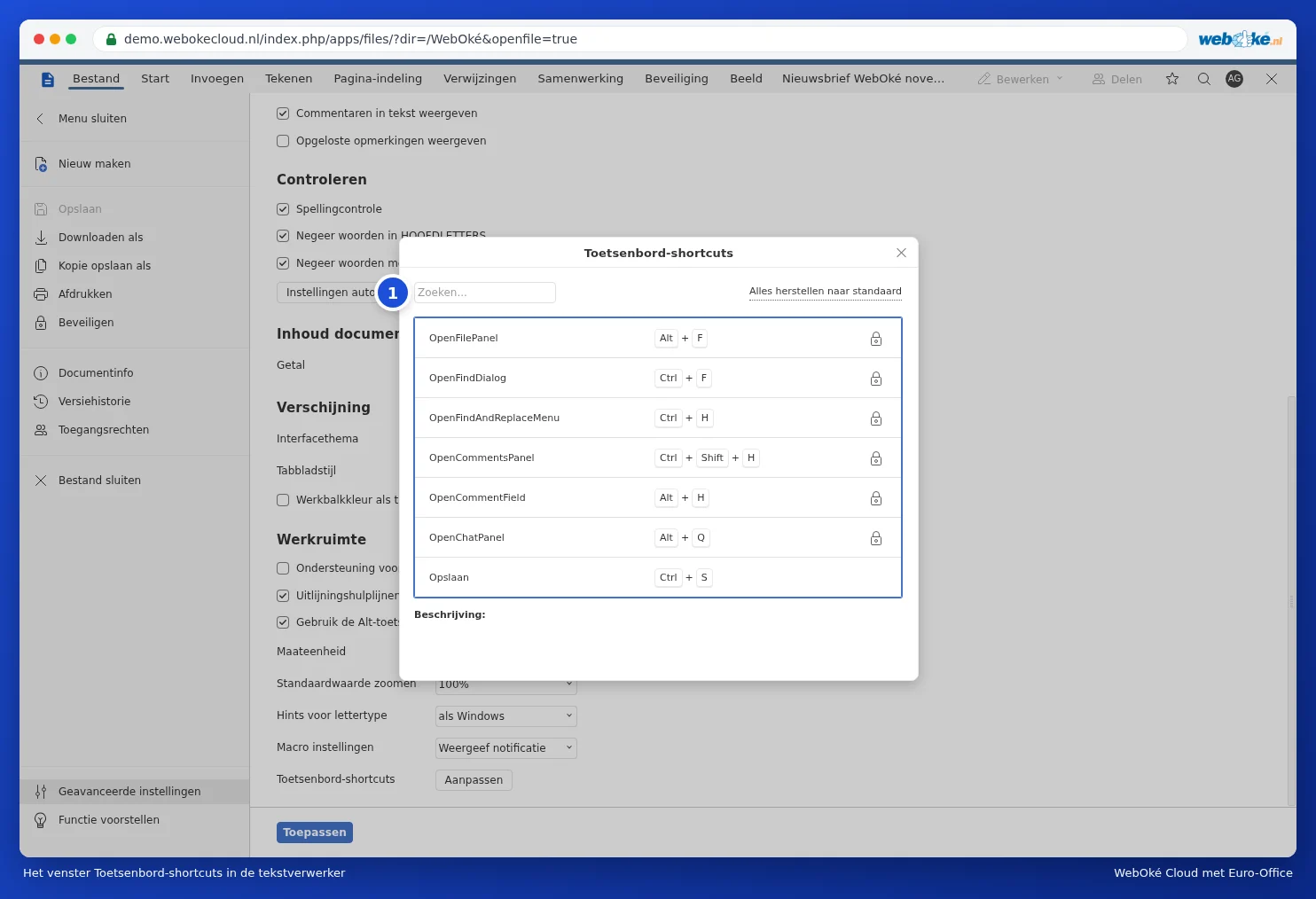

Kiirklahv, mille taga on lukuikoon, on fikseeritud. Teisi saad ise muuta aknas Edit shortcut. Kas kaotasid midagi ära? Nupuga Restore All to Defaults saavad kõik kiirklahvid uuesti algsesse olekusse. Pane tähele: muudetud kiirklahvid kehtivad selles redaktoris, kus sa neid muudad. Selle juhendi tabelid lähtuvad vaikeklahvidest.
Tabelarvutuse redaktoris kannab rida täpsemates sätetes nime Keyboard Shortcuts. Aken töötab samamoodi.

Pane tähele: mõningaid klahve kasutab ka su brauser. Kui kiirklahv ei tööta, siis võib su brauser või operatsioonisüsteem selle enda jaoks kinni püüda. Kasuta sel juhul tööriistariba nuppu.