
21. peatükk · 21.1
Lahtrite sidumine teise arvutustabeliga sinu Nextcloudis
Excelis viitavad paljud teisele töövihikule: hinnapakkumine võtab hinnad hinnakirjast või aastaülevaade kogub kokkuvõtted kaheteistkümnest kuufailist. Kui hinnakiri muutub, on hinnapakkumine pärast uuendamist jälle õige. Sama saab teha ka Euro-Office'is, kasutades faile oma WebOké Nextcloudis. Kui andmed on samas failis teisel töölehel, pole seda vaja: vaata Mitme töölehe koondülevaade: kulud, tulud ja saldo ja Mitme töölehe andmed ühte loendisse.
Näide: lillepood Het Zonnetje kasutab faili Prijslijst 2027.xlsx ja koostab iga pulma jaoks hinnapakkumise. Hinnapakkumise hinnad peavad tulema hinnakirjast.
Lingi loomine
- Ava mõlemad arvutustabelid oma WebOké Nextcloudis, kumbki brauseri eraldi vahekaardil: hinnakiri (allikas) ja hinnapakkumine (sihtfail).
- Vali hinnakirjas vajalikud hinnad, näiteks lahtrid B2 kuni B5, ja kopeeri need klahvidega Ctrl + C (Macis Cmd + C).
- Mine hinnapakkumise vahekaardile, klõpsa lahtrit, kuhu peab tulema esimene hind (C3), ja kleebi klahvidega Ctrl + V. Hinnad on nüüd tabelis tavaliste arvudena.
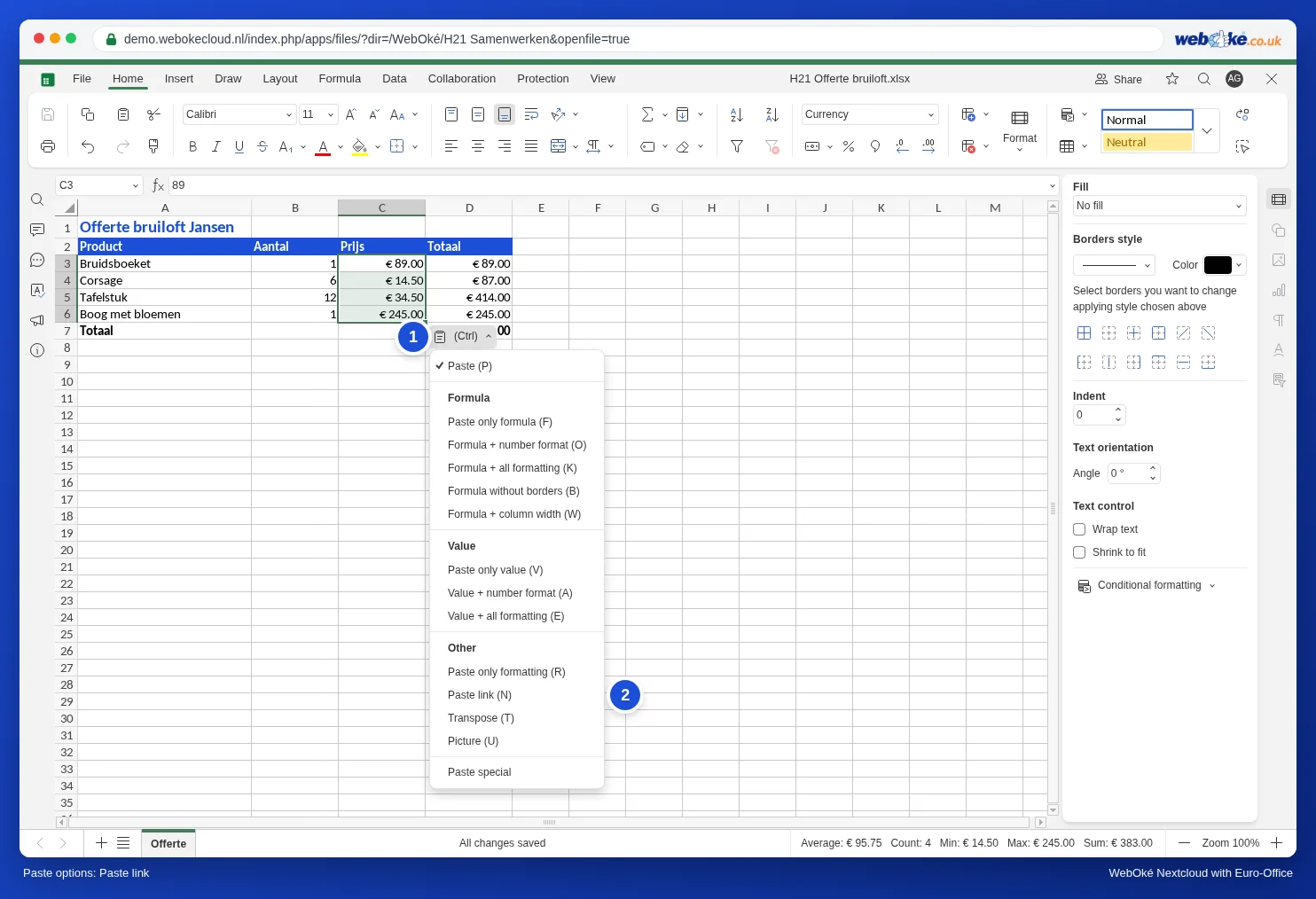
- Kleebitud lahtrite alumisse paremasse nurka ilmub väike kleepimisvalikute nupp (1). Klõpsa sellel ja vali Paste link (kleebi link) (2).
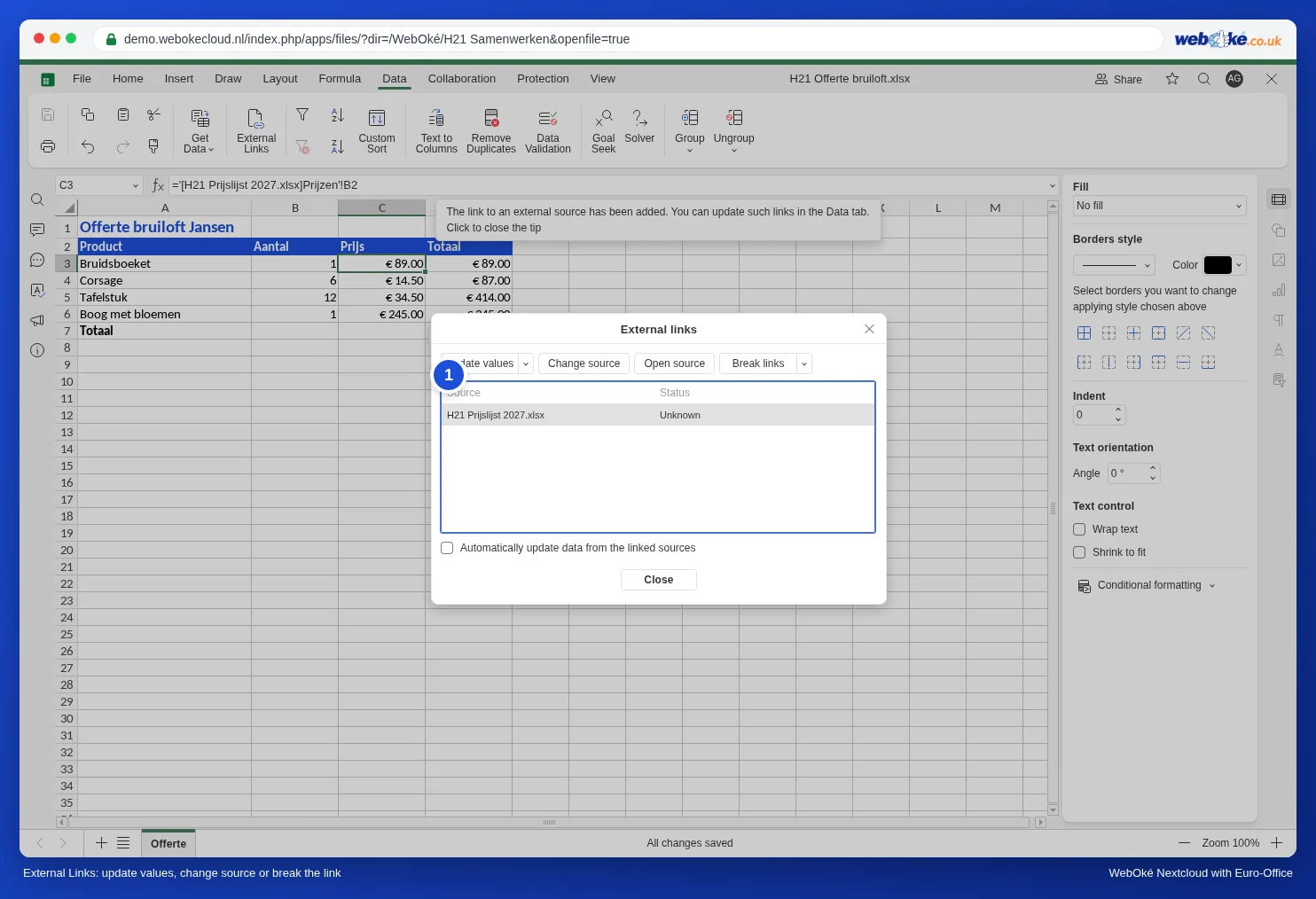
Klõpsa nüüd lahtril C3. Valemiribal pole enam arvu, vaid viide teisele failile: ='[Prijslijst 2027.xlsx]Prijzen'!B2. Nurksulgudes on lähtefaili nimi, selle järel tööleht ja lahter. Euro-Office annab ka vihjega teada, et link on lisatud ja et saad seda uuendada vahekaardil Data (andmed).
Nõuanne: kas näed kohe pärast sidumist mõnes lahtris vasakule joondatud arvu või sellega arvutavas valemis viga #VALUE!? Uuenda siis linki üks kord (vaata allpool). Demos oli pärast seda kõik korras.
Linkide haldamine
Mine hinnapakkumises vahekaardile Data ja klõpsa External Links (välised lingid). Näed loendit failidest, millele sinu arvutustabel viitab, koos nende olekuga. Vali allikas ja seejärel:
- Update values: too valitud allikast uusimad väärtused. Kõrval oleva noole kaudu uuendad kõiki allikaid korraga (Update all).
- Change source: suuna link teisele failile, näiteks järgmise aasta hinnakirjale.
- Open source: ava hinnakiri, et sealt midagi üle vaadata.
- Break links: eemalda link. Viimati toodud väärtused jäävad alles tavaliste arvudena.
- Automatically update data from the linked sources: kui lülitad selle sisse, toob Euro-Office faili avamisel uusimad väärtused.
Hind muutub: uuendamine
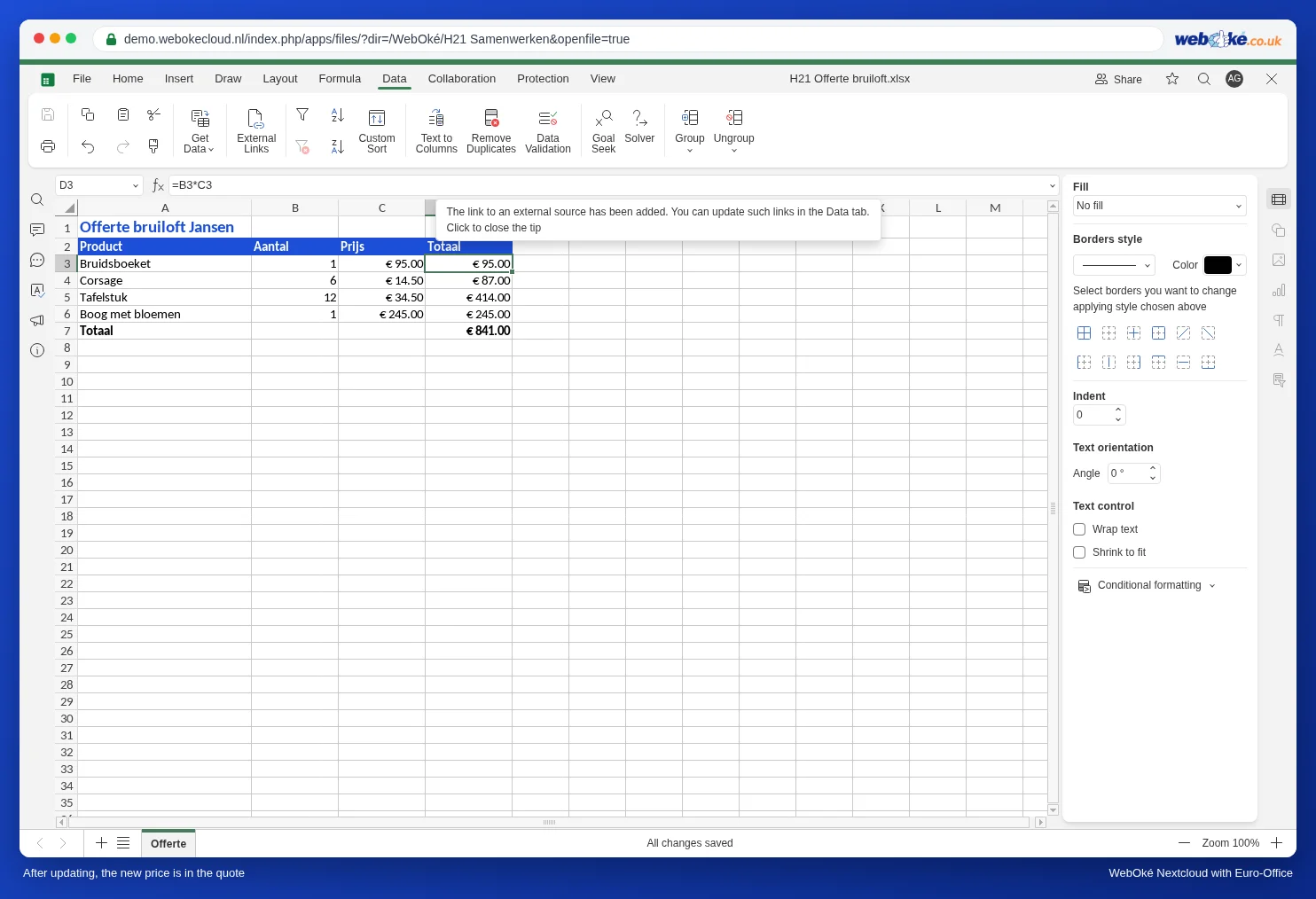
Lillepood tõstab hinnakirjas pruudikimbu hinna 89 eurolt 95 eurole. Hinnapakkumises ei muutu esialgu midagi. Nii uuendad hinnapakkumist:
- Mine hinnapakkumises vahekaardile Data ja klõpsa External Links.
- Vali hinnakiri ja klõpsa Update values.
- Klõpsa Close. Uus hind on hinnapakkumises ja kogusumma on kohe uuendatud.
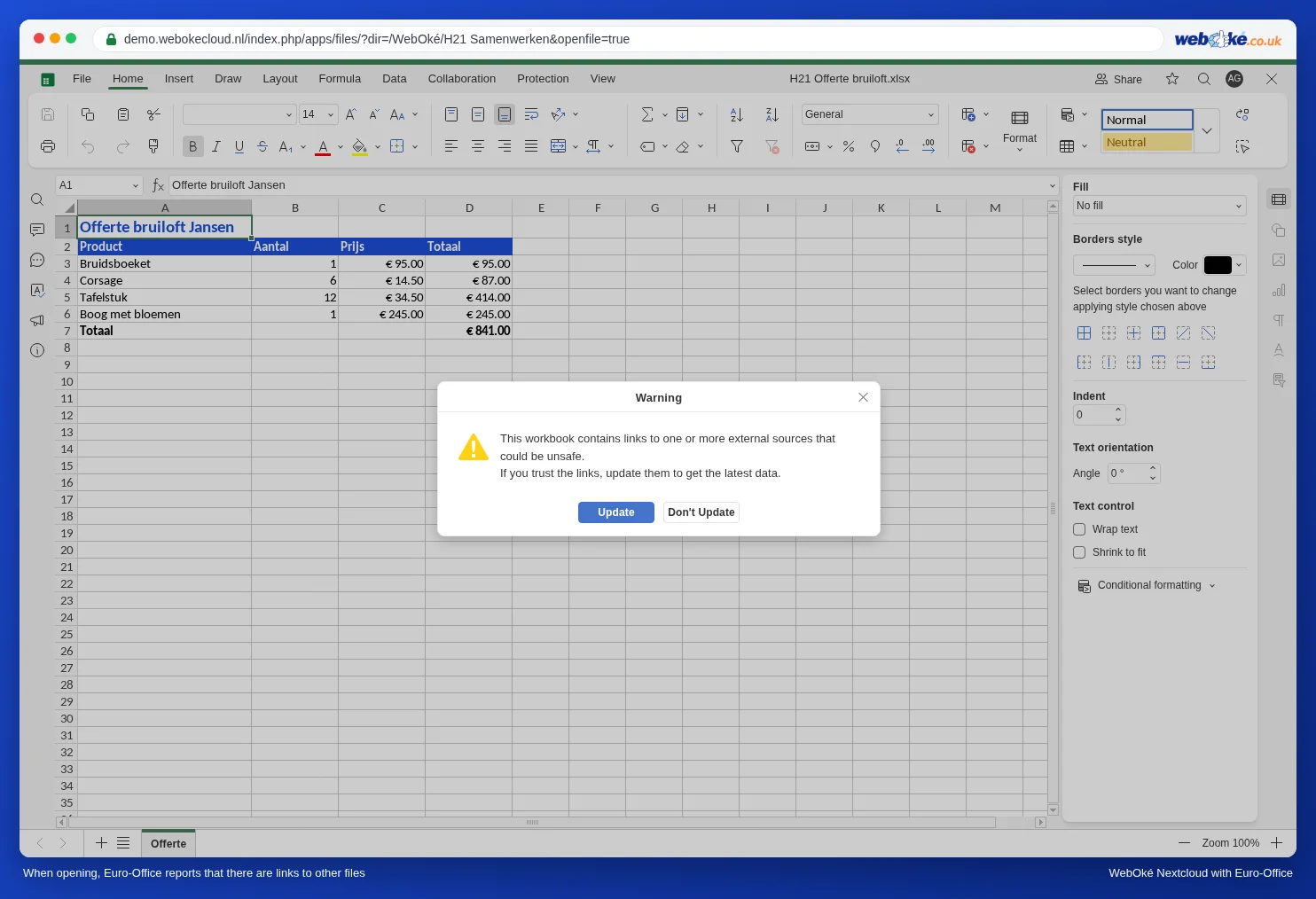
Kui avad hinnapakkumise hiljem uuesti, hoiatab Euro-Office, et töövihik sisaldab linke välistele allikatele. Vali Update, kui soovid uusimaid hindu, või Don't Update, kui soovid jätta hinnapakkumise nii nagu see on, näiteks sest klient on vana hinnaga juba alla kirjutanud.
Lõksud
- Allikas on ümber nimetatud või teisaldatud? Siis ei leia link faili enam üles. Määra see uuesti nupuga Change source.
- Ainult sinu enda Nextcloudis. Link töötab failidega sinu WebOké Nextcloudis, millele sul on ligipääs. Kui hinnapakkumist uuendab kolleeg, jaga hinnakirja ka temaga.
- Kasutad faili ka Excelis? Euro-Office salvestab lingi Exceli moodi koos viimati toodud väärtustega. Kuid link viitab sinu Nextcloudi kaustale, näiteks /WebOké/, mida Excel arvutis ei leia. Katkesta link, kui saadad faili kellelegi väljaspool oma organisatsiooni.
- Kleepimisvalikute nuppu pole näha? See ilmub ainult kohe pärast kleepimist, kleebitud lahtrite alumisse paremasse nurka. Kui klõpsasid selle ära, kleebi uuesti. Kleebi klahvidega Ctrl + V: tööriistariba nupp Paste annab teiselt vahekaardilt kleepimisel ainult teate kiirklahvide kohta.
- Palju allikaid või suured allikad muudavad arvutustabeli aeglasemaks. Seo ainult need lahtrid, mida tõesti vajad (vaata ka Aeglase arvutustabeli kiiremaks muutmine).