
16. peatükk · 16.15
Väljade kasutamine: lehekülg X / Y, „vt lk 14”, püsiv kuupäev ja oma numbrid
Väli on tekstitükk, mille Euro-Office ise täidab ja uuendab: lehekülje number, lehekülgede arv, kuupäev või lisa number. Kui tunned Wordi, tead neid väljakoodidena. Euro-Office'il on nende jaoks oma nupp: Field (väli), vahekaardil Insert (lisa) ja vahekaardil Header & Footer (päis ja jalus).
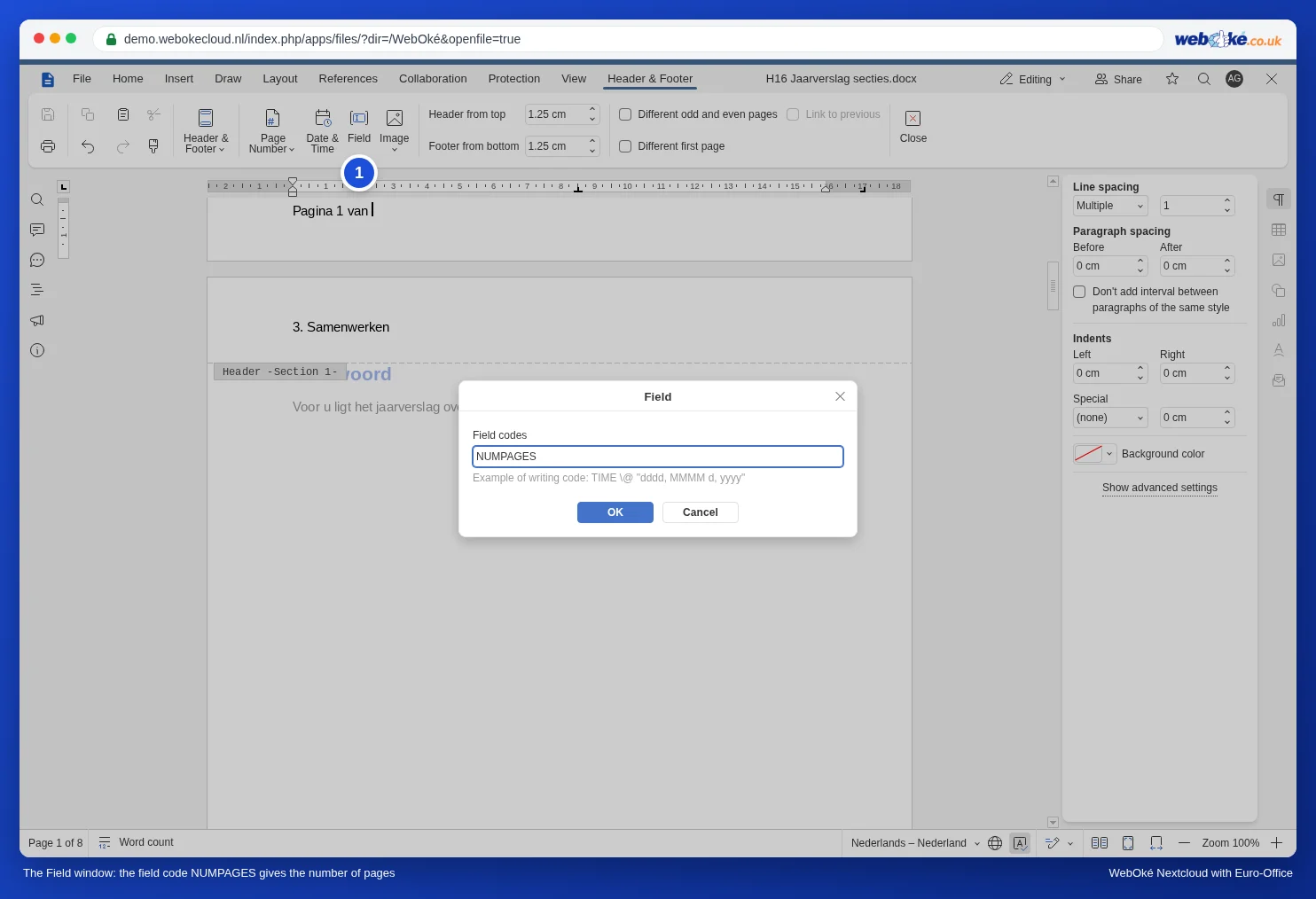
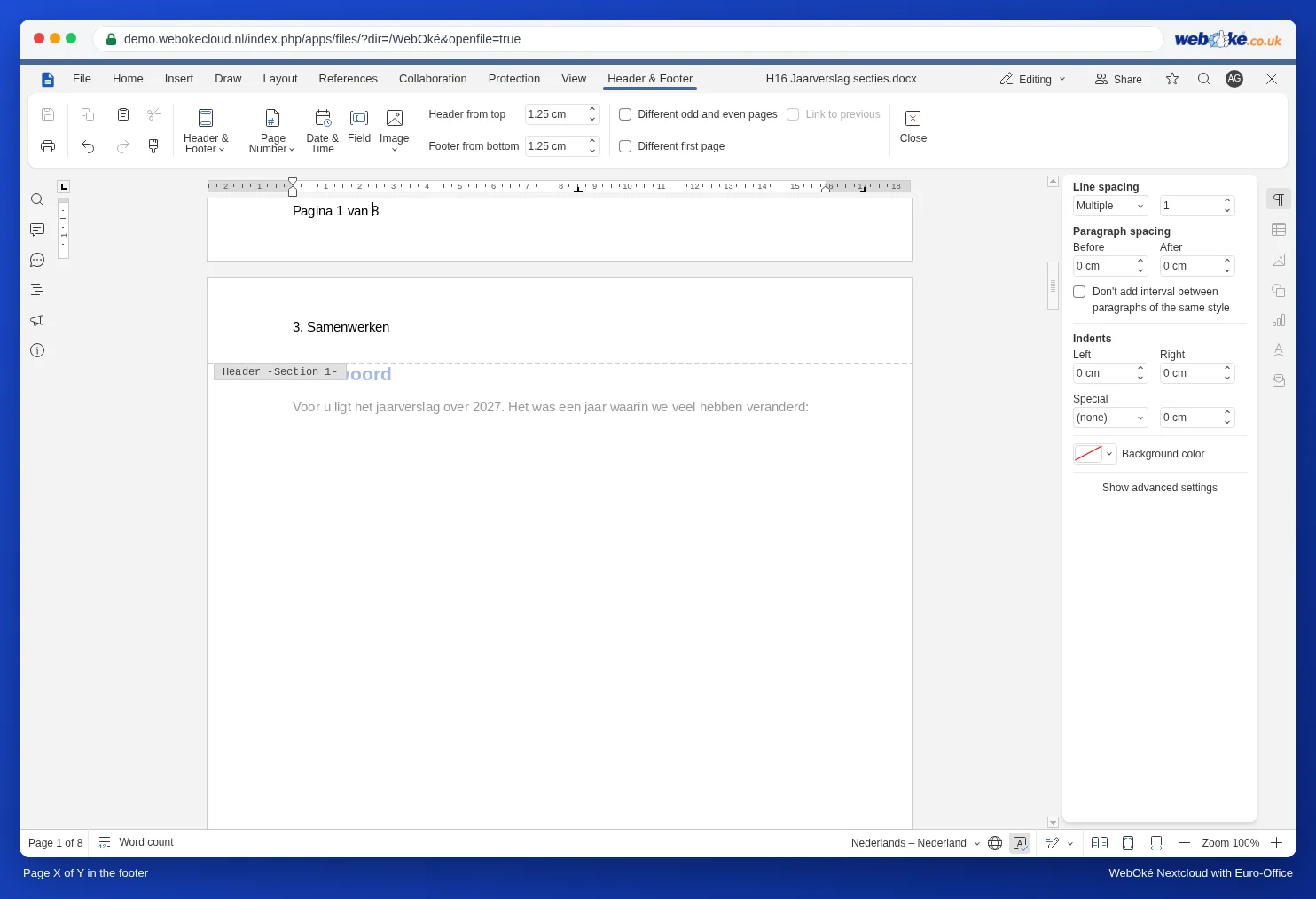
Lehekülg 3 / 12
- Topeltklõpsa jalusel. Avaneb vahekaart Header & Footer.
- Kirjuta „Lehekülg ” (koos tühikuga).
- Klõpsa Page Number ja vali To current position.
- Kirjuta „ / ” (tühikutega).
- Klõpsa Field, sisesta NUMPAGES ja klõpsa OK. See on lehekülgede koguarv.
Viide leheküljele: „vt lk 14”
- Mine kohta, millele soovid viidata, näiteks arvudega tabeli juurde. Klõpsa vahekaardil References (viited) nupul Bookmark (järjehoidja), sisesta nimi ilma tühikuteta (näiteks Cijfers2027) ja klõpsa Add.
- Mine kohta, kuhu viide peab tulema, ja kirjuta „vt lk ”.
- Klõpsa Cross-reference (ristviide). Vali Reference type alt Bookmark, Insert reference to alt Page number ja vali oma järjehoidja. Klõpsa Insert.
Kui tabel liigub hiljem teisele leheküljele, uuenda numbrit (vt allpool). Pealkirjadele, joonistele ja tabelitele viitad samal viisil, ilma järjehoidjata: vt Peatükinumbriga pealdised ja ristviited („vt Figure 2-1“).
Kuupäev, mis ei muutu
Kirjas soovid tänast kuupäeva, aga järgmisel nädalal peab seal ikka sama kuupäev olema. Klõpsa Date and time (kuupäev ja kellaaeg), vali vorming ja lülita Update automatically välja. Siis lisatakse kuupäev tavalise tekstina. Kui linnuke on sees, saab sellest väli, mis uuendamisel näitab selle päeva kuupäeva: mugav mallis, mitte saadetud kirjas.
Oma nummerdus: Lisa 1, Lisa 2
Väljaga SEQ loendad ise midagi edasi. Kirjuta „Lisa ”, klõpsa Field ja sisesta SEQ Lisa. Iga kord, kui selle välja uuesti lisad, suureneb number ühe võrra. Kui lisad vahele uue lisa, nihkuvad numbrid pärast uuendamist kaasa.
Uuendamine ja koodi vaatamine
- Paremklõpsa väljal ja vali Update field.
- Valikuga Toggle field codes näed koodi ennast, näiteks { NUMPAGES }, ja seejärel jälle tulemust.
- Valikuga Edit field muudad koodi.
Milliseid välju Euro-Office tunneb?
Euro-Office'i dokumentatsiooni järgi muu hulgas PAGE (lehekülje number), NUMPAGES (lehekülgede arv), DATE ja TIME, SEQ (oma nummerdus), REF ja PAGEREF (viide järjehoidjale), HYPERLINK, TOC (sisukord), FORMULA (arvutamine, vt Arvutamine tekstidokumendi tabelis (hinnapakkumine või arve)) ja MERGEFIELD (kirjakooste). Demos testisime PAGE, NUMPAGES, SEQ ja järjehoidjale viitamist. Väljad, mida Euro-Office ei tunne, näiteks IF (kui-siis) ja INCLUDETEXT, ei tööta. Kui selline väli on Wordist pärit dokumendis, jääb alles viimati näidatud tekst; uuendamisel võib tulla veateade.
Lõksud
- Ctrl + F9 looksulgude sisestamiseks, nagu Wordis, ei tööta. Kasuta nuppu Field ja sisesta kood ilma looksulgudeta.
- Väli STYLEREF, millega Wordis paned peatüki pealkirja päisesse, ei tööta Euro-Office'is päistes ja jalustes. Kuidas see siiski õnnestub: Peatüki pealkiri iga lehe ülaosas (jooksev päis).
- Ära kirjuta välja keskele. See, mida sinna kirjutad, kaob uuendamisel.