
16. peatükk · 16.20
Poolitamine eesti keeles ja augud rööpjoondatud tekstis
Rööpjoondatud tekst (sirge nii vasakult kui paremalt) näeb korralik välja, kuid kitsastes veergudes tekivad sõnade vahele suured augud. Pikad eestikeelsed sõnad, näiteks „töövõimetuskindlustushüvitis“, teevad asja veel hullemaks. Lahendus on automaatne poolitamine: Euro-Office poolitab pikad sõnad rea lõpus sidekriipsuga.
Kõigepealt: määra teksti keeleks eesti keel
Euro-Office poolitab selle keele reeglite järgi, mis on tekstile määratud. Kui mõni tekstiosa on inglise keeles (näiteks kuna see on kleebitud ingliskeelsest kirjast), poolitatakse see inglise keele reeglite järgi või üldse mitte.
- Vali kogu tekst klahvidega Ctrl + A.
- Klõpsa olekuriba paremas alanurgas keelel ja vali Estonian (Estonia). Vaata ka Keel, õigekirjakontroll ja sõnastik.
Poolitamise sisselülitamine
- Ava vahekaart Layout (paigutus) ja klõpsa Hyphenation (poolitus).
- Vali Automatic. Rea lõpus olevad pikad sõnad poolitatakse nüüd.
Täpsem seadistamine
Vali menüüs Hyphenation valik Hyphenation options.
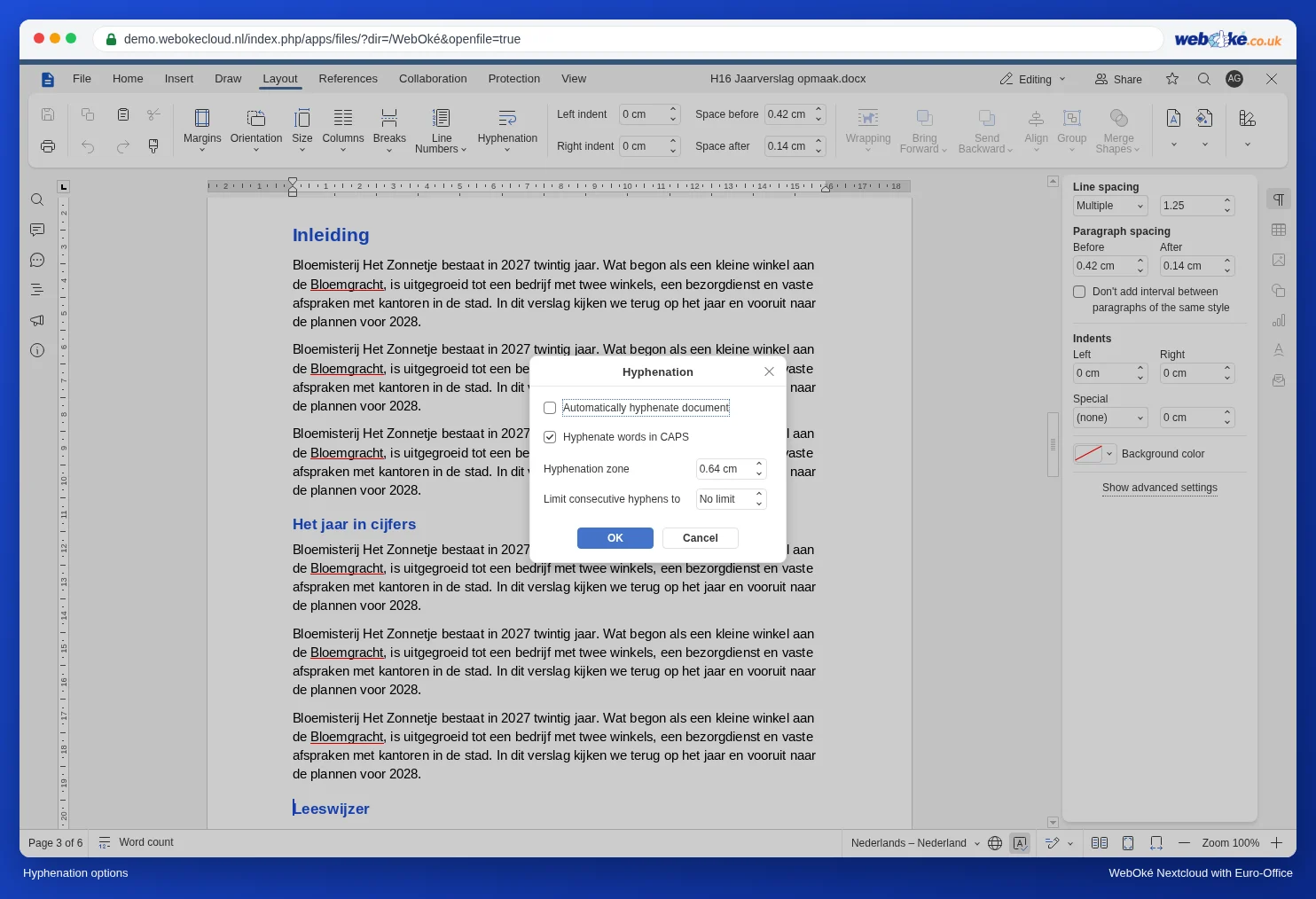
- Automatically hyphenate document: sama mis Automatic menüüs.
- Hyphenate words in CAPS: lülita see välja, siis jäävad lühendid ja kaubamärgid nagu WEBOKÉ terveks.
- Hyphenation zone: mida suurem, seda vähem sõnu poolitatakse (ja seda rohkem ruumi jääb paremale vabaks).
- Limit consecutive hyphens to: määra väärtuseks 2, siis ei ole kunagi üksteise all rohkem kui kaks poolituskriipsu. Nii on mugavam lugeda.
Aukude vähendamine ilma poolitamiseta
- Joonda kitsad veerud rööpjoonduse asemel vasakule. Paari sentimeetri laiustes veergudes tekitab rööpjoondus peaaegu alati auke.
- Rida, mis lõpeb klahvidega Shift + Enter (reavahetus), venitatakse rööpjoondatud tekstis täies laiuses välja. Asenda selline reavahetus tavalise Enter-iga.
Lõksud
- Poolitamine kehtib kogu dokumendile. Linnukest, millega üht lõiku poolitamisest välja jätta, me ei leidnud. Kui pealkiri või nimi poolitatakse koledasti, lisa vasakule joondatud tekstis ise sõna ette reavahetus (Shift + Enter) (rööpjoondatud tekstis venitab see rea välja, vaata eespool) või lülita suurtähtedega sõnade puhul välja Hyphenate words in CAPS.
- Kui kleebid hiljem uut teksti ingliskeelsest allikast, määra selle keeleks uuesti eesti keel.
- Poolituskriipsud ei ole päriselt trükitud. Kui tekst muutub, kaovad need ise või liiguvad teise kohta.