
16. peatükk · 16.4
Wordi dokument nihkub Euro-Office'is: paranda põhjuste kaupa
Avad Wordist pärit docx-faili ja see näeb välja peaaegu samasugune, kuid mitte päris: Wordis oli 12 lehekülge ja nüüd on 13, pealkiri on äkki lehekülje allservas või tabelirida hüppab järgmisele leheküljele. Põhjus on harva üks suur viga, pigem mitu väikest erinevust, mis kuhjuvad. Ükski programm ei näita Wordi dokumenti pikslitäpselt samamoodi nagu Word. Küll aga saad põhjused ükshaaval kõrvaldada, nii et dokument näeb hea välja nii Euro-Office'is kui ka Wordis.
1. Tee nähtamatu nähtavaks
Klõpsa vahekaardil Home (Avaleht) nupul Nonprinting characters (mitteprinditavad märgid, ¶-märk). Nüüd näed tühje lõike, käsitsi lisatud leheküljepiire ja jaotisepiire. Paljud dokumendid on Wordis „sirgeks tõmmatud“ tühjade ridade ja käsitsi leheküljepiiridega. Wordis sobituvad need täpselt, kuid teises programmis mitte päris.
- Eemalda tühjad read, mille ainus ülesanne on lükata midagi järgmisele leheküljele.
- Asenda peatükkide ees olevad käsitsi leheküljepiirid pealkirjastiilis valikuga Page break before (leheküljepiir enne). Vaata Pealkiri jääb lehekülje lõppu rippuma või tabel murdub pooleks.
2. Fondid
See on põhjus number üks. Kui dokument kasutab fonti, mida Euro-Office'is pole, näitab Euro-Office asendusfonti, mis on veidi laiem või kitsam. Iga rida murdub siis natuke teisiti ja kümne lehekülje pärast on nihe terve rida või rohkemgi. Klõpsa tekstis ja vaata, milline font on vahekaardil Home näidatud. Kuidas seda lahendada, loe artiklist Fondid näevad erinevad välja.
3. Reavahe
Klõpsa nihkunud lõigus ja vaata paremal paneelis valikut Line spacing (reavahe).
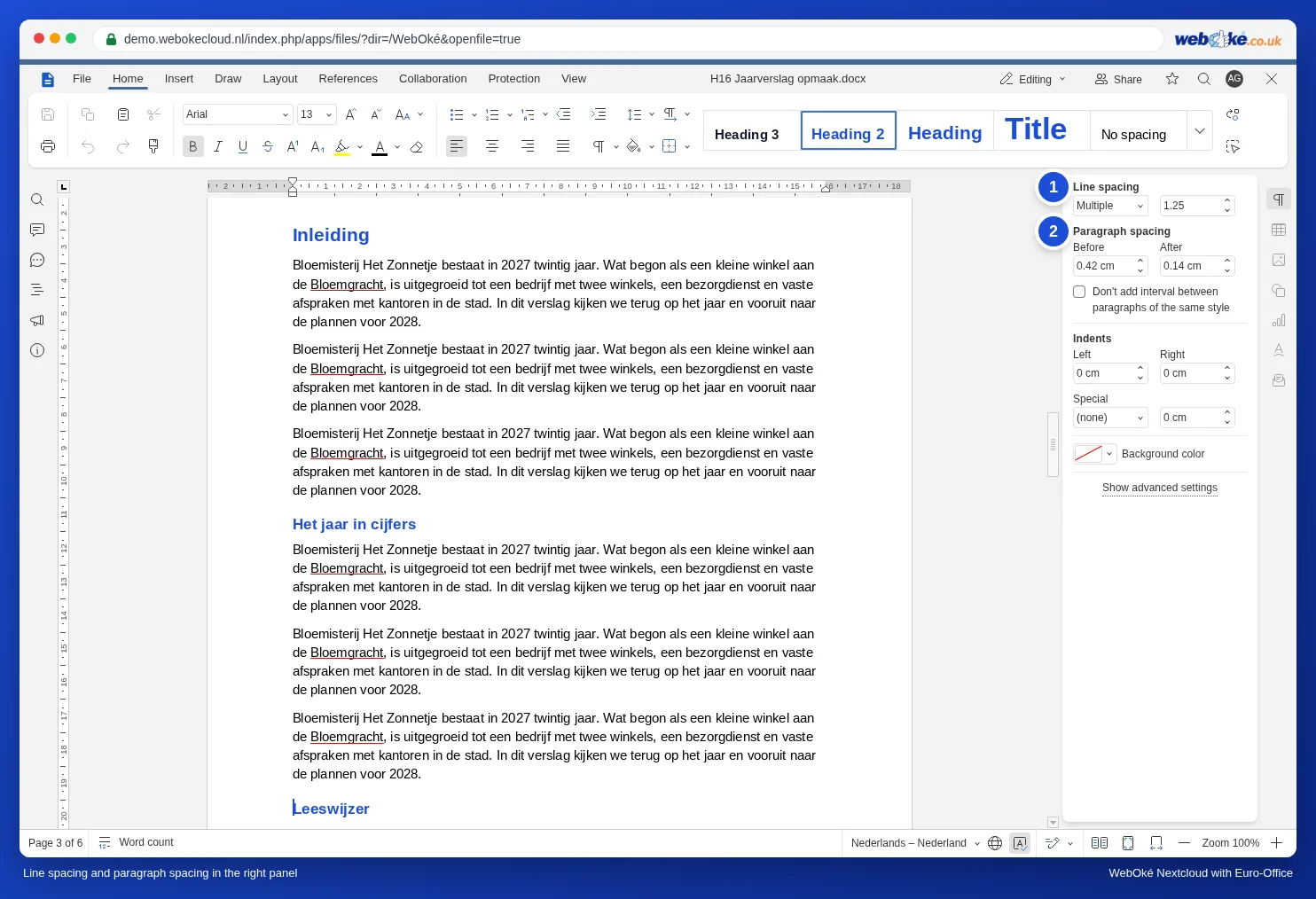
- Kui seal on Multiple väärtusega nagu 1,08 või 1,15, arvutab iga programm rea kõrguse veidi erinevalt. Kui tahad selle täpselt fikseerida, vali Exactly või At least ja väärtus punktides, näiteks 14 pt 11-punktise fondi puhul.
- Ära tee seda iga lõigu kaupa, vaid stiilis Normal: muuda üht lõiku, paremklõpsa stiilil Normal ja vali Update from selection.
4. Lõikude vahe
Ava Show advanced settings (näita täpsemaid sätteid) ja vaata vahekaardil Indents spacing välju Before ja After ning valikut Don't add interval between paragraphs of the same style. Kui loend on Wordis tihedalt koos ja Euro-Office'is hõredalt, on see linnuke ühes neist teisiti.
5. Tabeliread, mis hüppavad järgmisele leheküljele
Euro-Office'il pole eraldi sätet, millega valida, kas tabelirida tohib kahe lehekülje vahel murduda. Kui rida hüppab tervikuna edasi, klõpsa tabelis ja vaata paremal paneelis jaotises Rows & columns size, kas real on fikseeritud kõrgus, mis on pisut liiga suur. Tee rida madalamaks või eemalda lahtritest tühjad read.
6. Pealkirjad, mis jäävad üksi lehekülje alla
Lülita pealkirjastiilides sisse Keep with next (hoia järgmisega koos). Siis pole väikesel nihkel enam tähtsust: pealkiri liigub alati koos oma tekstiga. Vaata Pealkiri jääb lehekülje lõppu rippuma või tabel murdub pooleks.
Kas dokument peab saaja juures välja nägema täpselt samasugune?
Saada siis PDF (File, Download as, PDF). PDF näeb igas arvutis välja ühesugune. Saada docx-fail kaasa ainult siis, kui teine pool peab selles veel töötama.
Lõksud
- Paranda stiilides, mitte üksikute Enteritega ega käsitsi vormindusega iga lõigu juures. Muidu nihkub kõik uuesti, kui keegi teine dokumendi avab.
- Word brauseris (Word Online) näitab vahel jälle teisiti kui Word arvutis. Võrdle versiooniga, mida saaja tegelikult kasutab.
- Kui töötad sageli inimestega, kes kasutavad Wordi, vali fondid, mis on olemas igal pool (vaata Fondid näevad erinevad välja), ja hoia vormindus lihtne.
- Kas vormindus on eri allikatest kleepimise tõttu segaseks läinud? Korrasta see kõigepealt, nagu kirjeldab Segase vormingu korrastamine pärast kleepimist Wordist, e-kirjast või veebist.
- Kui nihkumine on tabelis, mis asub teksti kõrval, vaata Tabel teksti kõrvale, nii et tekst voolab ümber.