
16. peatükk · 16.21
Hinnakiri või menüü, kus punktid viivad hinnani paremal
Menüüs, hinnakirjas, kavas või teenuste loetelus soovid kirjeldust vasakul ja hinda paremal, nende vahel punktirida: Boeket klein ........ 14,95. Kui trükid punktid või tühikud ise, ei saa hinnad kunagi sirgesse ritta. Täitemärgiga tabelduskohaga läheb see iseenesest õigesti, ka siis, kui hiljem midagi muudad.
Näitena kasutame lillepoe Bloemisterij Het Zonnetje kimpude hinnakirja.
1. samm: trüki read
Trüki igale reale kirjeldus, vajuta üks kord Tab ja trüki hind: "Boeket klein", Tab, "14,95". See näeb veel segane välja, aga järgmises sammus teeme selle korda.
2. samm: parempoolne tabelduskoht punktidega
- Vali kõik hinnakirja read.
- Klõpsa paremal paneelis all Show advanced settings (näita täpsemaid sätteid) ja vali vaheleht Tabs (tabelduskohad).
- Sisesta väljale Tab position (tabelduskoha asukoht), kus hinnad peavad lõppema, näiteks 15 cm (tavaliste veeristega A4-lehel on teksti laius 16 cm).
- Vali väljal Alignment (joondus) valik Right. Siis joonduvad summad paremale, ka siis, kui need on erineva pikkusega.
- Vali väljal Leader punktid. (Leader on täitemärk.)
- Klõpsa Specify ja seejärel OK.
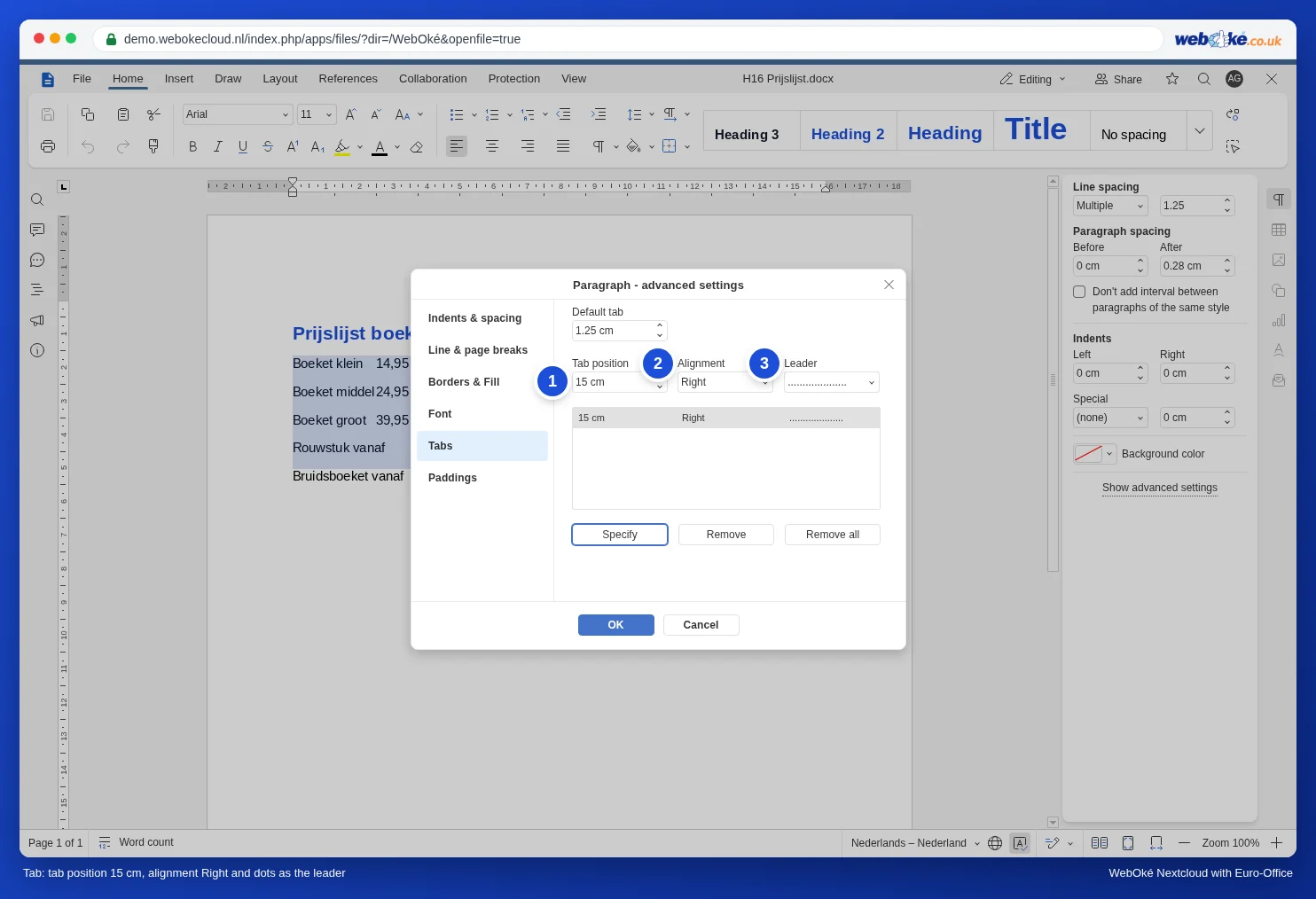
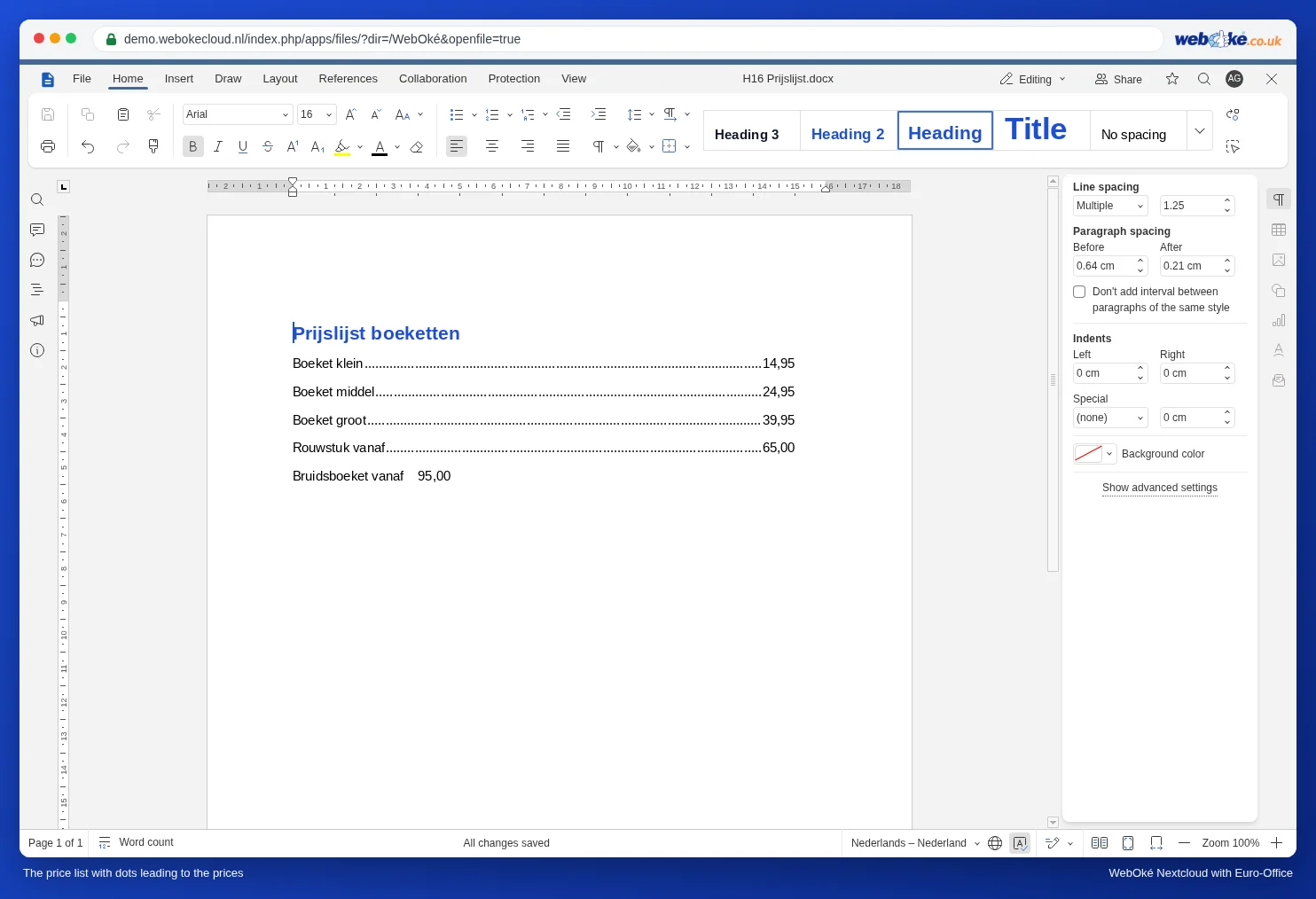
Pane näite puhul tähele: alumine rida polnud seadistamise ajal valitud ja sellel on seega veel tavaline tabeldus. Vali see rida ja sea tabelduskoht uuesti või kasuta stiili (vt allpool).
Muutmine ja taaskasutus
- Kui soovid hindu rohkem vasakule, vali read ja lohista joonlaual tabelduskoha märki või muuda tabelduskoha asukohta aknas.
- Tee sellest stiil, siis on igal uuel real tabelduskoht automaatselt olemas: klõpsa mõnel real ja vali stiilide galeriis New style from selection (uus stiil valikust), näiteks nimega "Hinnarida".
- Samamoodi teed ka käsitsi koostatud sisukorra (vt Rooma numbritega leheküljenumbrid lõputöö algusosale) või kellaaegadega kava ("Vastuvõtt ........ kell 19.00").
Lõksud
- Kas punktid on vales kohas või hüppab hind järgmisele reale? Siis on real mitu tabelduskohta, näiteks vaiketabeldused. Vali vahelehel Tabs esmalt Remove all ja loo siis uuesti ainult parempoolne tabelduskoht.
- Vajuta igal real Tab ainult üks kord. Kaks tabeldust hüppavad teise tabelduskohta.
- Kümnendtabeldust (hindade joondamine koma järgi) Euro-Office'is pole. Kasuta parempoolset tabeldust ja anna kõigile hindadele kaks kohta pärast koma, siis on komad iseenesest üksteise all.
- Tabeli lahtris hüppab Tab järgmisse lahtrisse. Punktidega hinnakirja jaoks ära seega tabelit kasuta.