
20. peatükk · 20.7
Makro ei tööta: vigade otsimine
Kleebid makro, klõpsad Run (käivita) ja midagi ei juhtu. Ei mingit veateadet ega selgitust. See on kõige sagedasem kaebus Euro-Office'i makrode kohta, eriti kui kood pärineb internetist või vestlusrobotilt. Euro-Office ei näita makro vigu dokumendis. Pead need ise nähtavaks tegema. Selleks on kaks võimalust: kuva viga lahtris või kasuta brauseri konsooli.
Näide veaga
See makro peab lugema lahtrist E2 oleku ja kirjutama lahtrisse G2 "Gelukt". Koodis on üks viga: getValue on kirjutatud väikese g-ga.
(function () {
    const blad = Api.GetActiveSheet();
    console.log("stap 1: blad gevonden", blad.GetName());
    const status = blad.GetRange("E2").getValue();
    console.log("stap 2: status", status);
    blad.GetRange("G2").SetValue("Gelukt");
})();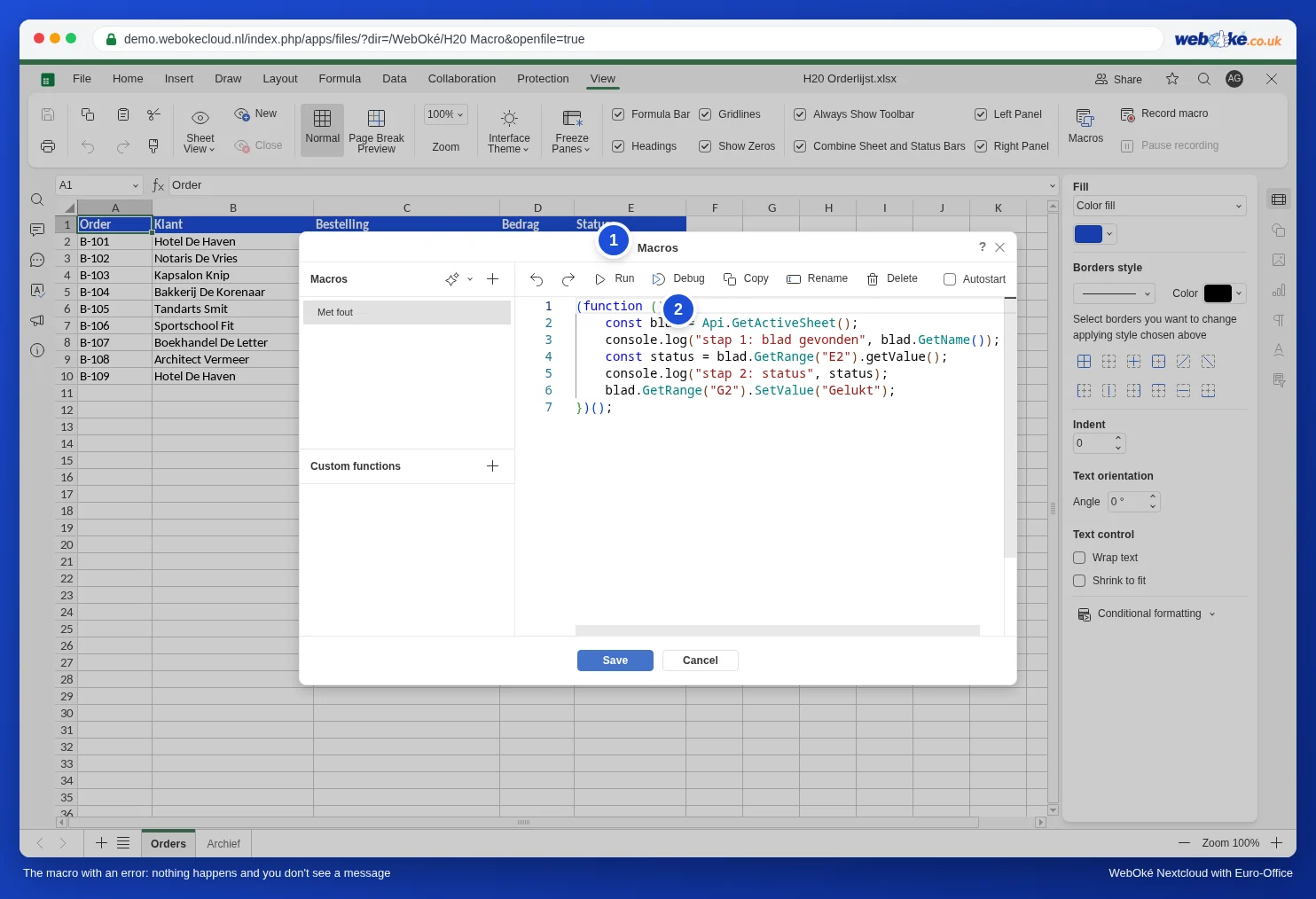
Kui klõpsad Run, jääb G2 tühjaks. Makro peatub vigasel real: kõik enne seda täidetakse, kõik pärast seda mitte.
1. võimalus: kuva viga lahtris
Pane makro kood try ja catch vahele. Kui midagi läheb valesti, hüppab makro catch-osasse. Seal kirjutad veateate lahtrisse, nii et näed seda otse töölehel:
(function () {
    const blad = Api.GetActiveSheet();
    try {
        const status = blad.GetRange("E2").getValue();
        blad.GetRange("G2").SetValue("Gelukt: " + status);
    } catch (fout) {
        // Foutmelding zichtbaar maken in een cel.
        blad.GetRange("G1").SetValue("Fout in de macro:");
        blad.GetRange("G2").SetValue(fout.message);
    }
})();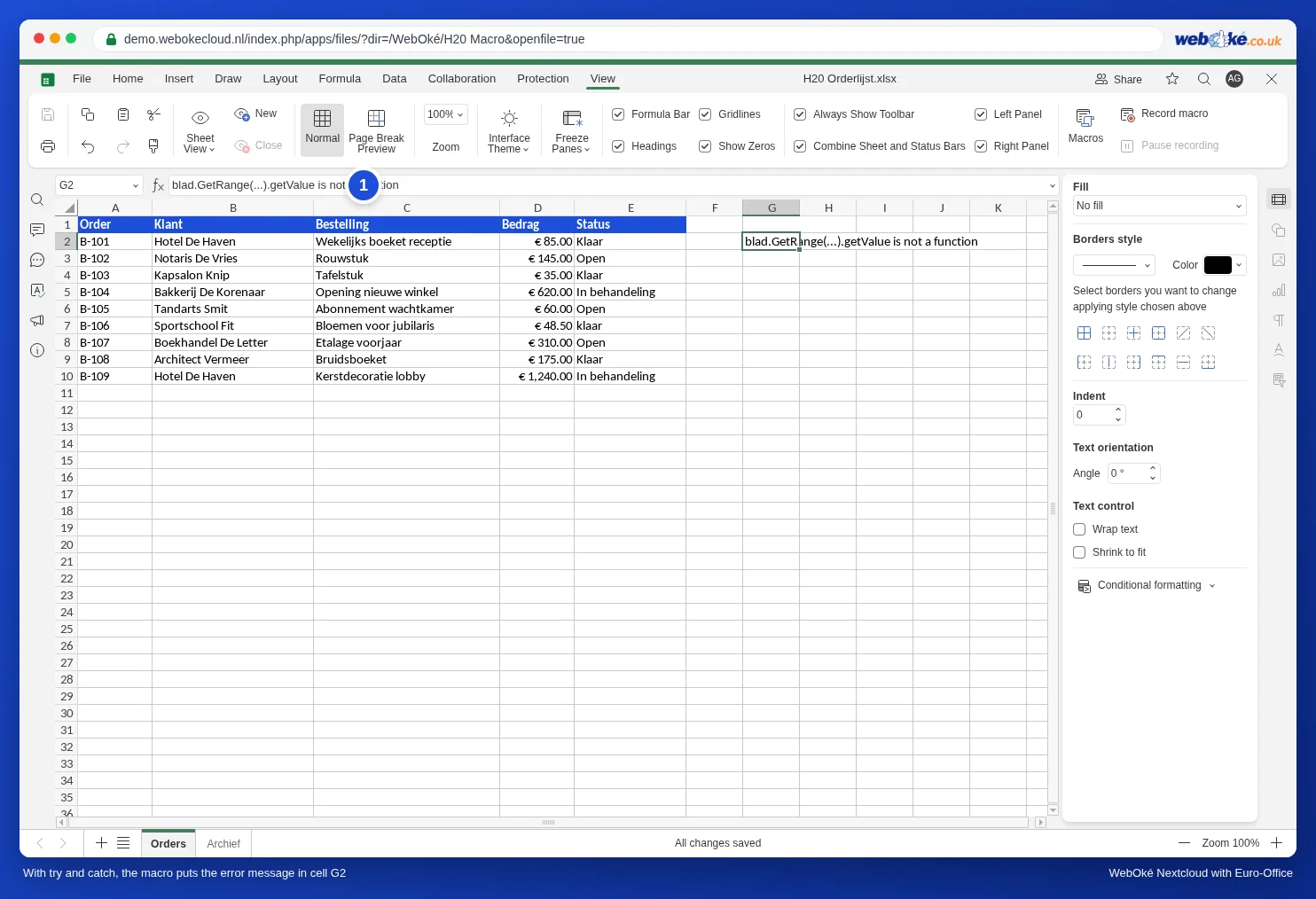
Teade on inglise keeles, kuid enamasti hästi mõistetav. Kõige sagedasemad:
| Teade | Tähendus | Lahendus |
|---|---|---|
| ... is not a function | Sellist meetodit ei ole olemas. | Kontrolli kirjapilti koos suurtähega: GetValue, SetValue, GetRange. |
| Cannot read properties of null (reading 'GetName') | Midagi, mida küsid, ei ole olemas. Meie testis: Api.GetSheet("Archif"), kus töölehe nimes oli trükiviga. | Kontrolli nime täht-tähelt, ka suurtähti ja tühikuid. |
| ... is not defined | Kasutatakse nime, mida pole kuskil loodud. | Vaata, kas lõid muutuja käsuga const või let ja kas nimi on igal pool ühtemoodi kirjutatud. |
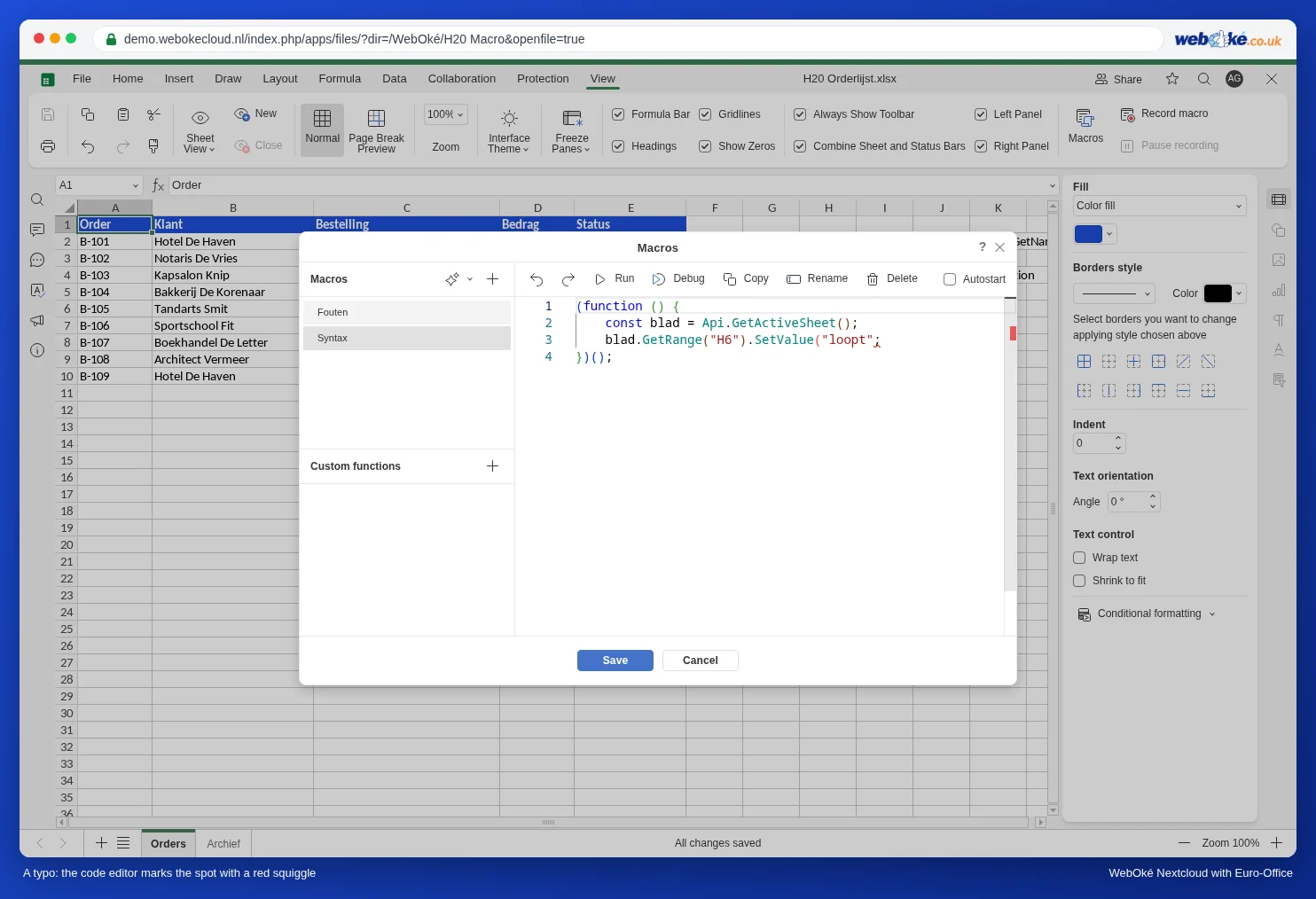
Trükiviga koodis endas, näiteks unustatud sulg, ei anna lahtrisse teadet: makro ei käivitu siis üldse. Koodiredaktor tõmbab aga vea kohale punase lainelise joone ja paremal kerimisribal on punane kriips.
Kui makro töötab, eemalda try ja catch või jäta need alles: need ei tee midagi halba.
2. võimalus: brauseri konsool
Pikemate makrode puhul tahad näha, kui kaugele makro jõuab. Selleks lisa koodi console.log read, nagu ülaltoodud näites. See tekst ilmub brauseri konsooli.
- Vajuta brauseris F12 (Macis Cmd+Option+I). Avanevad arendaja tööriistad.
- Klõpsa vahekaarti Konsool.
- Klõpsa aknas Macros (makrod) nuppu Run.
- Konsoolis näed nüüd console.log ridu ja punaselt viga. Meie näites: kõigepealt "stap 1: blad gevonden Orders", seejärel "TypeError: blad.GetRange(...).getValue is not a function". 2. sammuni ei jõuta: seal läks midagi valesti.
Nupp Debug (silumine) nupu Run kõrval on mõeldud neile, kes tahavad arendaja tööriistadega koodi samm-sammult läbi käia. Meie testis andis Debug konsoolis sama tulemuse kui Run.
Kontrollnimekiri, kui midagi ei juhtu
- Suurtähed: peaaegu kõik meetodid algavad suurtähega: GetActiveSheet, GetRange, SetValue, GetValue. Erand on attachEvent artiklist Kuupäev ja kellaaeg automaatselt lahtrisse, kui keegi lahtrit muudab, väikese a-ga.
- Õige tööleht: GetActiveSheet on parajasti avatud tööleht. Kui avatud on mõni teine tööleht, töötab makro seal.
- Töölehtede nimed: täpselt nagu sakil, samade suurtähtede ja tühikutega.
- Välimised read: kood on (function () { ja })(); vahel. Kui unustad viimase rea, ei käivitu makro kunagi.
- Vestlusrobotilt või internetist pärit kood kasutab sageli Excel-VBA või Google Sheetsi meetodeid, mida Euro-Office ei tunne, näiteks väikese tähega getRange või Cells. Vaata tõlketabelit artiklis VBA-makro ise JavaScripti teisendamine: tõlketabel.
- Automaatkäivitusega makro ei tööta, kui valisid avamisel Ei. Vaata Makrode turvaline kasutamine: makrosätted, Autostart kolleegide juures ja taaskasutus.
Mida teha ei saa
- Teade ekraanil nagu MsgBox Excelis: makro ei saa akent kuvada. Alternatiiv on teatega lahter.
- Varasemate käivituste logi: Euro-Office ei salvesta, millal milline makro töötas. Kui tahad seda jälgida, lase makrol endal kirjutada kuupäeva ja kellaajaga rida töölehele Logboek.
- F12 telefoni rakenduses: konsool on olemas ainult arvuti brauseris.