
17. peatükk · 17.2
Ripploend, mis sõltub teisest ripploendist
Kujuta ette tellimisvormi, kus valid kõigepealt kategooria ja seejärel ainult selle kategooria sordid. Kui valid Tulpen (tulbid), näed ainult sorte Strong Gold ja Purple Prince, roose mitte. Seda nimetatakse sõltuvaks ripploendiks. Tavalisest ripploendist räägib Andmete valideerimine ja valikuloendid. Siin ehitad kaks loendit, mis töötavad koos. Selleks kasutad nimega vahemikke ja funktsiooni INDIRECT.
Näitena võtame lillepoe Bloemisterij Het Zonnetje. Töölehel Lijsten on kategooriad pealkirjadena ja sordid nende all:
| A | B | C | D | |
|---|---|---|---|---|
| 1 | Rozen | Tulpen | Seizoensbloemen | Droog boeket |
| 2 | Avalanche | Strong Gold | Pioen | Lavendel |
| 3 | Red Naomi | Purple Prince | Ranonkel | Strobloem |
| 4 | Pink Floyd | Zonnebloem |
1. samm: anna igale sordiloendile nimi
- Vali Rozen all olevad sordid ilma pealkirjata: A2:A4.
- Klõpsa vahekaardil Formula (valem) noolel nupu Named ranges (nimega vahemikud) juures ja vali Define name.
- Sisesta väljale Name täpselt pealkirja tekst: Rozen. Jäta väljale Scope väärtus Workbook ja klõpsa OK.
- Tee sama ka Tulpen (B2:B3) ja Seizoensbloemen (C2:C4) puhul.

Nimes ei tohi olla tühikut. Seetõttu kasutad „Droog boeket” jaoks nime Droog_boeket, alakriipsuga. 3. sammus arvestad sellega.
2. samm: anna nimi ka pealkirjadele
Vali A1:D1 ja anna sellele samal viisil nimi Categorieen (ilma ë-täheta, nii on seda lihtsam trükkida). Seejärel kontrolli kõike: klõpsa noolel nupu Named ranges juures ja vali Name Manager.

3. samm: kaks ripploendit
- Mine tellimislehele ja vali kategooria lahtrid, näiteks B2:B50.
- Klõpsa vahekaardil Data (andmed) nupul Data Validation. Vali väljal Allow väärtus List, sisesta väljale Source =Categorieen ja klõpsa OK.
- Vali sordi lahtrid C2:C50 ja ava uuesti Data Validation.
- Vali List ja sisesta väljale Source: =INDIRECT(SUBSTITUTE(B2;" ";"_"))
- Klõpsa OK.
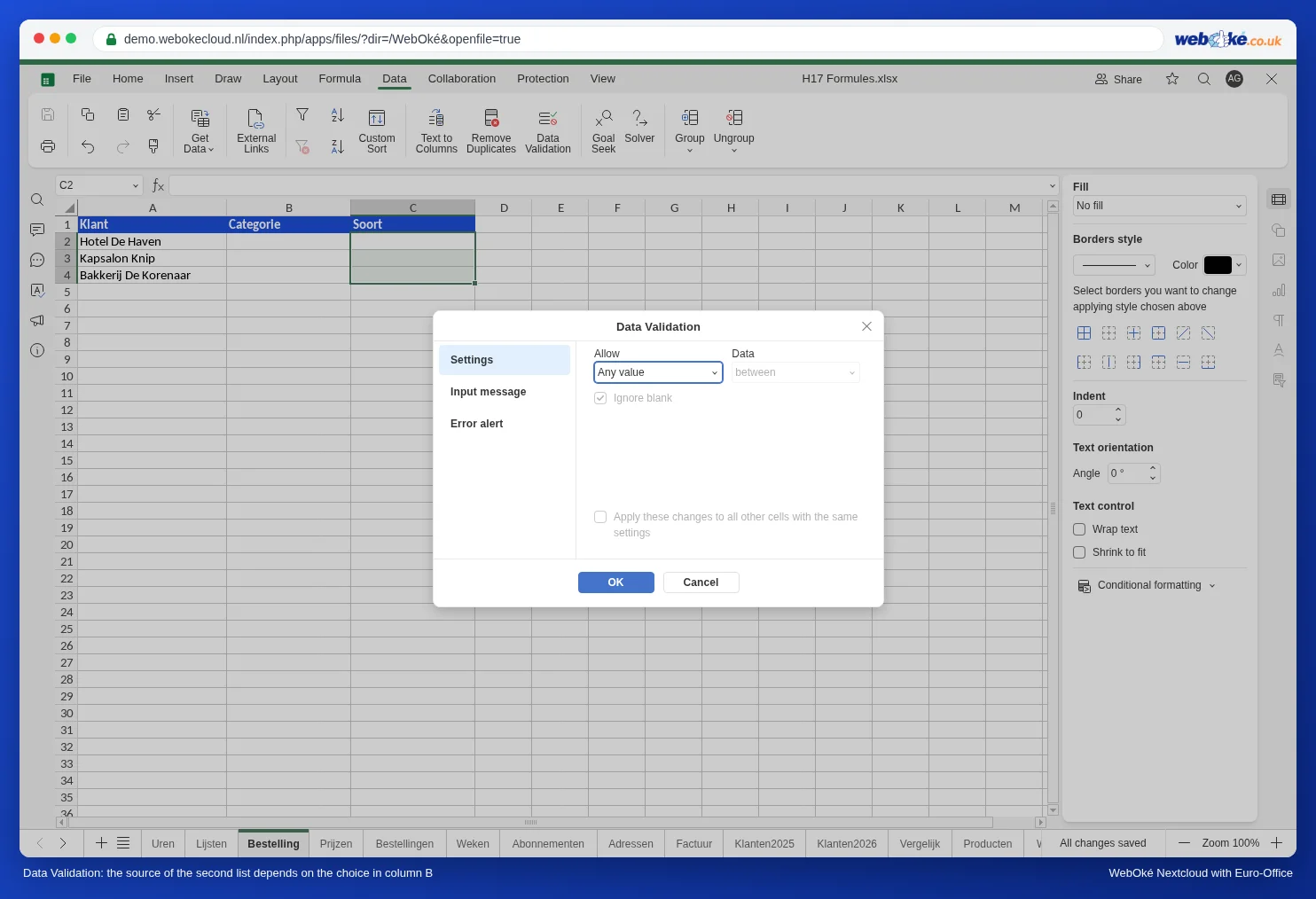
Kuidas see töötab? Kui lahtris B2 on Tulpen, teeb INDIRECT sellest tekstist viite nimele Tulpen ja ripploend näitab töölehe Lijsten vahemikku B2:B3. SUBSTITUTE asendab enne tühiku alakriipsuga, nii leiab „Droog boeket” nime Droog_boeket. Kasuta B2 ilma dollarimärkideta: siis vaatab iga rida oma kategooriat.

Kolmas tase
Kui tahad, et pärast sorti saaks valida ka värvi, loo iga sordi jaoks värvide loend, anna sellele sordi nimi (näiteks Red_Naomi) ja kasuta veerus D allikana =INDIRECT(SUBSTITUTE(C2;" ";"_")).
Lõksud
- Pealkiri on loendis: oled pealkirja nimega vahemikku kaasa võtnud. Muuda vahemikku aknas Name Manager.
- Loend jääb tühjaks: kategooria tekst ja nimi erinevad. Pane tähele tühikuid, kriipse ja numbriga algavat nime; numbriga ei tohi nimi alata.
- Vana valik jääb alles: kui valid hiljem lahtris B2 teise kategooria, jääb sort lahtrisse C2 alles, ka siis, kui see enam ei sobi. Tühjenda siis C2 või vali uuesti.
- Uus sort ei tule loendisse: kui sisestad Pink Floydi alla neljanda roosi, jääb see nimest Rozen (A2:A4) välja. Muuda vahemikku aknas Name Manager.